clouddrive软件下载-网盘挂载为本地磁盘软件v1.1.67 中文免费版
clouddrive分享网盘挂载本地功能,知识兔可以直接将网盘添加到此电脑界面使用,知识兔让用户可以在电脑上快速访问网盘数据,知识兔可以选择将115网盘、天翼云盘、阿里云盘挂载到电脑,直接启动主程序就可以进入web配置界面,知识兔从网盘列表上选择一个自己正在使用的网盘就可以将其设置挂载到电脑,知识兔以后就可以从“此电脑”界面进入网盘了,适合经常在电脑上访问网盘的朋友使用,知识兔这款软件使用非常简单,没有多余的设置内容,仅仅让用户选择网盘,知识兔点击设置挂载,两个步骤就完成网盘配置,需要可以下载试试
软件功能
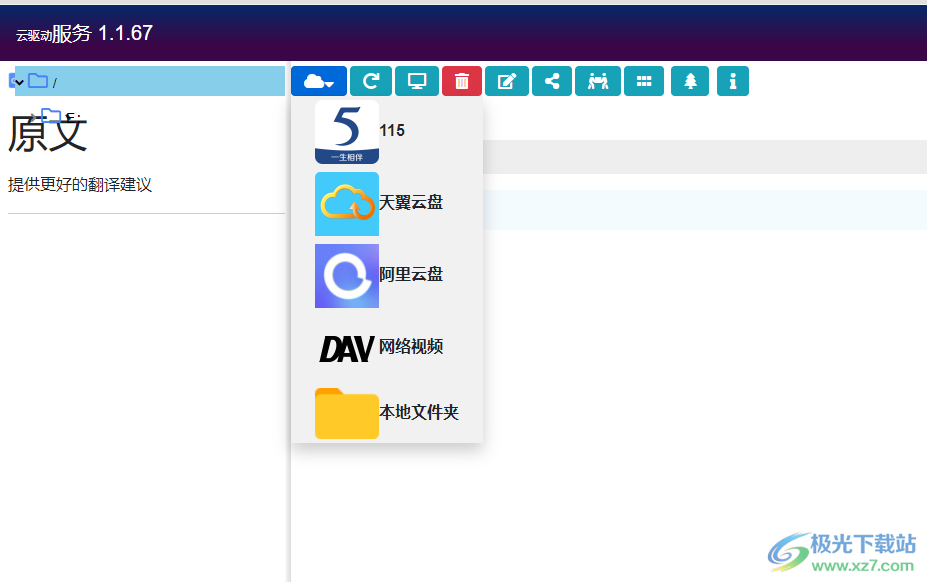
1、clouddrive分享简单的网盘挂载方案,进入软件就可以显示支持的网盘
2、如果知识兔你经常使用阿里云网盘就可以将其挂载到电脑
3、如果知识兔你使用115网盘、天翼云网盘就可以将其挂载到电脑
4、更轻松的数据访问方式,直接在本地保存网盘的数据
5、快速将本地的数据上传到云网盘,方便在其他电脑下载云端数据
6、支持文件属性查看,在软件上查看网盘的文件创建时间、修改时间
7、支持树形目录查看,方便浏览网盘中的全部文件夹
软件特色
1、clouddrive直接在web界面配置挂载方案,知识兔可以添加多个网盘挂载
2、支持本地文件夹添加,知识兔可以在clouddrive界面管理电脑文件夹内容
3、可以将C盘D盘添加到clouddrive,方便在网页端查看电脑数据
4、支持上传文件功能,知识兔可以将本地的资源上传到网盘
使用说明
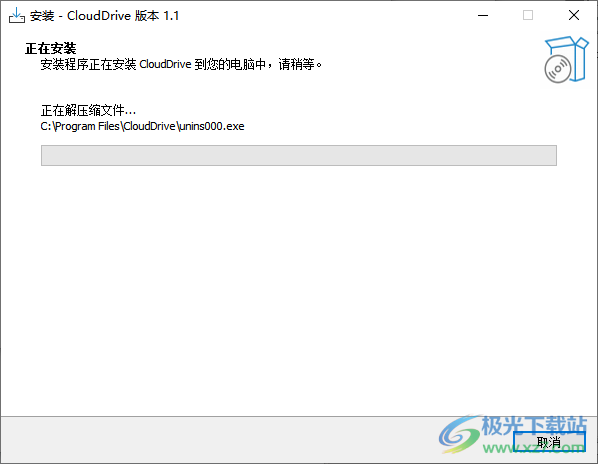
1、知识兔将clouddrive安装到电脑就可以自动运行,提示登录软件
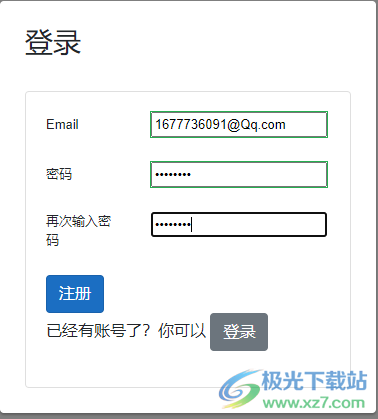
2、知识兔点击注册按钮就可以弹出申请界面,知识兔输入自己的邮箱地址,知识兔输入新的用户密码进入软件
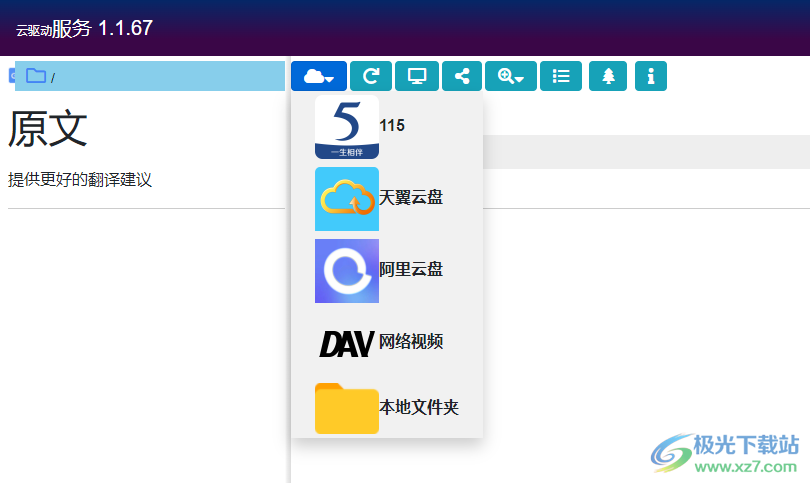
3、如图所示,这里是网盘选择界面,如果知识兔你使用这些网盘就可以将向其挂载到电脑,不支持百度网盘
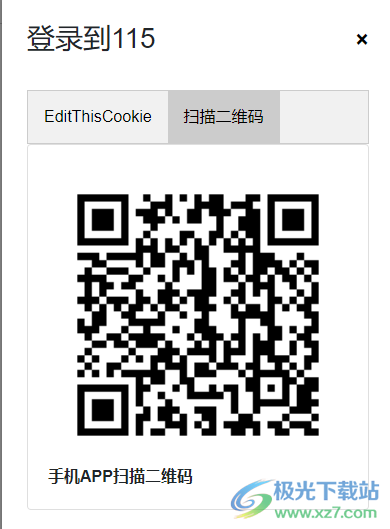
4、登录网盘功能,如果知识兔你需要配置该网盘就登录账号,仅仅支持二维码扫描登录

5、如果知识兔你有115网盘手机软件,有阿里云网盘手机端就可以扫描二维码登录,知识兔从而将其挂载到电脑
6、登录网盘后知识兔点击“小电视”图标将其挂载到此电脑,这样就操作结束了
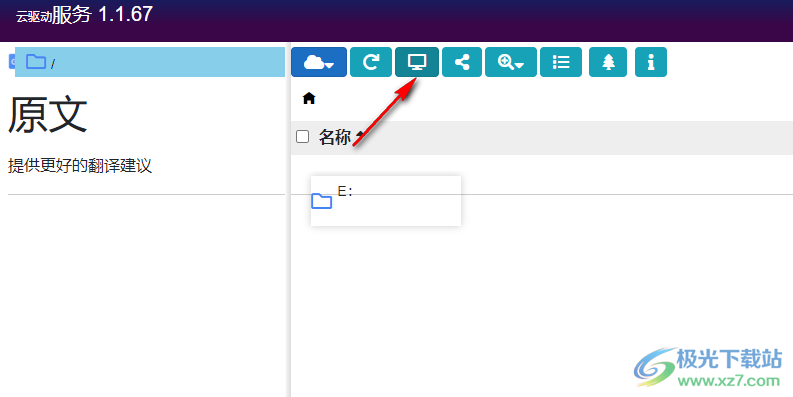
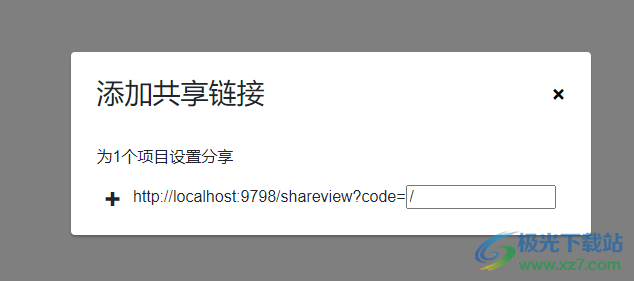
7、添加共享链接,知识兔可以为当前的项目设置分享,网盘管理地址是http://localhost:9798/
已知问题
1、基于musl-libc的系统挂载的目录文件可能存在显示不全,知识兔包括openwrt、Alpine Linux等,Web界面不受影响
2、直接在网盘上编辑文档存在小概率文件丢失,在此问题解决之前请不要直接在网盘上编辑重要文档,编辑前请做好备份
3、小概率出现网盘下目录为空
4、打开某个文件后过很长时间再次打开,可能会打开失败
使用事项
1、挂载的盘符可自行定制,但是一定要选一个,不然没得玩。
2、本地计算机打开文件夹可能会卡顿,这是正常现象,跟网络和缓存有关系。
3、因为挂的是网络磁盘,所以没得网就没得用。
4、可以使用本地播放器播放云盘的视频资源,目前网络带宽一般不会卡顿。(原生阿里云的播放真的不好用)
5、未测试文件上传、知识兔下载、修改,这个也推荐在原生应用上操作。
更新日志
v1.1.67版本
修复115网盘上传秒传基及相关功能修复
v1.1.61版本
1、修复115部分文件上传失败的问题
2、修复阿里云盘无法访问的问题
3、net runtime升级到6.0.6
下载仅供下载体验和测试学习,不得商用和正当使用。