联通云盘电脑客户端下载-联通云盘软件v1.0.2 官方版
联通云盘电脑客户端分享文件管理功能,知识兔可以通过知识兔这款软件管理电脑的各种文件,软件已经分享了分类,进入软件就可以知识兔点击照片分类、视频分类、音乐分类、文档分类上传数据,知识兔可以快速将电脑保存的PDF、doc文档上传到云盘保存,知识兔以后就可以直接在其他设备上下载文档使用,现在很多用户都是将数据保存在云端的,保存在云端的好处就是可以随时在其他电脑下载体验,并且知识兔不会占用电脑的硬盘空间,如果知识兔你需要管理
软件功能
1、联通云盘电脑客户端分享个人文件管理,知识兔可以直接在软件管理自己的文件
2、电脑的大型文件都可以上传到联通云盘电脑客户端使用
3、可以将工作的word文档、视频文件、素材资源添加到联通云盘
4、可以按照分类管理数据,知识兔支持上传照片、支持上传文档
5、支持创建文件夹,直接在分类下创建不同的文件夹管理数据
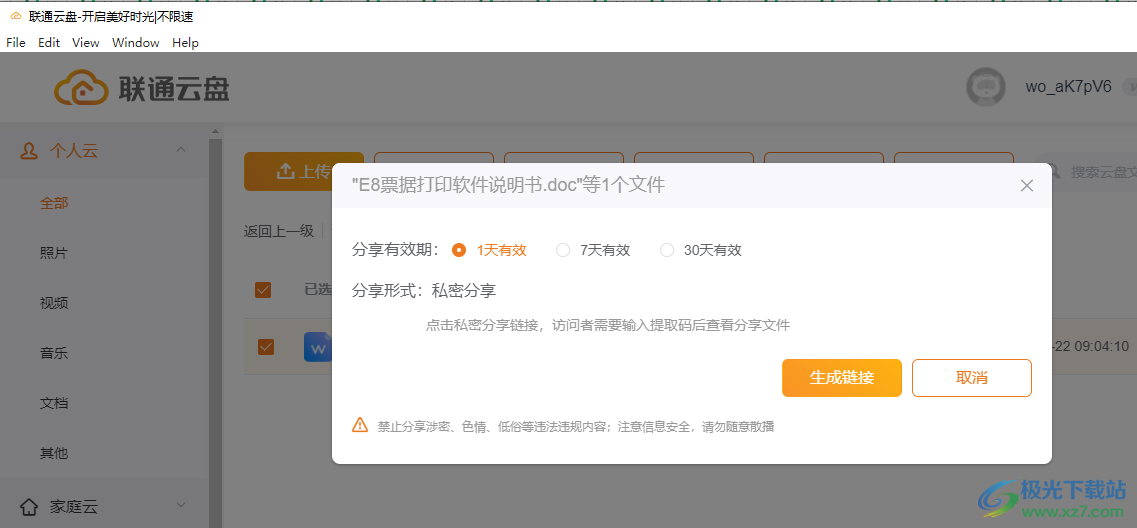
6、支持分享功能,知识兔可以对任意文件创建远程分享链接,方便其他人下载
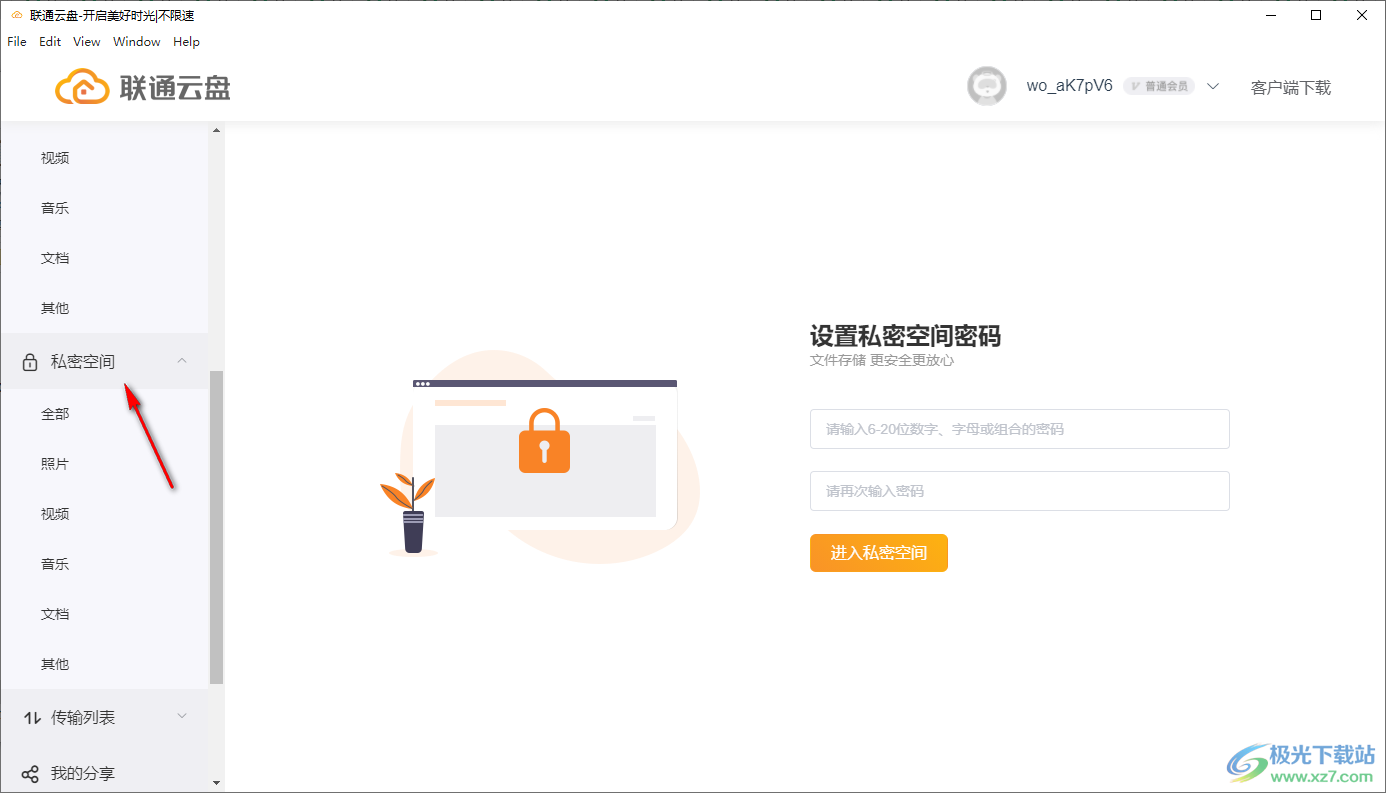
7、支持隐私空间设置,知识兔可以创建密码保护自己的电脑资源
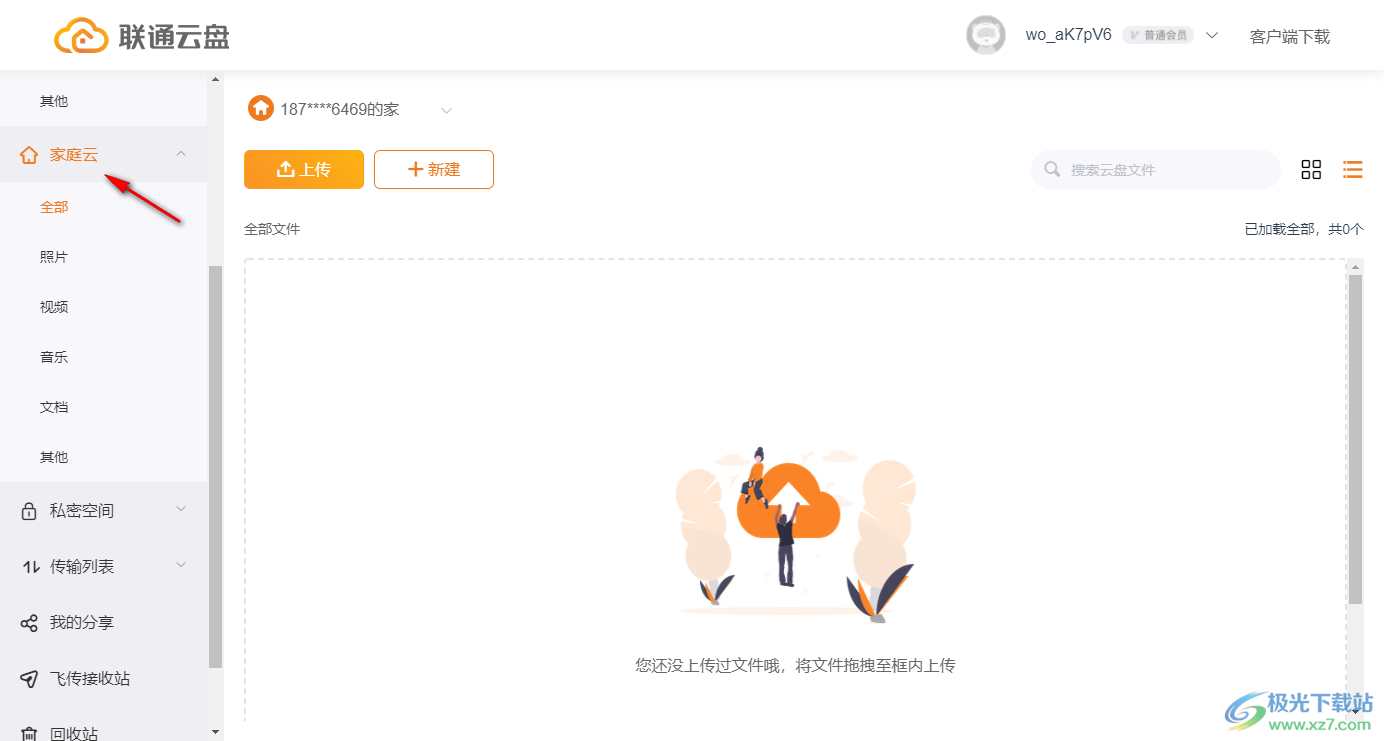
8、支持家庭组设置,知识兔可以让家庭成员在软件上管理数据,知识兔可以共享家庭数据
软件特色
1、联通云盘电脑客户端储存空间大,免费用户可以获取10GB的空间
2、大部分个人用户都可以在10GB的空间储存个人数据
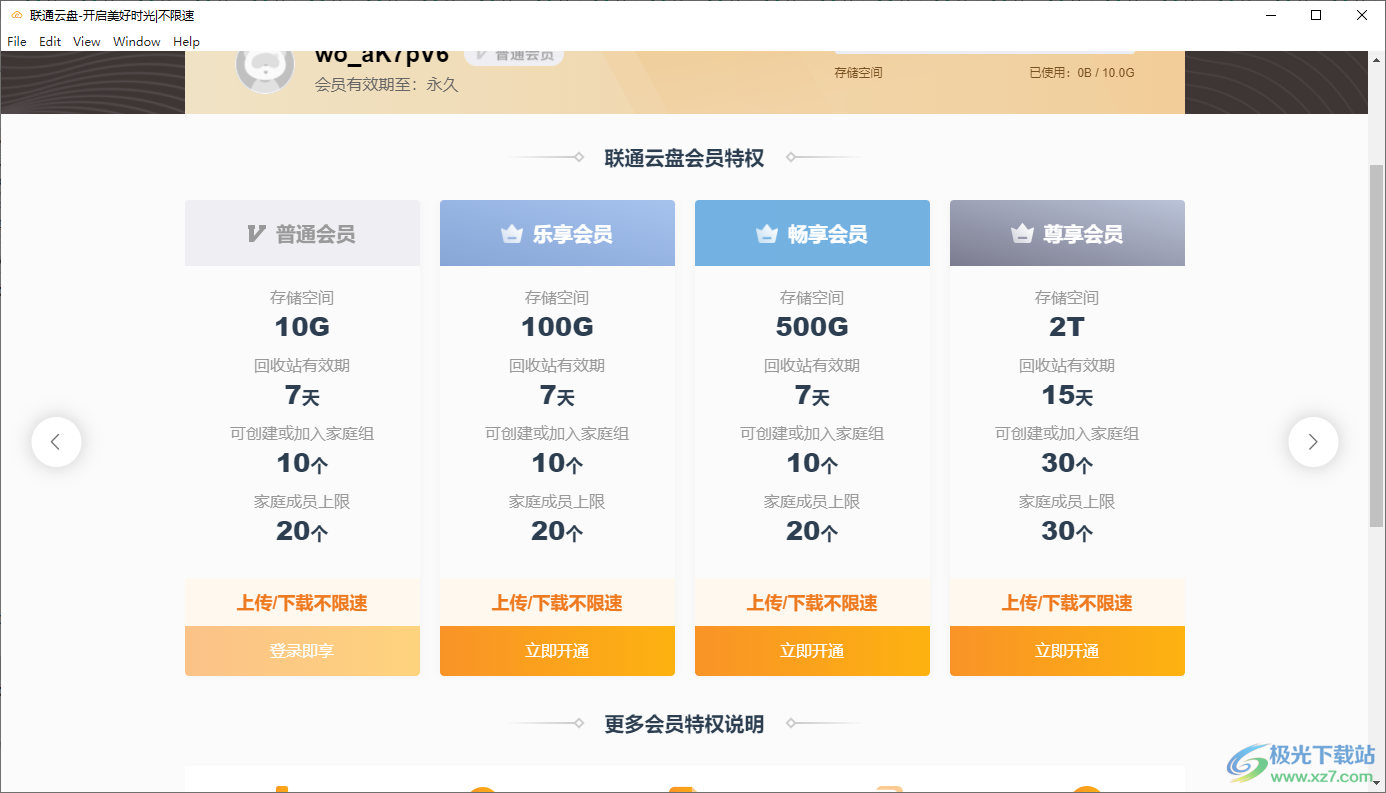
3、支持会员功能,知识兔可以在软件购买更大的储存空间
4、支持回收站功能,删除的数据可以自动保存到回收站
5、不限速功能,上传和下载数据都是不限制速度的
6、个人云功能,知识兔可以在软件管理个人数据,知识兔可以上传和下载文件
7、家庭云功能,家庭成员都可以在这里找到家人上传和共享的数据
使用方法
1、知识兔将联通云盘电脑客户端直接安装到电脑,知识兔点击下一步
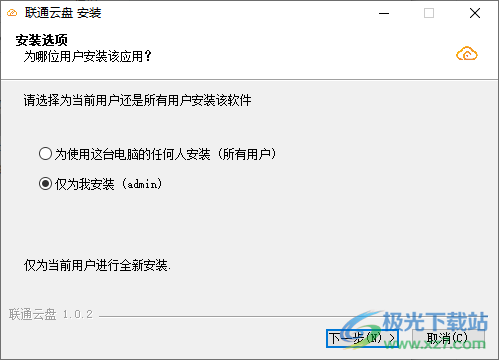
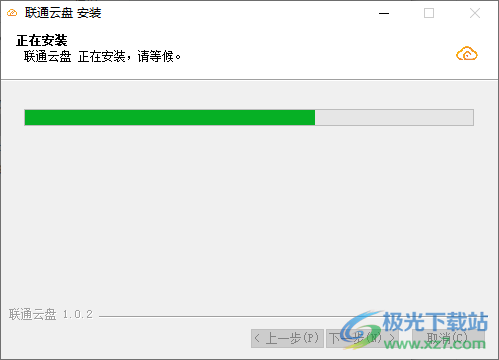
2、提示软件的安装进度条界面,等待软件安装完毕
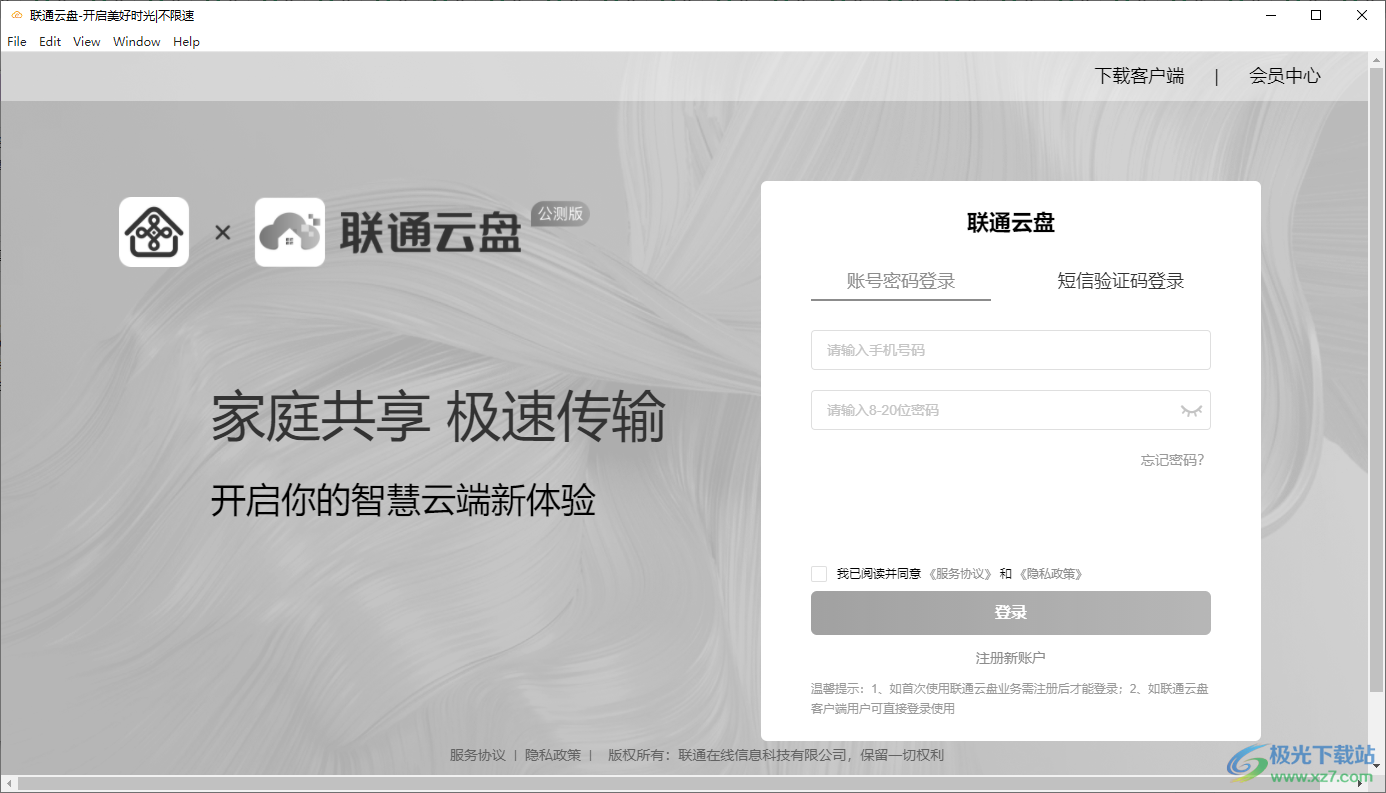
3、提示登录界面,知识兔输入自己的账号就可以直接登录软件
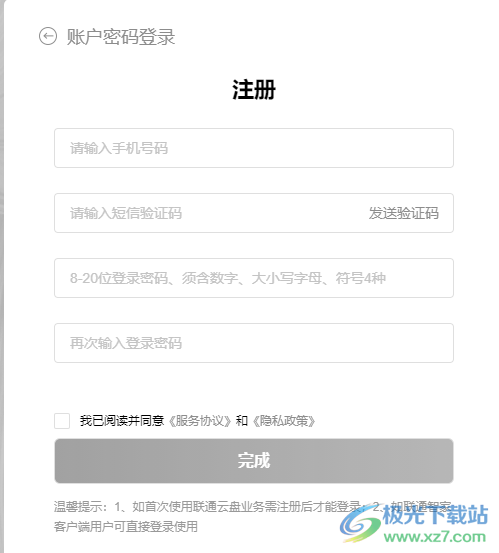
4、这里是软件注册界面,知识兔输入账号信息就可以直接注册
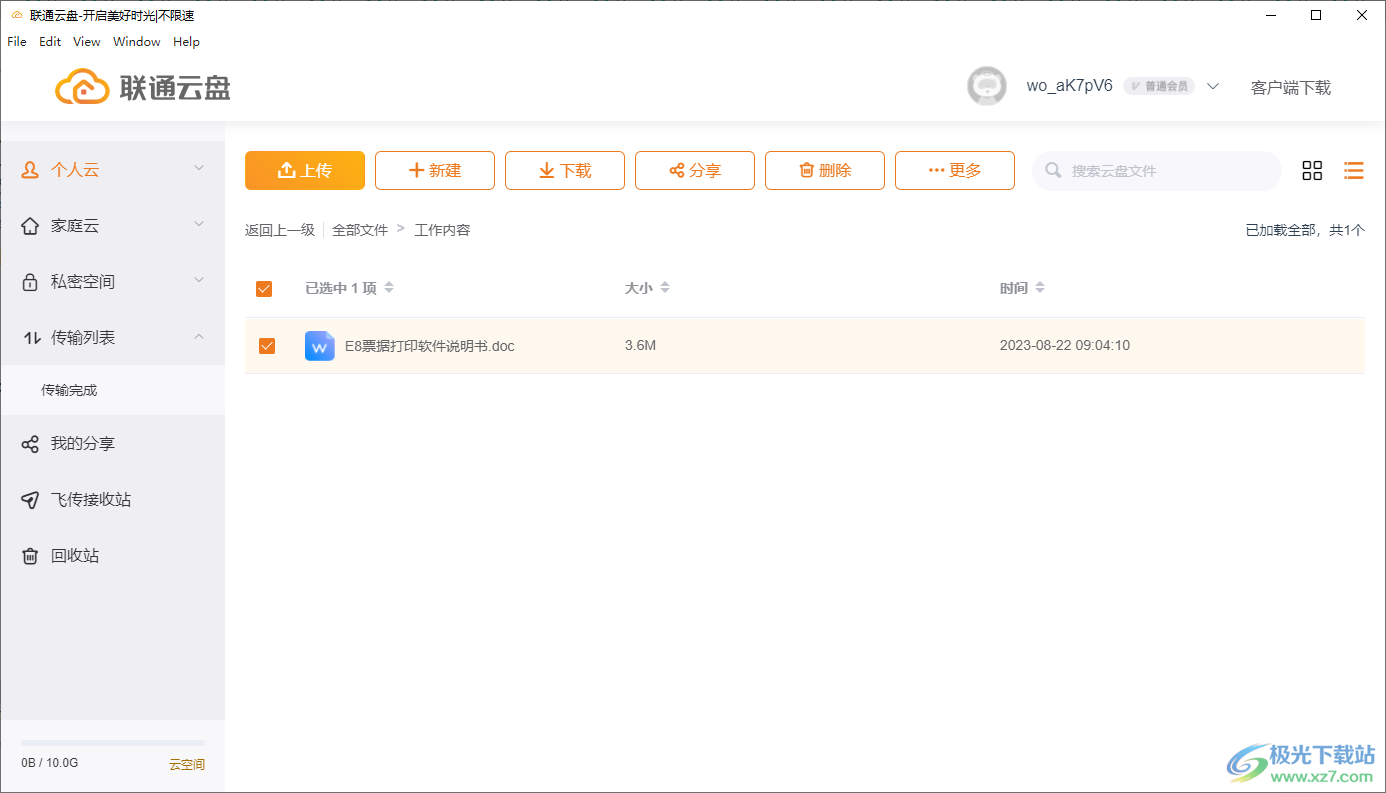
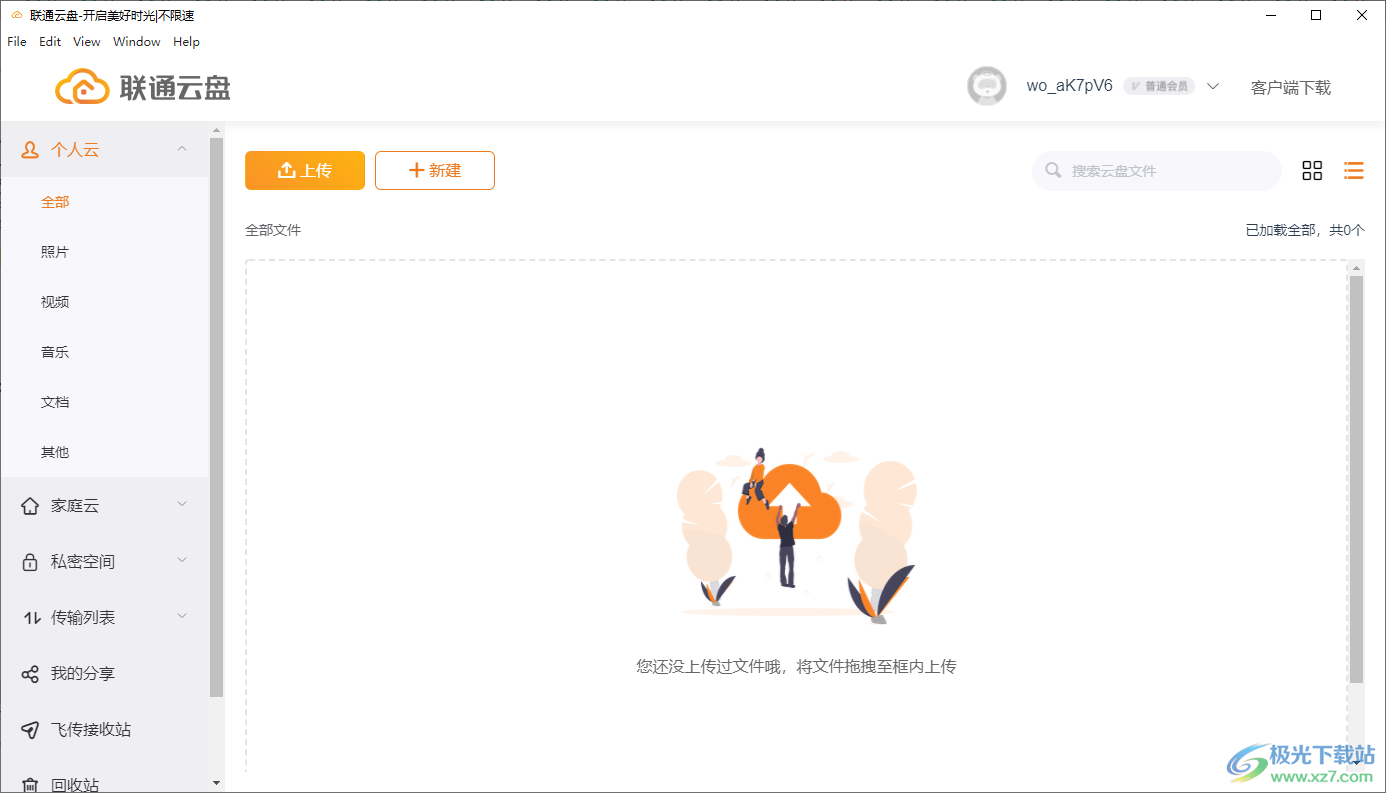
5、联通云盘电脑客户端界面如图所示,直接在软件添加新的文件夹,知识兔从而开始传输数据到软件保存
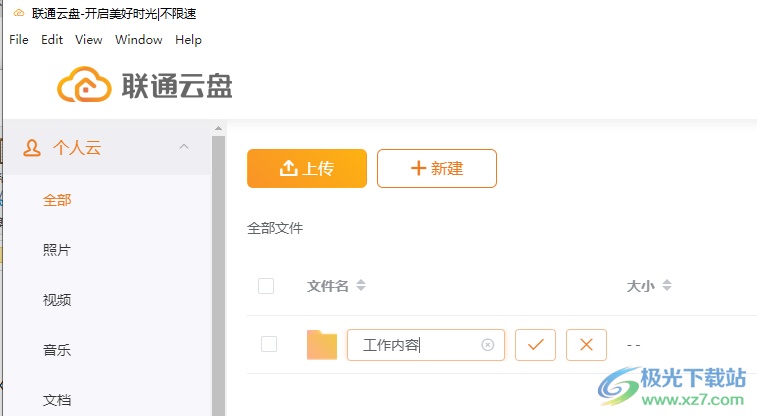
6、新建文件夹界面如图所示,知识兔输入工作内容文件夹,知识兔点击勾选按钮,这样就可以得到一个新的文件夹
7、知识兔点击上传功能,知识兔可以直接将电脑的文件上传到工作内容文件夹,知识兔也可以添加文件夹
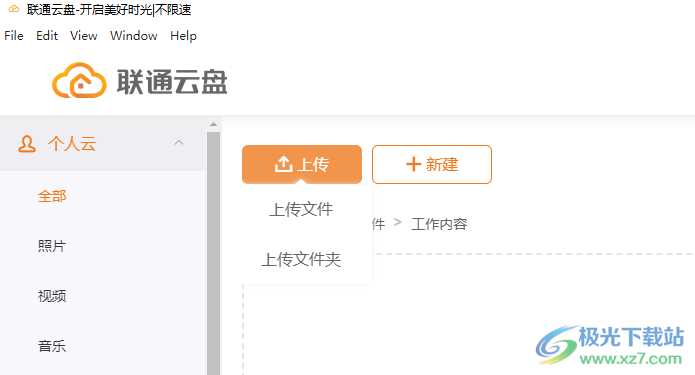
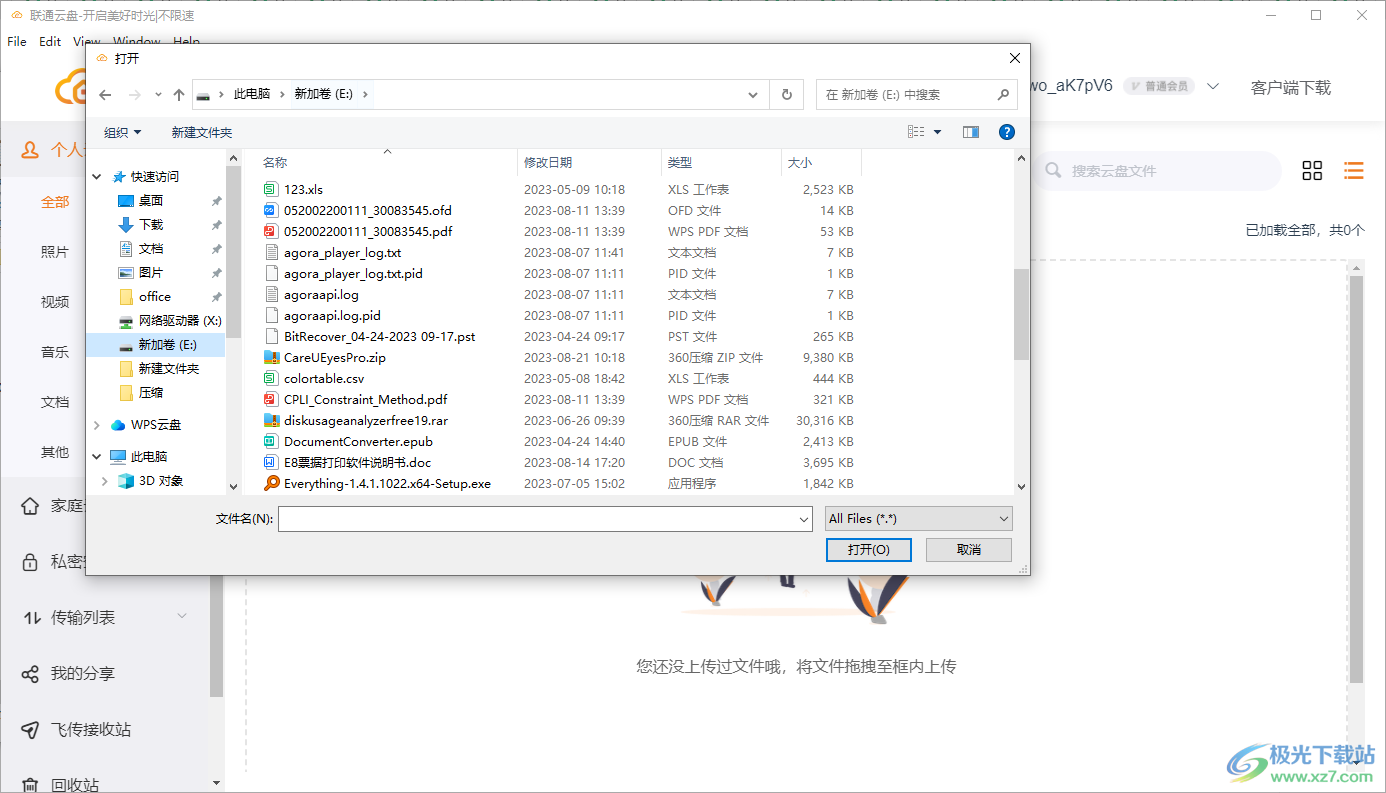
8、如图所示,知识兔点击上传文件按钮就可以弹出文件夹查看界面,知识兔从电脑桌面选择一种文件上传
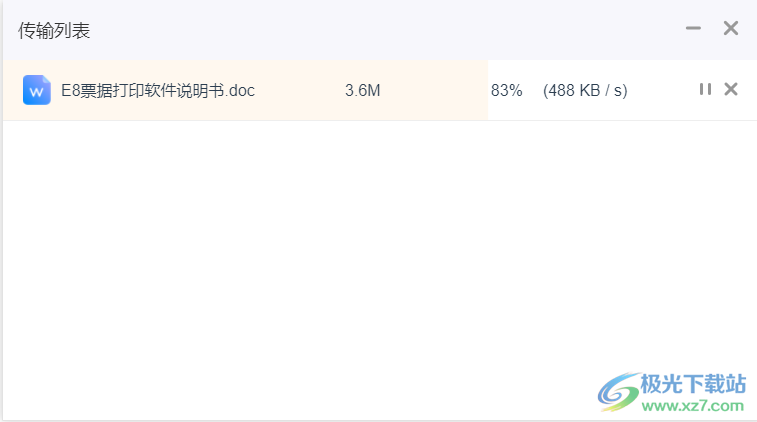
9、这里是上传列表界面,知识兔可以显示传输的速度,知识兔可以显示传输完成的提示
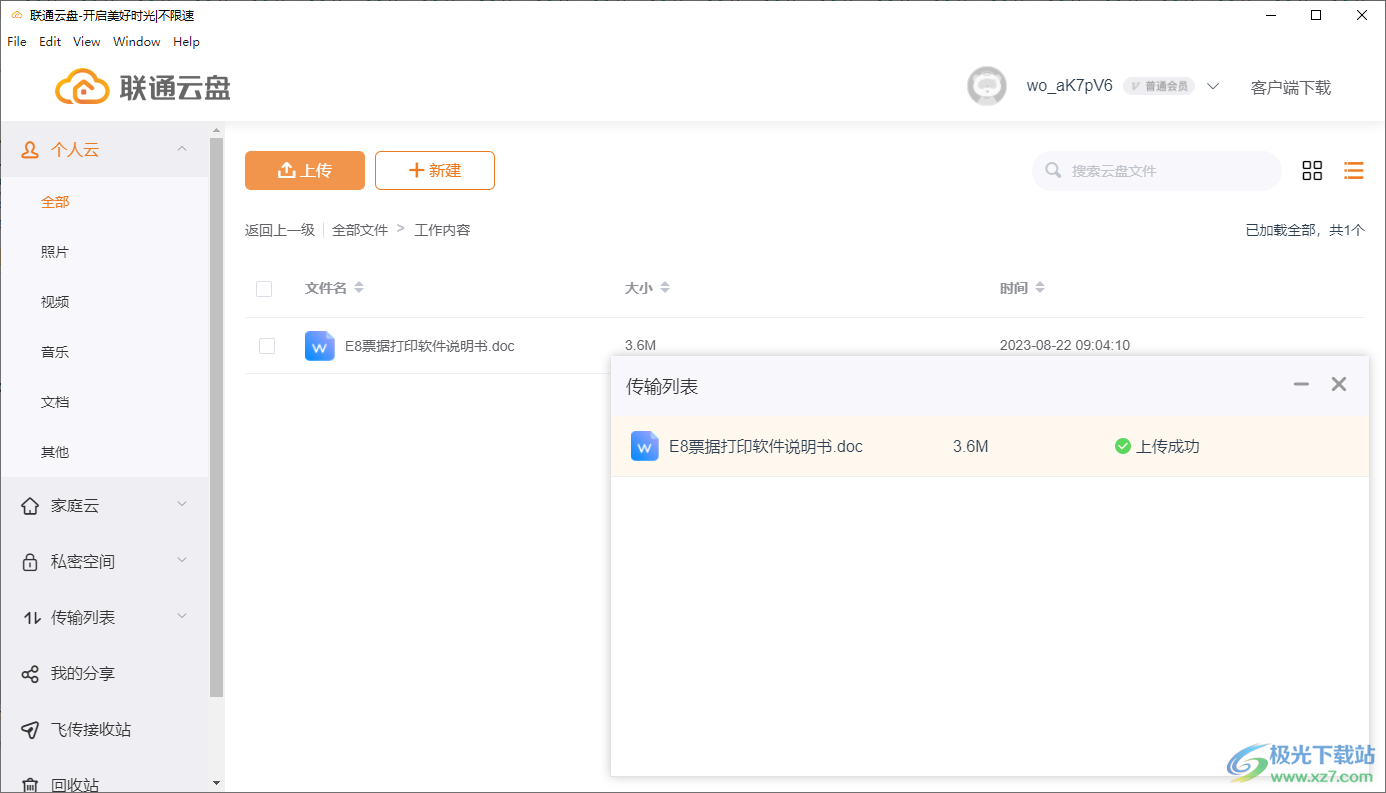
10、已经上传成功,doc文档已经在联通云盘电脑客户端上保存,知识兔以后可以下载体验
11、软件左侧显示很多分类功能,知识兔可以知识兔点击照片分类上传数据,知识兔可以知识兔点击视频分类上传数据
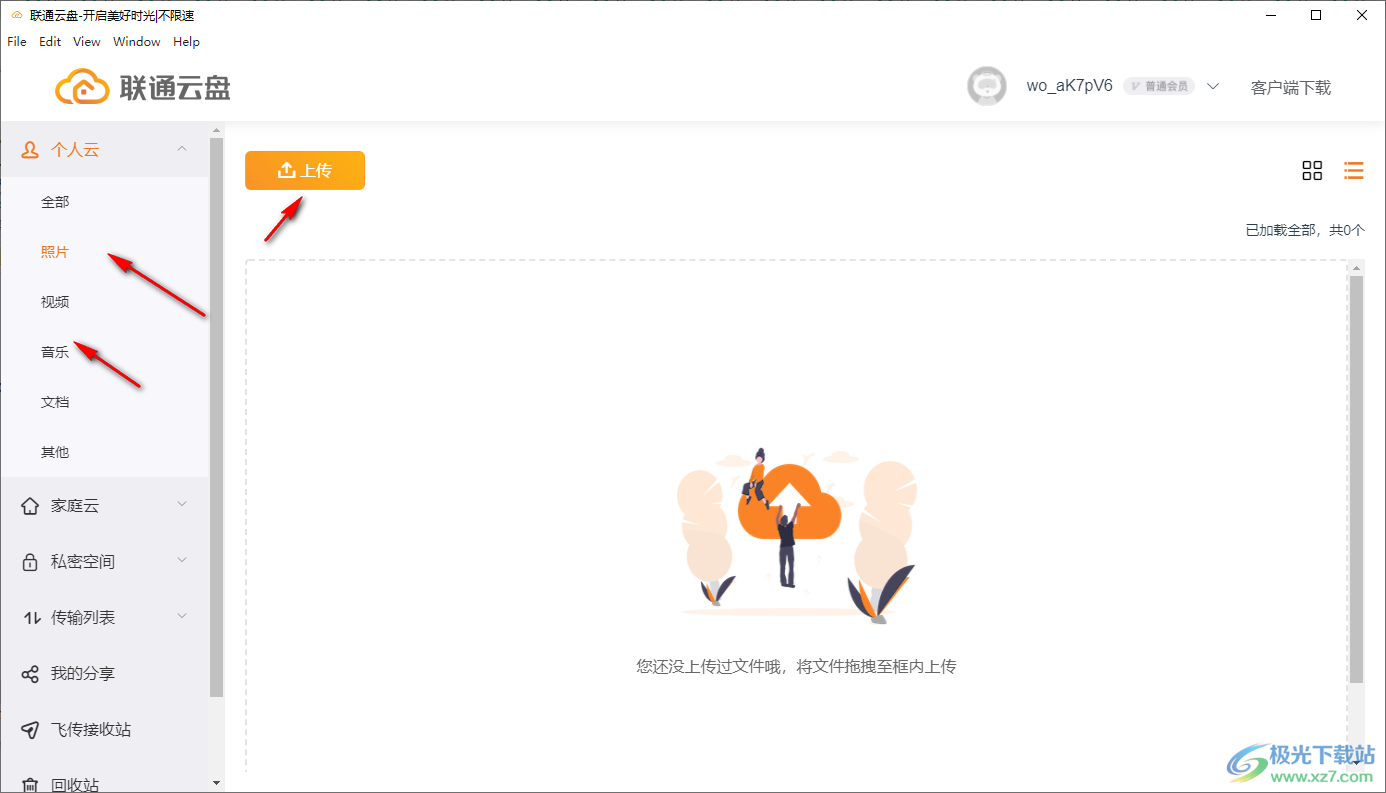
12、家庭云功能,知识兔点击分类就可以上传内容,知识兔可以将家庭的资源上传到这里分享
13、这里是隐私空间设置界面,知识兔输入密码就可以使用隐私空间,其他人需要访问隐私空间会提示输入密码
14、分享功能,知识兔点击私密分享链接,访问者需要输入提取码后查看分享文件
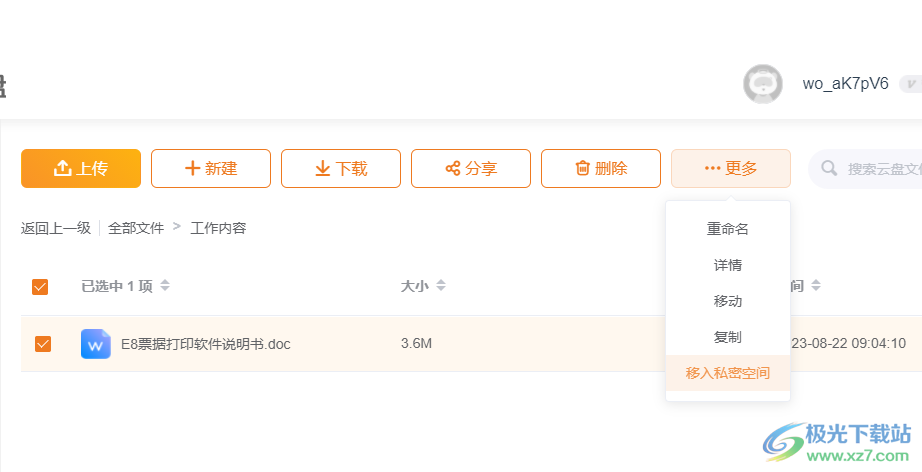
15、你也可以将文件直接移动到私密空间,这样就可以防止其他人查看云盘的数据
16、这里是会员功能,知识兔可以直接购买2T的会员权限,立即获取更大的储存空间
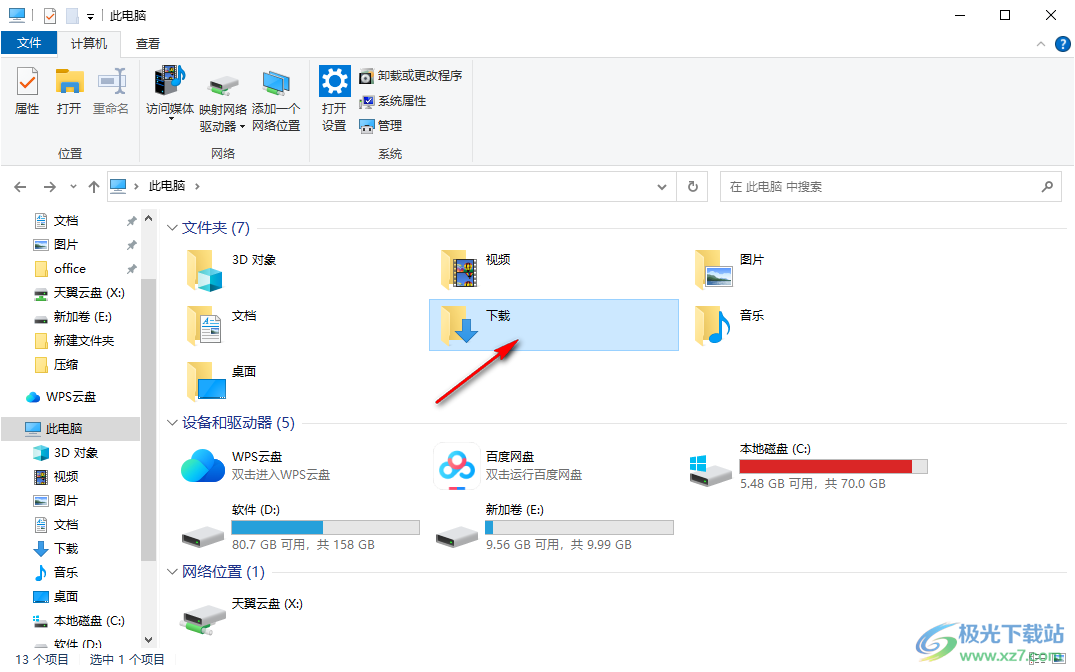
17、知识兔下载的数据都在此电脑-下载文件夹里面保存
软件优势
【新上线功能】
1、相册智能人脸识别 : 基于相册“智能分类”功能 , 通过A I人脸识别 , 为您分享智能人物识别整合与展示
2、文件夹下载 : 在云端已有的文件本地下载基础上 , 支持文件夹ZIP格式压缩包打包下载
3、SIM盾 :增加SIM盾开关
【安全极速】
1、通过国家公安部信息系统安全三级等保认证,传输加密,数据存储安全有保障
2、分享中国联通独有高带宽能力保障,用户上传/下载不限速
取决于用户自身网络和设备情况
【文件共享】
1、支持创建家庭群组,一人上传,全家共享
2、支持链接、微信和QQ等多种文档分享方式
【智能备份】
支持手机相册、视频自动备份,知识兔支持微信文件备份,知识兔支持通讯录备份
【多端双向同步】
联通云盘app、联通智家APP和联通云盘Web(网页版)多端同步
【融合云生态】
1、支持沃助理用户将漏话录音自动备份至云盘,随时下载或回听
2、支持沃邮箱用户将邮箱附件一键转存至云盘,随时查看转存附件
3、支持视频彩铃用户将自制视频一键转存至云盘,随时观看精彩视频
下载仅供下载体验和测试学习,不得商用和正当使用。