keymousego鼠标录制软件下载-KeymouseGo脚本录制软件v5.1 官方版
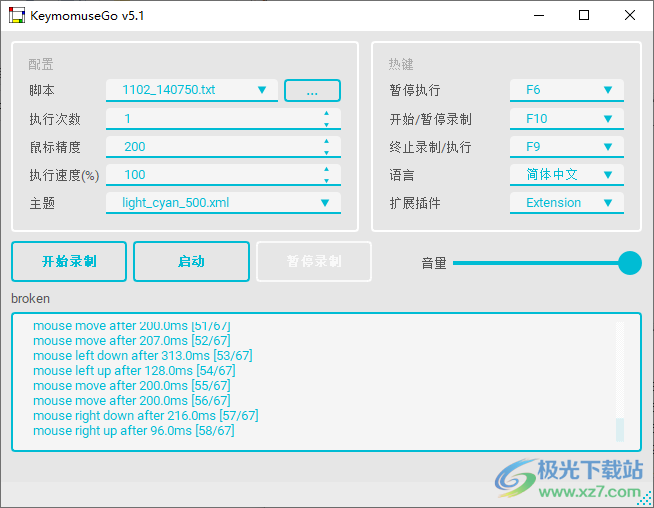
KeymouseGo分享鼠标和键盘脚本录制功能,知识兔可以帮助用户将鼠标知识兔点击的过程录制为脚本,在软件上知识兔点击启动按钮就可以重复执行脚本,知识兔帮助用户自动完成知识兔点击工作,例如在玩游戏的时候需要实时知识兔点击某个区域,如果知识兔觉得自己知识兔点击比较花费时间就可以通过录制鼠标脚本的方式实现自动知识兔点击,知识兔点击开始录制就可以使用鼠标模拟知识兔点击,随后软件自动记录知识兔点击过程并且知识兔生成TXT脚本文件,将脚本文件启动就可以重复知识兔点击了,键盘的操作也是可以录制为脚本的,轻松实现鼠标和键盘自动工作,需要的朋友可以下载试试!
软件功能
1、可设置脚本执行的次数,如果知识兔为 0 即为无限循环。
2、默认启动热键为 F6,功能等同于 启动 按钮;默认终止热键为 F9,按下后将会停止正在运行的脚本。
3、录制时只记录鼠标知识兔点击动作和键盘动作,不记录鼠标移动轨迹。
4、每次录制结束后都会在 scripts 目前下生成一个新的脚本文件。
5、启动前可以在列表中选择一个需要执行的脚本,scripts 下的脚本文件内容可以修改
软件特色
1、KeymouseGo分享简单的录制内容,轻松记录鼠标知识兔点击过程
2、轻松记录键盘输入过程,生成脚本就可以自动执行
3、支持多次执行,知识兔让录制的脚本自动在电脑上多次重复执行知识兔点击任务
4、每次录制完毕都会在软件界面显示该脚本,脚本保存在主程序的scripts 文件夹里面
5、可以选择指定的脚本文件启动,知识兔可以在软件设置执行的次数
6、支持快捷键,暂停执行F6、开始/暂停录制F10、终止录制/执行F9
7、使用KeymouseGo就可以解放自己的双手,知识兔让软件自动工作
8、如果知识兔你需要录制鼠标宏、键盘宏就可以选择KeymouseGo软件
使用方法
1、打开KeymouseGo就可以显示录制和执行的快捷键,知识兔点击F10就可以开始录制鼠标的操作,然后知识兔就可以使用鼠标在需要知识兔点击的位置工作,软件会自动录制你的鼠标和键盘操作过程
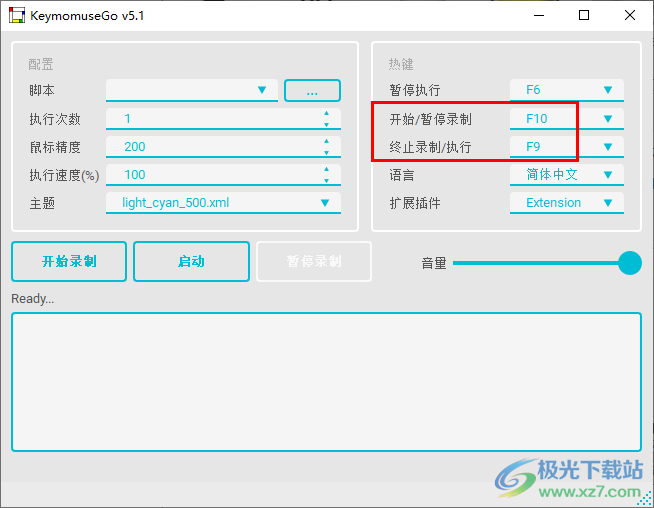
2、录制结束知识兔点击F9就可以生成脚本,多次录制会在软件列表上显示之前录制过的脚本
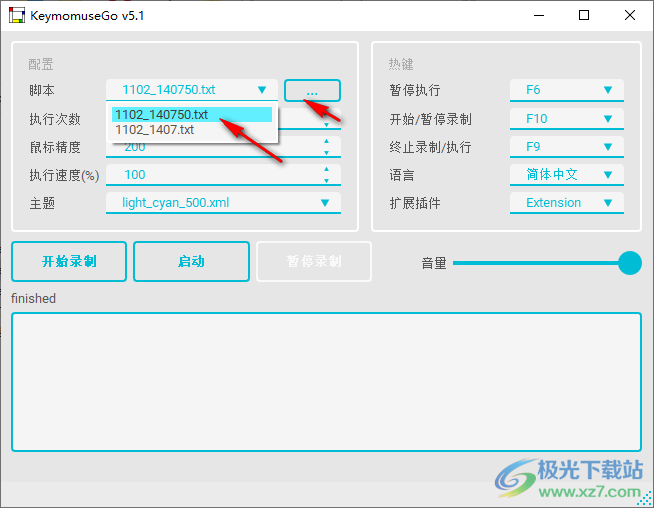
3、设置需要重复执行的次数,例如设置一次,知识兔点击启动就可以将录制的脚本自动运行,然后知识兔就可以看到鼠标开始工作了,知识兔点击F9就可以结束脚本
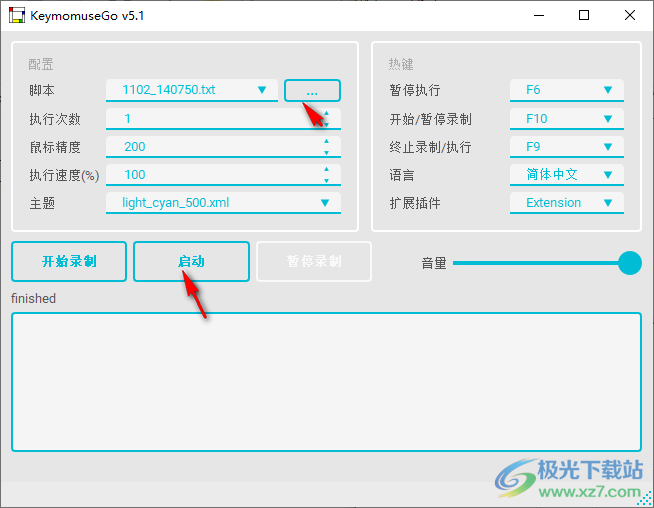
4、脚本执行的过程在软件底部显示,知识兔可以记录数据,知识兔使用快捷键就可以控制开始和停止
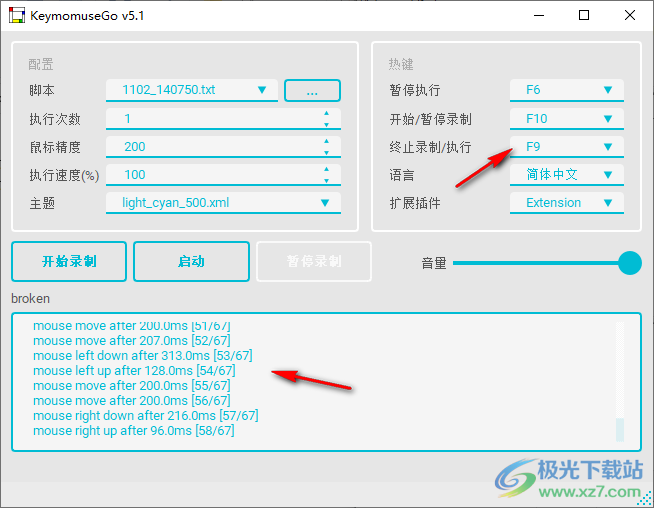
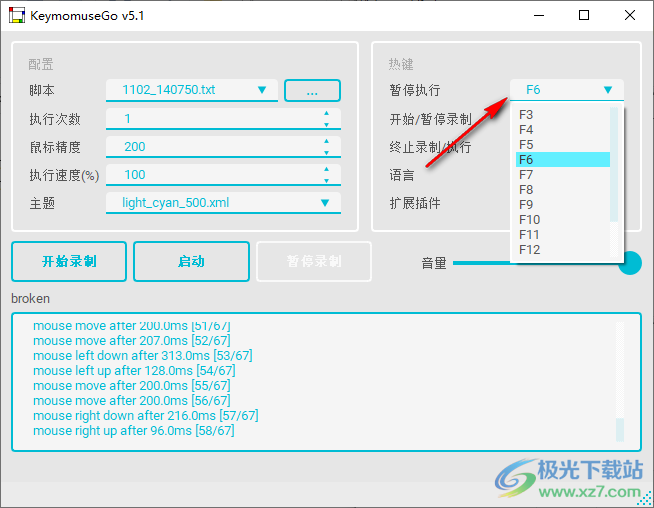
5、右侧的热键是可以自己设置的,如果知识兔热键冲突就可以知识兔点击下拉列表选择新的按键
下载仅供下载体验和测试学习,不得商用和正当使用。







