qgifer中文版下载-视频提取GIF动画v0.2.1 免费版
qgifer中文版分享gif动画提取功能,知识兔可以将本地的视频直接提取为gif,知识兔让用户可以将gif发送到聊天软件,知识兔也可以在编辑文章的时候插入gif动图,软件已经分享了中文语言,进入主程序就可以切换到中文界面,知识兔从而在熟悉的界面开始导入视频提取帧,您可以自定义提取的位置,知识兔可以在播放器界面手动设置开始提取的帧,知识兔设置结束提取的帧,轻松获取gif图像,适合需要在电脑上将视频转换gif的朋友使用,qgifer中文版可以免费使用,需要就可以下载体验!
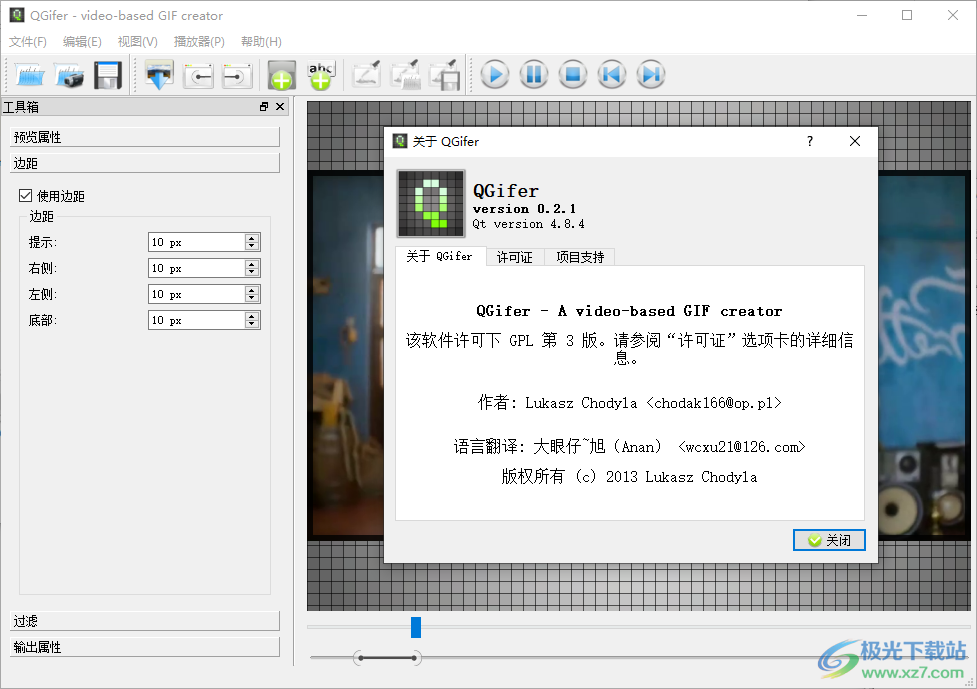
软件功能
1、qgifer中文版功能简单,知识兔可以帮助用户提取视频转换为gif
2、支持预览属性,知识兔可以显示FPS,知识兔可以设置平滑预览、保持纵横比
3、支持循环设置功能,知识兔可以选择不循环、循环全部、从开始到停止帧循环
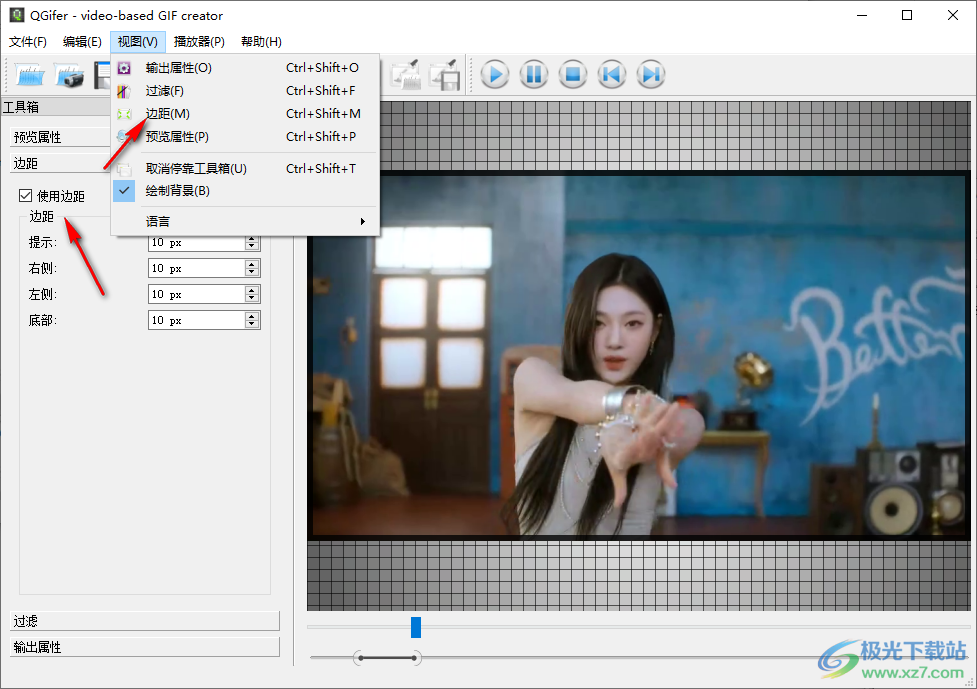
4、支持边距设置功能,知识兔可以设置gif的左侧、右侧边距
5、支持过滤设置功能,显示预览(慢)、组合对象
6、支持对gif设置色彩校正,知识兔可以设置色相(0)、饱和度(0)、亮度(0)
软件特色
1、qgifer中文版可以帮助用户获取gif动图,加载视频就可以执行提取
2、可以在软件播放视频,知识兔可以拖动进度条设置剪切位置
3、可以在软件界面显示输出属性,知识兔可以查看开始帧,停止帧
4、可以自定义gif的高度和宽度,直接压缩gif大小
5、支持对象添加功能,知识兔可以在gif上添加新的图像帧
6、支持文字输入功能,知识兔可以为gif插入文字对象
使用方法
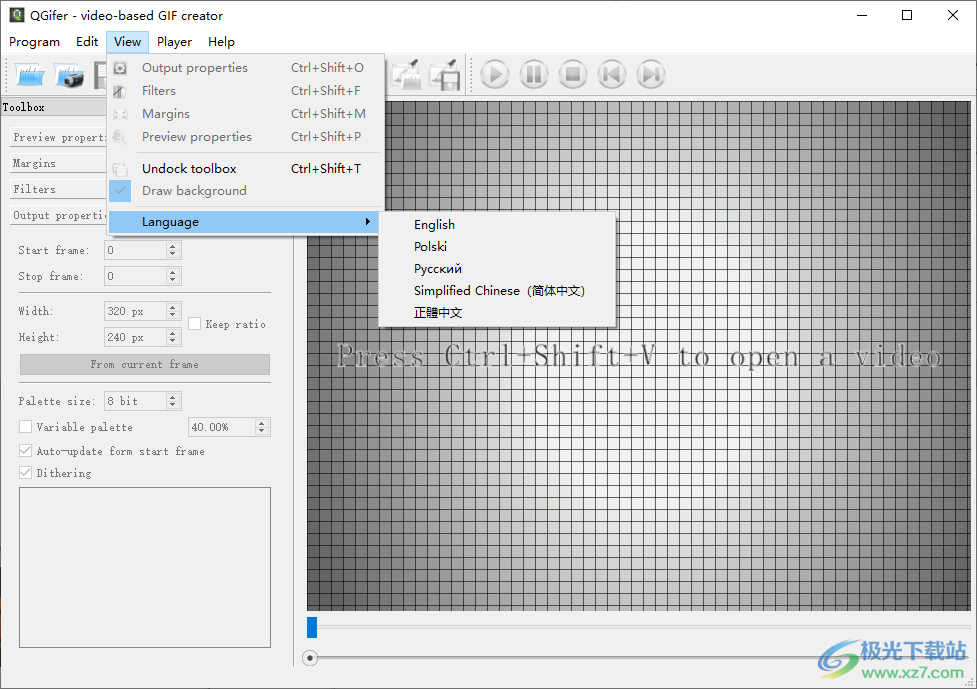
1、打开软件,直接在语言设置界面切换到中文简体
2、知识兔点击导入视频功能,添加本地的视频到软件上使用
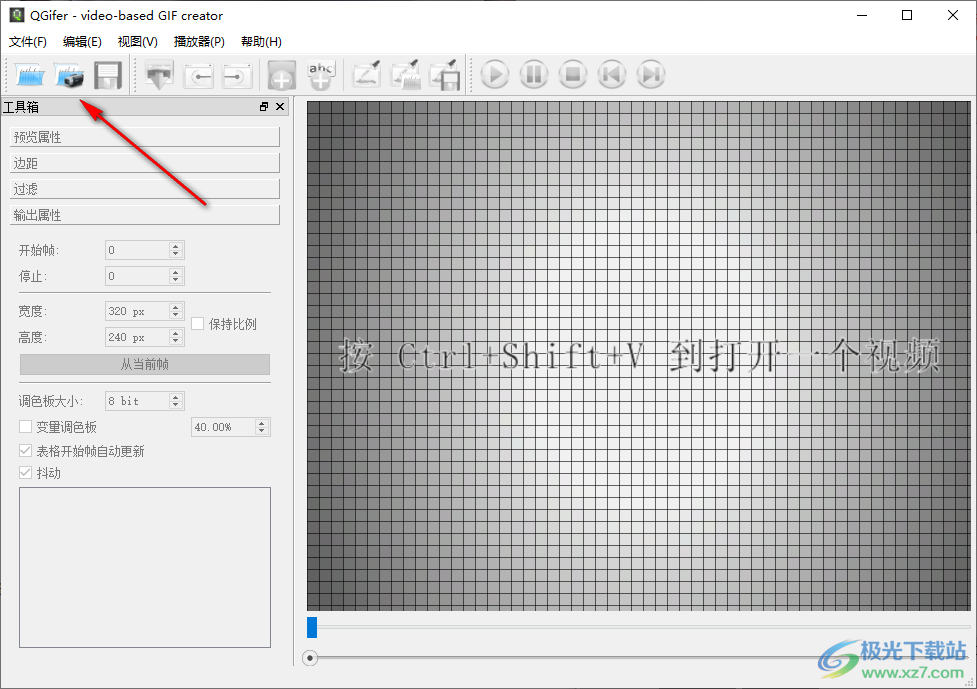
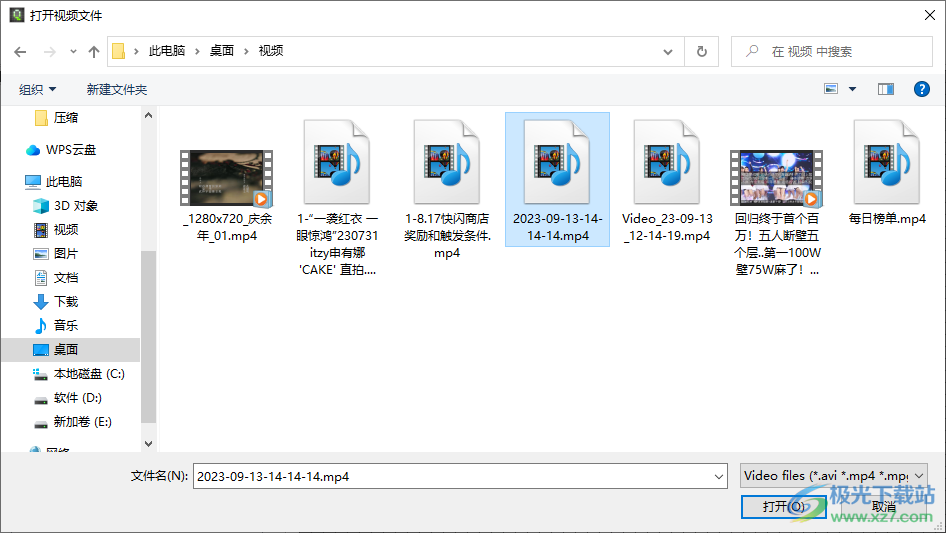
3、如图所示,知识兔打开你需要提取的一个avi、MP4文件,随后在软件设置提取的帧
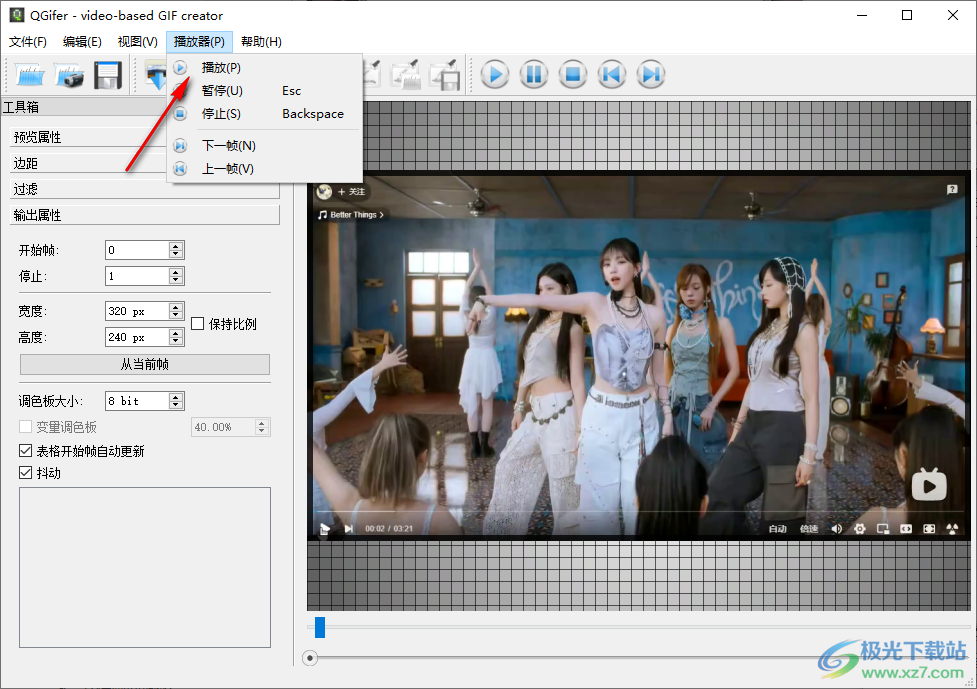
4、知识兔点击播放功能就可以直接查看视频,知识兔从而选择适合的地方提取
5、鼠标在播放进度条上拖动视频位置,知识兔点击顶部的从当前位置提取按钮获取帧
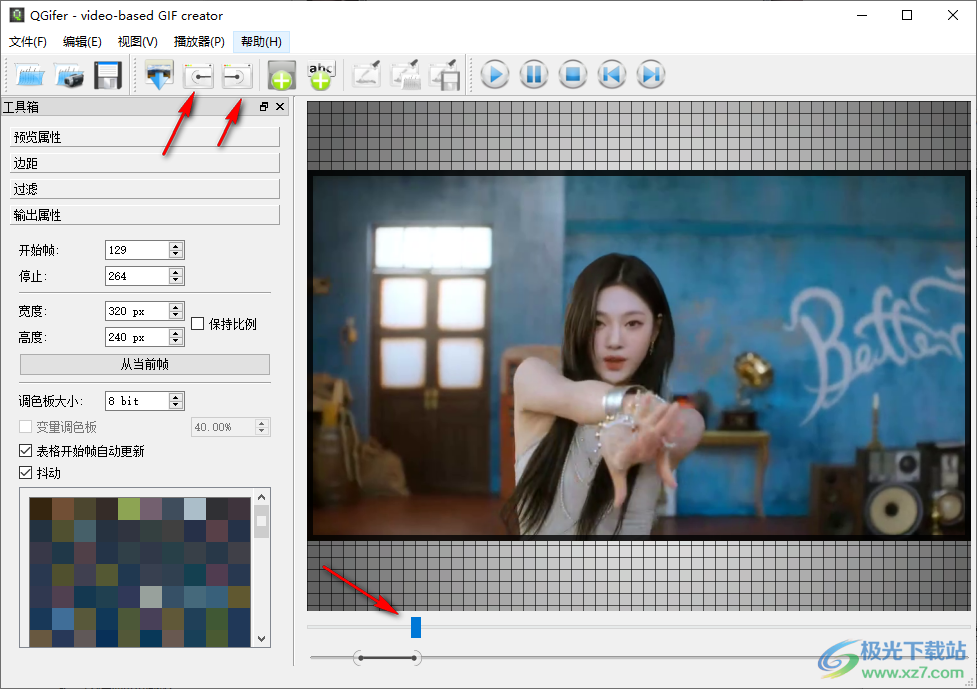
6、设置的开始帧在软件左侧显示,当前设置的内容是从129帧开始提取到264帧
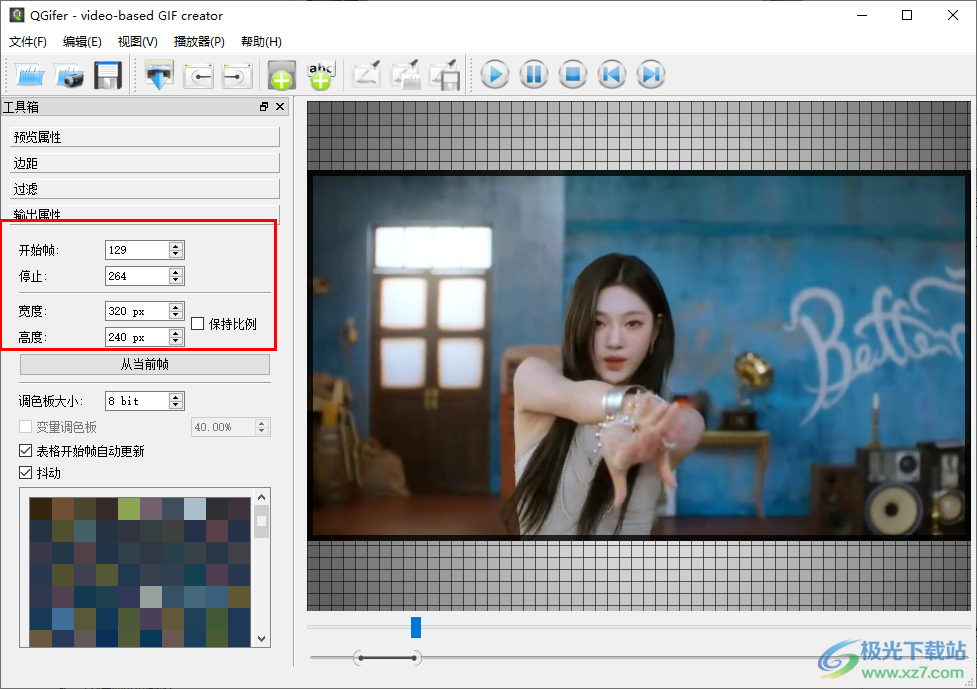
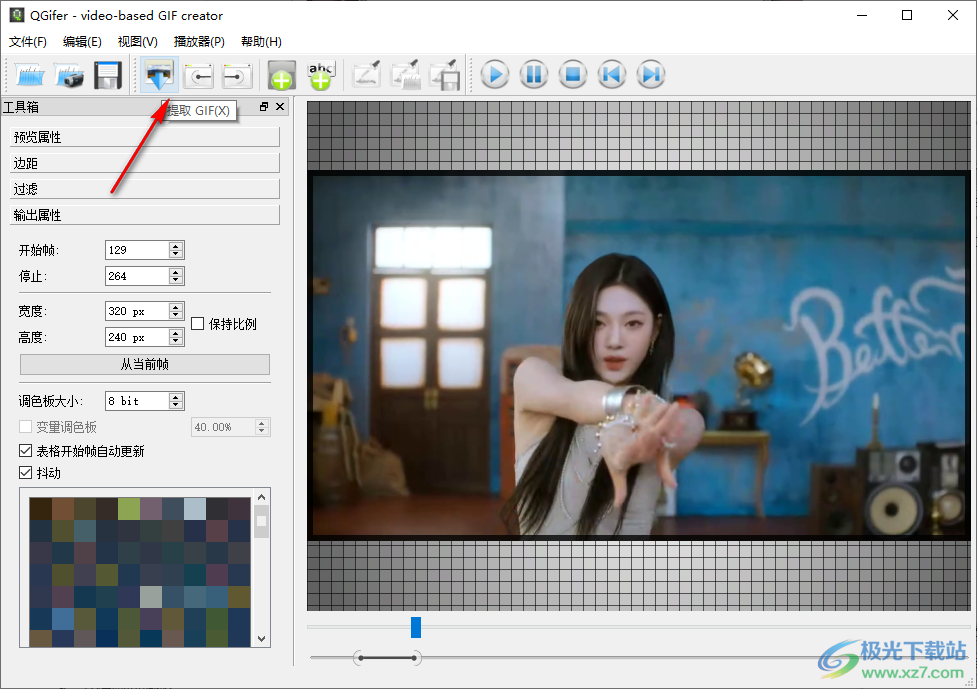
7、最后知识兔点击提取gif按钮,这样就可以将你设置的视频帧范围提取
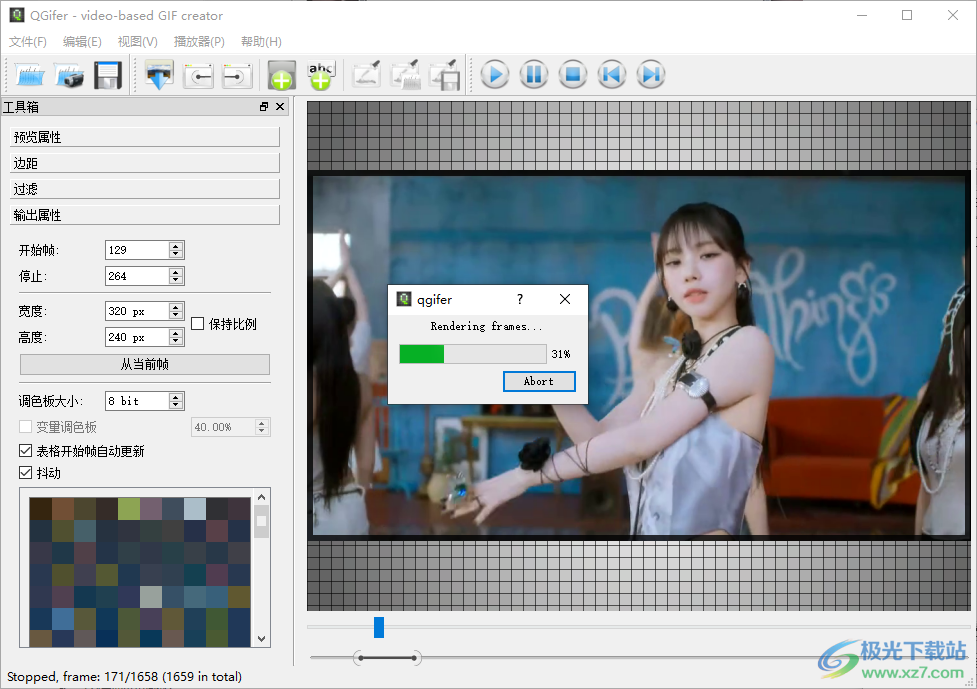
8、正在提取内容,等等软件提取完毕就可以在软件预览gif,知识兔从而直接保存使用
9、这里是预览的界面,知识兔可以播放gif,知识兔可以仅仅保存每个2帧,知识兔可以附加反转复制
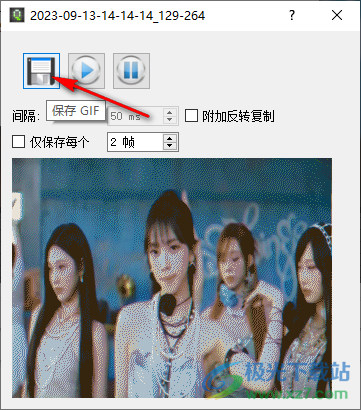
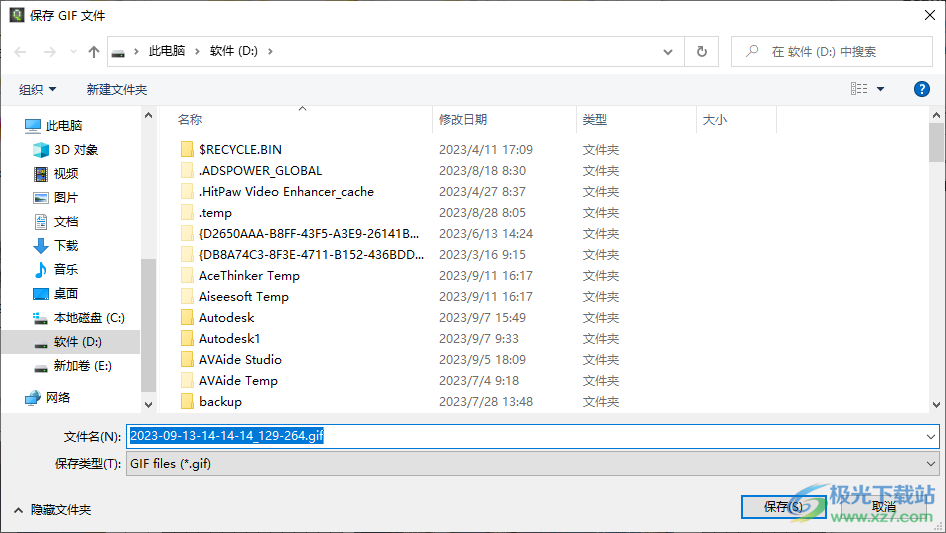
10、知识兔点击保存gif弹出文件夹设置界面,知识兔可以设置gif名字,知识兔设置保存文件夹
11、软件有很多设置,知识兔可以过滤内容,知识兔可以调整边距,知识兔可以预览属性
下载仅供下载体验和测试学习,不得商用和正当使用。