百旭截图软件下载-百旭截图软件v2.2 绿色免费版
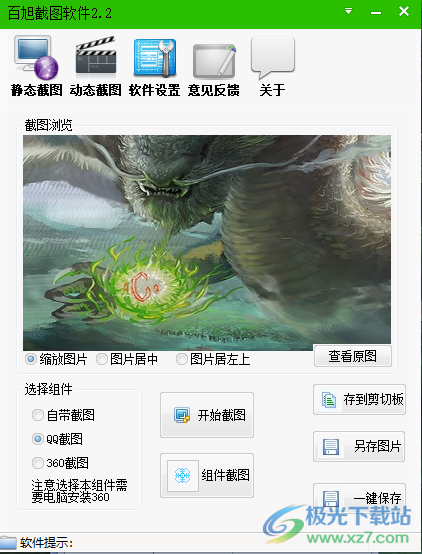
百旭截图软件可以帮助用户在电脑上快速截图,知识兔可以在软件设置新的快捷键截图,方便用户随时捕捉自己需要的图像内容,知识兔这款软件支持组件截图,知识兔可以选择QQ组件截图,知识兔可以选择360组件截图,在截图的时候可以显示所选区域的尺寸,还可以对图片添加箭头标注,添加矩形标注,添加文字注释或者输入水印内容,知识兔让用户在办公的时候更好对截图添加标注;百旭截图软件可以免费使用,软件分享静态截图和动态截图,需要就可以下载体验。
软件功能
1、自带截图功能,直接使用鼠标选择一个区域开始截图
2、组件截图功能,如果知识兔电脑安装有QQ、360就可以选择组件截图
3、截图编辑功能,知识兔可以对截图添加红色的箭头标注图片内容
4、在办公的时候就可以添加图片标注,知识兔输入文字到图片
5、可以直接在截图的时候知识兔点击√复制图片
6、可以在主程序界面浏览图像,知识兔可以设置缩放图像,知识兔设置图片居中
7、支持一键保存图像,知识兔支持另存图像,知识兔支持存到剪切板
软件特色
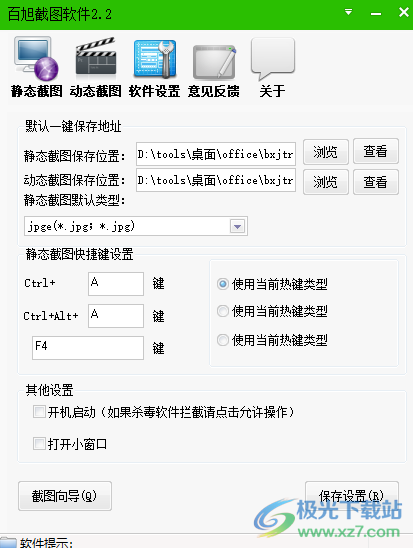
1、百旭截图软件可以设置默认的图像保存地址,方便找到截图
2、静态截图快捷键设置:Ctrl+A键、Ctrl+Alt+A键
3、支持GIF截图功能,知识兔可以直接选择一个区域录制GIF
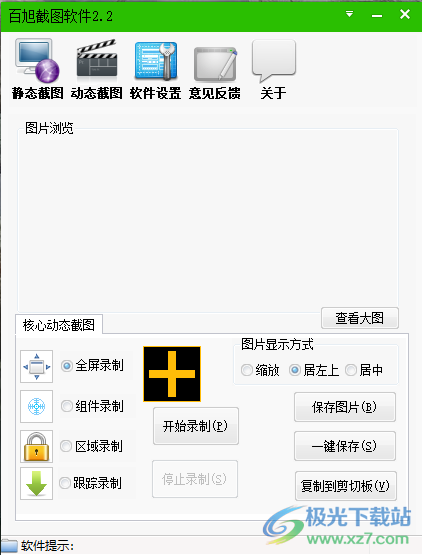
4、支持全屏录制、组件录制、区域录制、跟踪录制
使用方法
1、打开百旭截图软件就可以在软件界面显示截图功能
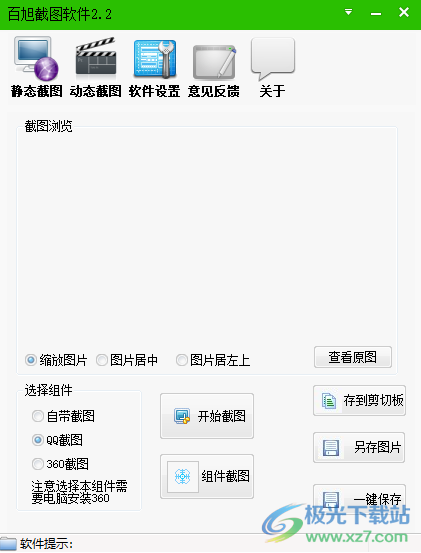
2、知识兔点击自带截图,知识兔点击开始截图按钮,知识兔使用鼠标左键在屏幕划取一个区域截图
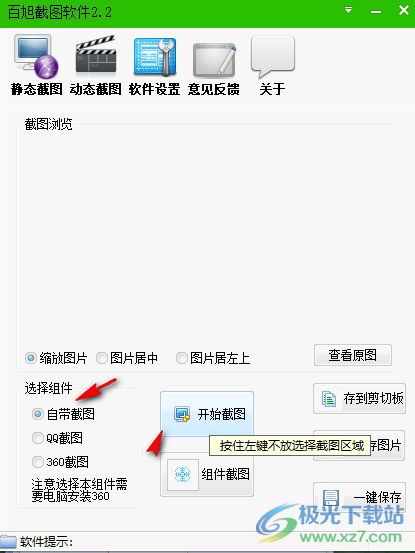
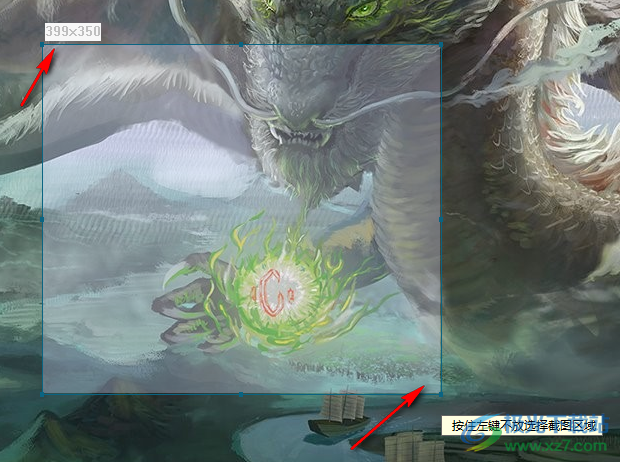
3、如图所示,按住左键不放选择截图区域,会提示当前选择的区域尺寸
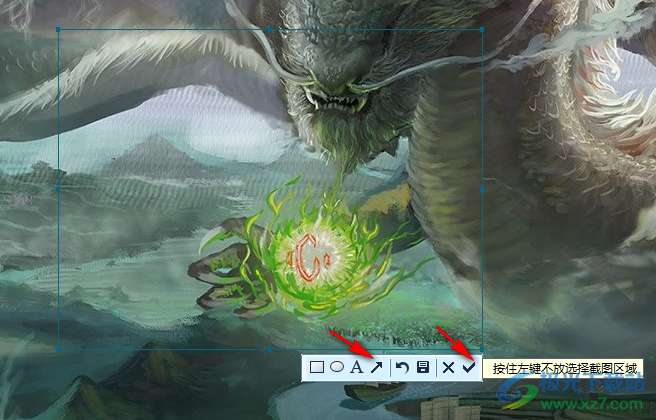
4、松开鼠标就可以弹出箭头设置功能,知识兔可以在图片上设置一个箭头标注,知识兔点击“√”复制图片
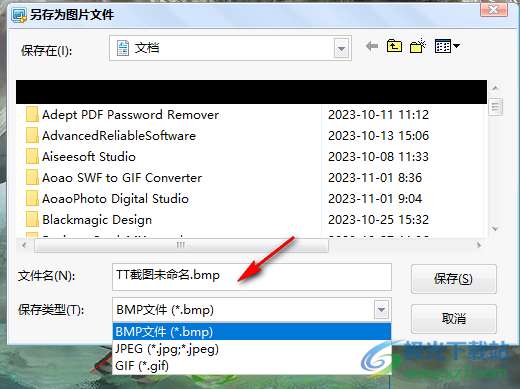
5、也可以知识兔点击保存按钮,直接将图像保存到电脑
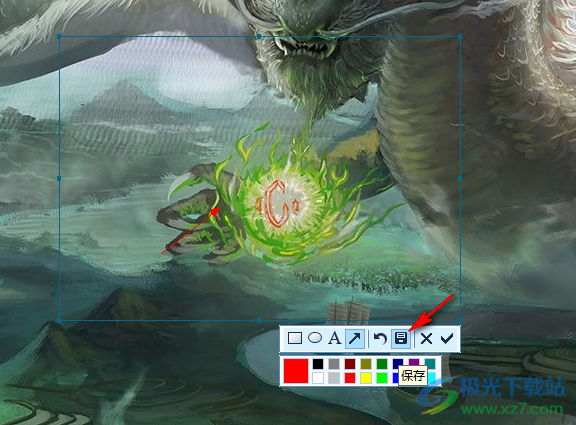
6、有四种格式选择,软件默认保存BMP,您可以切换到JPG格式
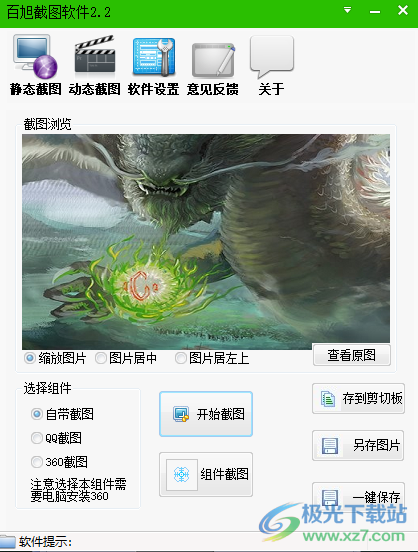
7、截图也可以在软件上预览,当前截图的内容就是这样的,知识兔可以知识兔点击右侧保存到剪切板,另存图片
8、动态截图功能,直接对区域录制GIF,随后保存图像
9、软件设置界面,知识兔可以设置静态截图保存地址,知识兔设置动态截图保存地址
下载仅供下载体验和测试学习,不得商用和正当使用。