Desktop Hunter下载-屏幕截图工具v1.0 绿色版
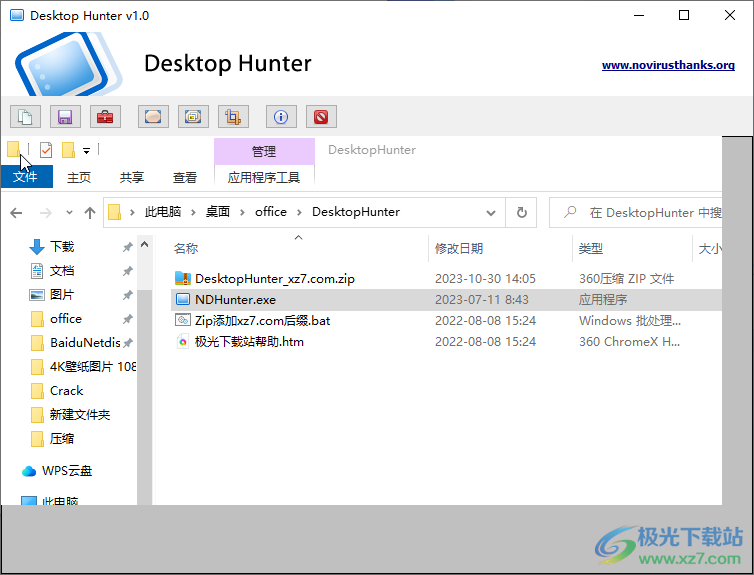
DesktopHunter分享电脑截图功能,知识兔可以通过知识兔这款软件在电脑上直接截图,知识兔让用户可以保存电脑屏幕上的一切内容为图像,例如在工作的时候可以通过知识兔这款软件立即截图,方便以后将图像插入到文章中,知识兔可以在编辑教程的时候截图,知识兔可以在编辑文章的时候截图,知识兔可以在看视频的时候截图,知识兔使用软件分享的快捷键就可以自定义区域截图,对窗口截图,对全屏截图,操作都是非常简单的,截图可以保存png,知识兔可以保存JPEG,需要就可以下载体验!
软件功能
1、Desktop Hunter让用户可以在电脑上轻松截图
2、如果知识兔你的电脑没有安装截图软件就可以直接下载Desktop Hunter使用
3、支持图像压缩功能,如果知识兔截图很大就可以压缩质量
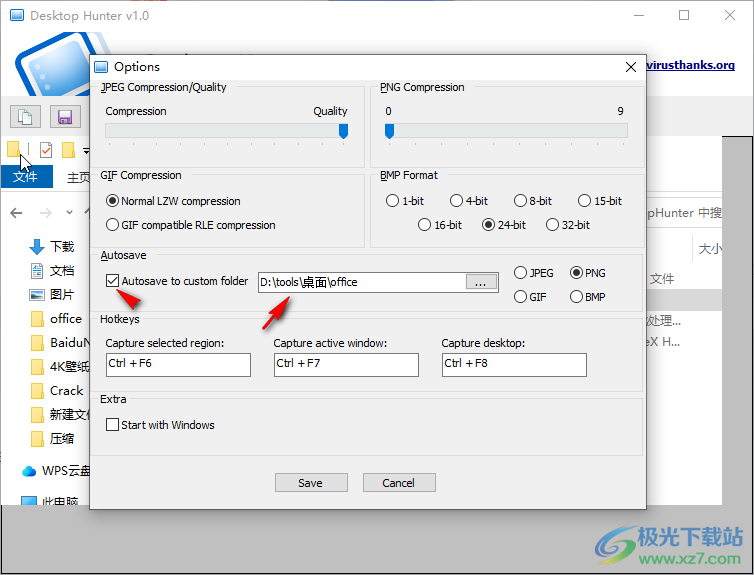
4、支持自动保存功能,截图可以自动保存在你设置的文件夹
5、快捷键截图:自定义区域截图:Ctrl+F6、活动窗口截图:Ctrl+F7、全屏截图:Ctrl+F8
软件特色
1、Desktop Hunter分享简单的截图功能,轻松捕捉电脑内容保存为图像
2、软件通过快捷键截图,知识兔可以自己设置新的快捷键
3、支持保存png、JPEG、BMP、GIF等图像格式
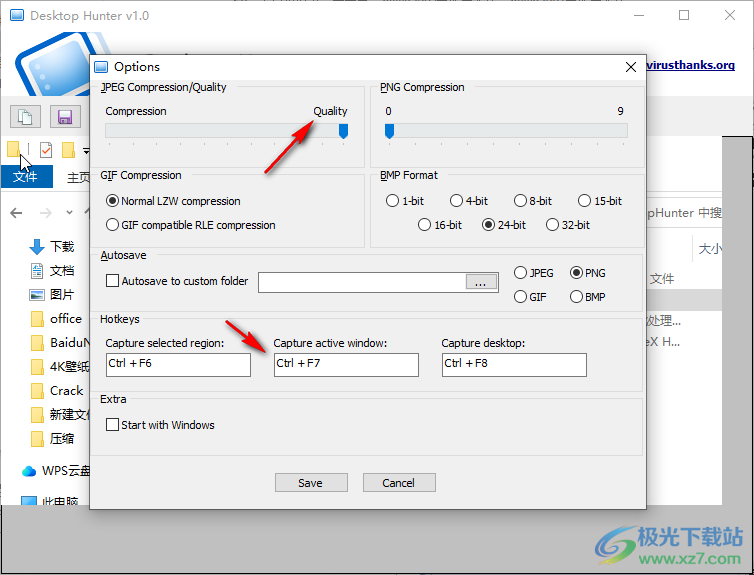
4、支持压缩设置,JPEG压缩/质量、ONG压缩、GIF压缩、正常LZW压缩、GIF兼容RLE压缩
使用方法
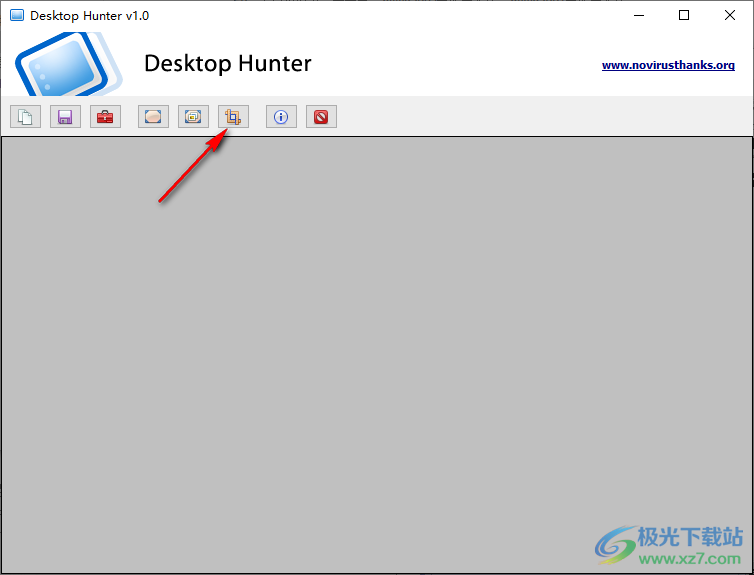
1、知识兔将Desktop Hunter直接启动,知识兔点击自定义截图按钮
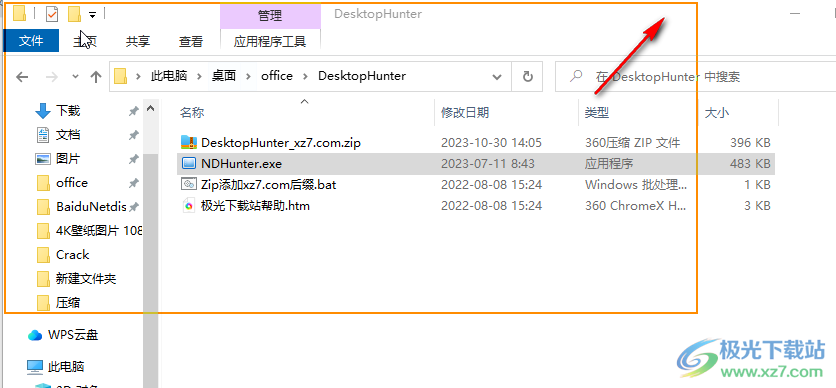
2、随后使用鼠标在屏幕上划取一个位置截图,会显示橙色的边框
3、知识兔选择完毕自动弹出文件夹设置界面,知识兔输入图像名字,知识兔设置保存位置
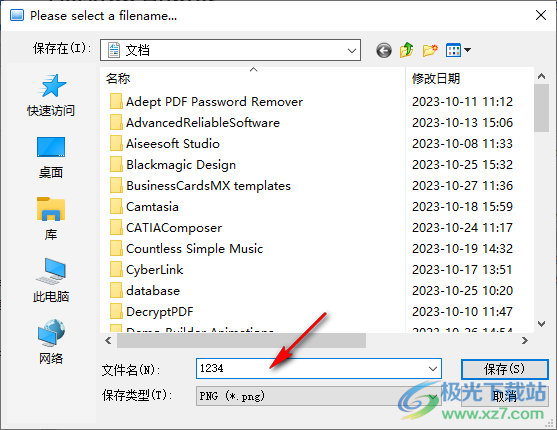
4、你也可以切换新的保存格式,例如设置JPG格式
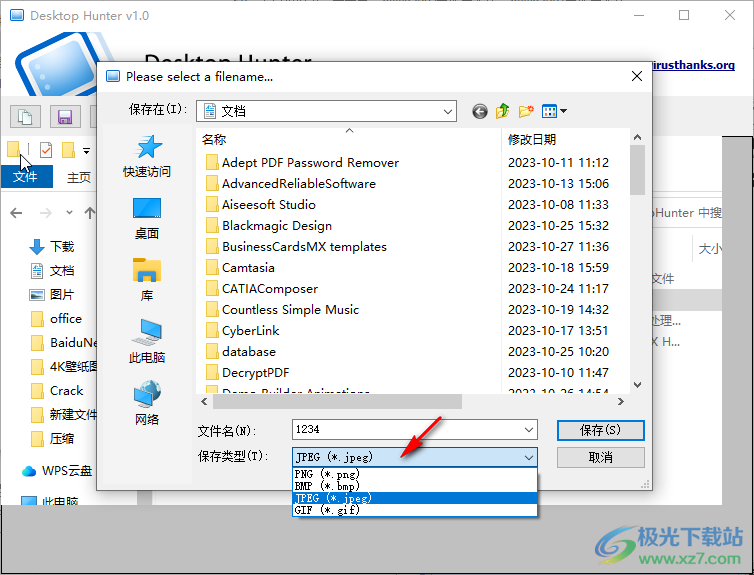
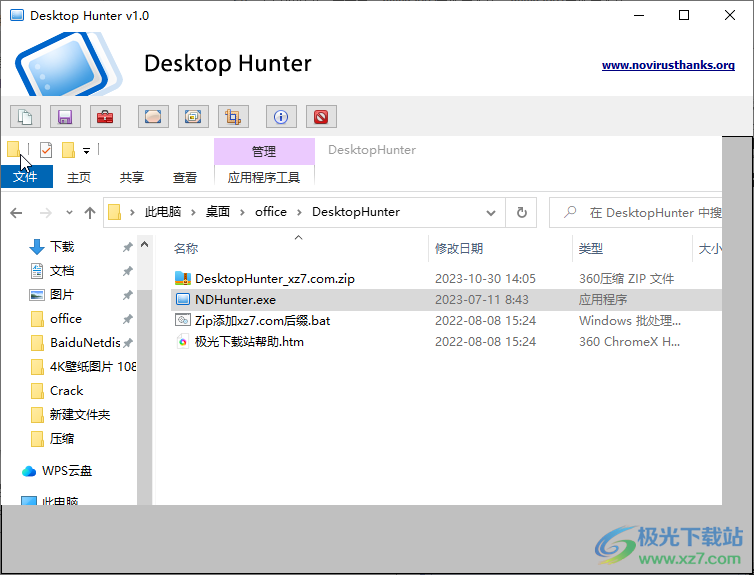
5、Desktop Hunter会显示当前截图完毕的图像,你也可以知识兔点击顶部的save保存
6、设置界面,知识兔可以在顶部设置图片压缩比例,知识兔可以在底部设置新的快捷键
自定义区域截图:Ctrl+F6
活动窗口截图:Ctrl+F7
全屏截图:Ctrl+F8
7、也可以设置自动保存的文件夹,截图的JPG会自动保存在该文件夹
下载仅供下载体验和测试学习,不得商用和正当使用。