Sniptool软件下载-屏幕截图编辑工具v2.1 免费版
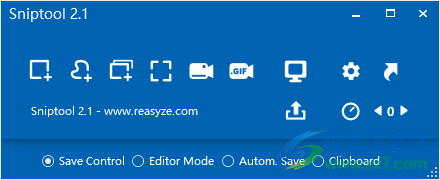
Sniptool分享电脑截图功能,知识兔可以通过知识兔这款软件捕捉屏幕上的内容,知识兔从而保存为png图像,在电脑上工作的时候截图工具是经常遇到的,例如需要发送网页内容给其他人,知识兔可以将网页截图发送,知识兔可以将文档内容截图发送,知识兔可以将视频截图发送,轻松获取自己需要的任何屏幕图像,知识兔从而发送到聊天软件,知识兔也可以插入到Word等文本编辑器上使用,Sniptool软件分享区域截图、手动自定义截图、窗口截图、全屏截图四个功能,截图完毕可以进入编辑界面添加箭头,添加文字,需要就下载吧!
软件功能
1、Sniptool分享电脑资源截图功能,知识兔可以将任意画面截图保存
2、在查看网页的时候就可以将画面内容截图
3、在看视频的时候可以将视频画面直接截图保存
4、在工作的时候可以对自己的办公软件画面截图,知识兔可以对文档内容截图
5、知识兔点击区域截图按钮就可以使用鼠标在屏幕上划取一个区域截图
6、也可以知识兔点击手动工具在屏幕上获取不规则的图像内容
7、结合FFMPEG插件可以直接在软件录制视频,知识兔可以录制gif动图
软件特色
1、Sniptool界面简单,知识兔可以轻松对电脑界面截图
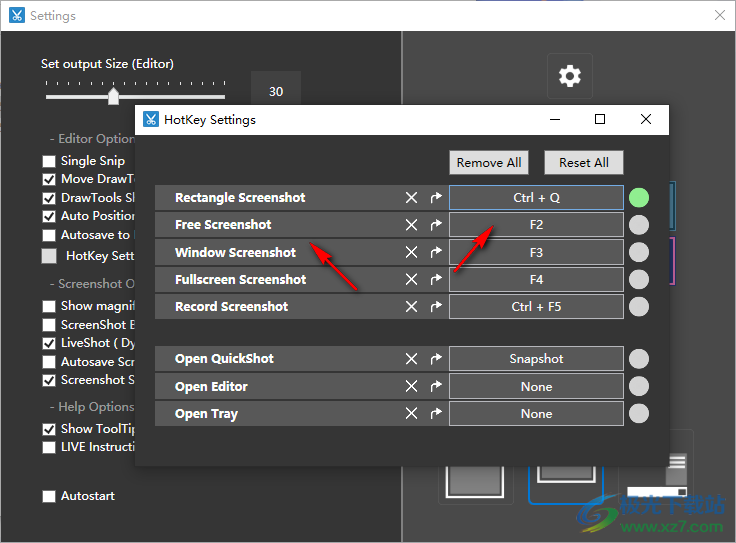
2、可以启动快捷键截图,进入设置界面就可以编辑新的快捷键
3、支持编辑功能,每次截图都可以直接打开编辑器界面
4、支持添加文字内容,知识兔可以在图像上附加文字
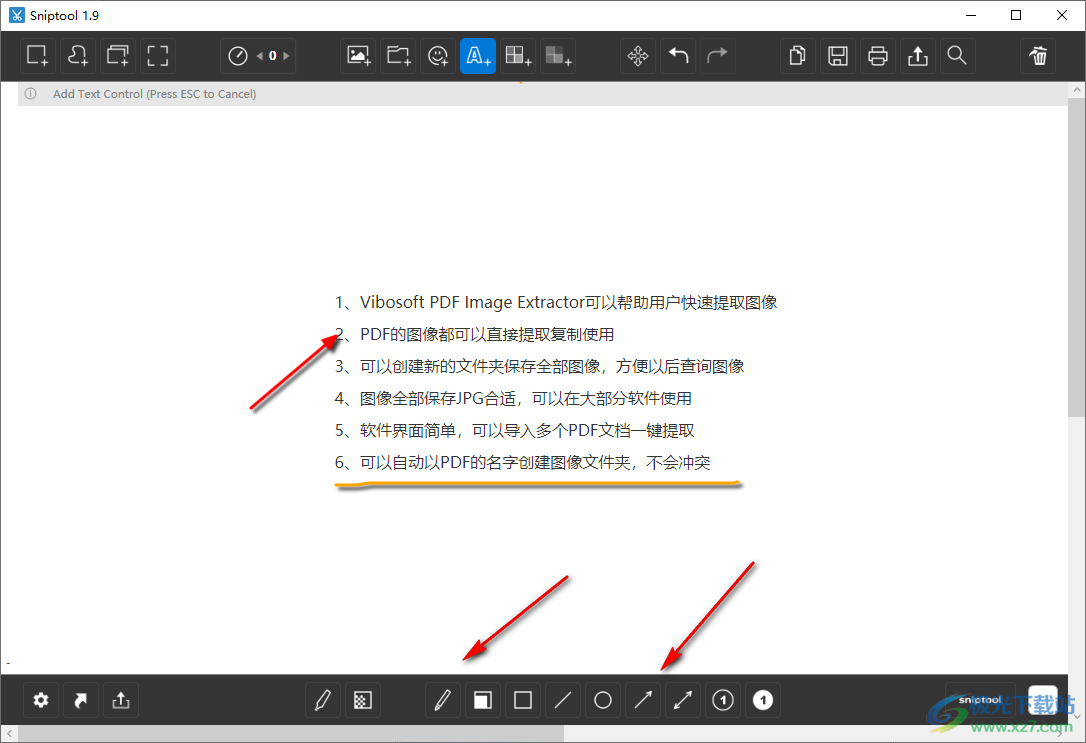
5、支持添加箭头,重要的图像内容就可以添加指向箭头
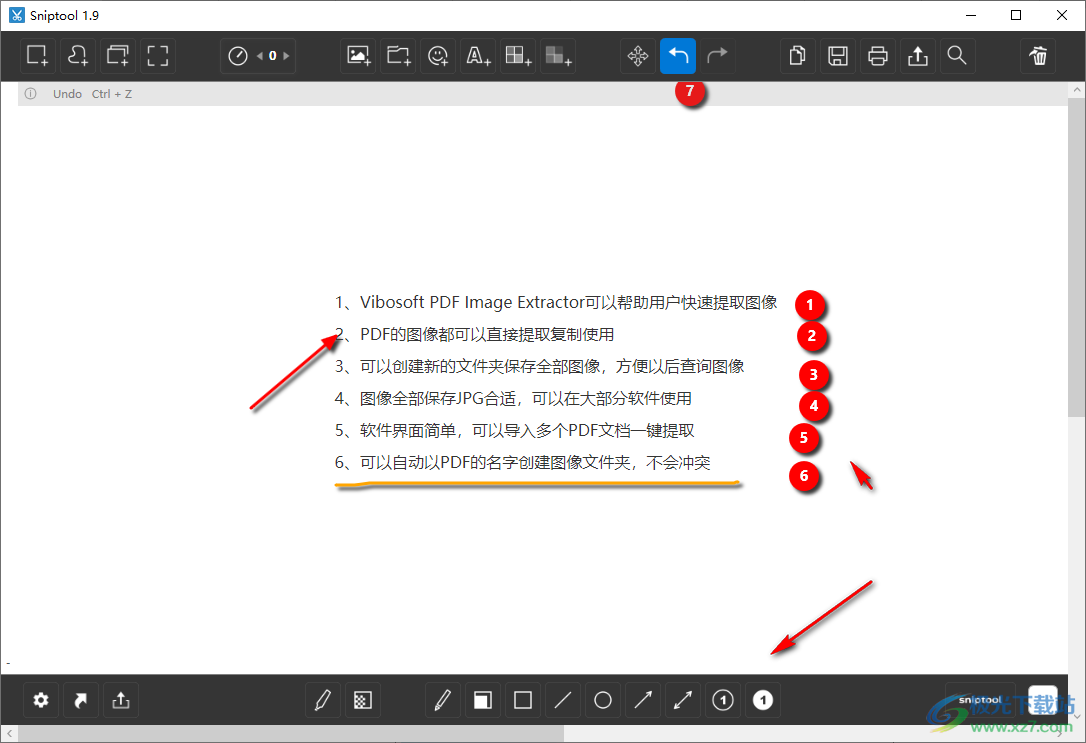
6、支持序号设置功能,在截图的步骤上添加123456数字序号
使用方法
1、启动Sniptool就可以显示四个截图按钮,知识兔可以选择自定义截图
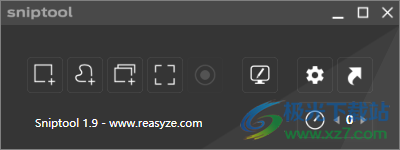
2、知识兔点击第一个功能就可以进入自定义截图界面,鼠标选择任意区域
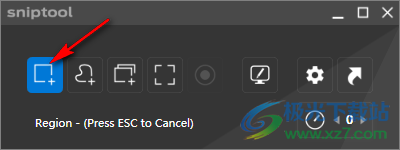
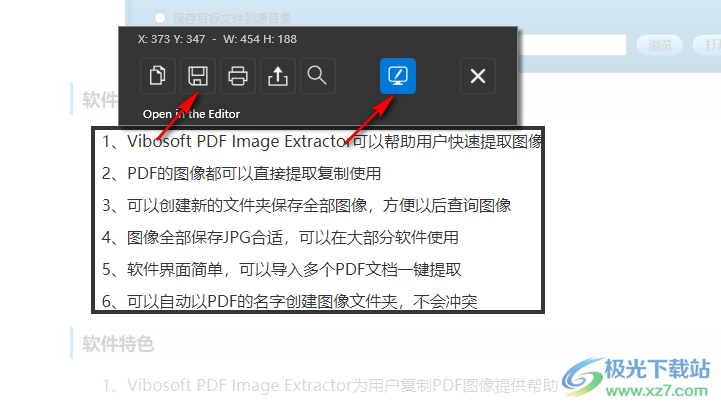
3、知识兔选择的区域会显示红色的边框,松开鼠标弹出保存选项
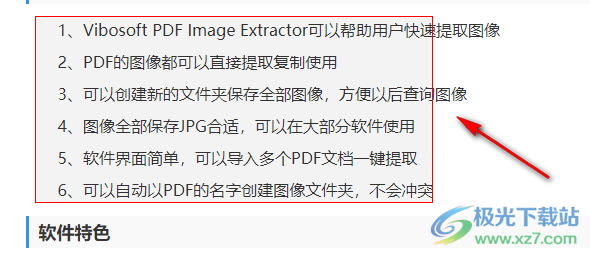
4、可以知识兔点击第二个按钮直接保存图像,知识兔也可以知识兔点击右侧的编辑按钮处理图像
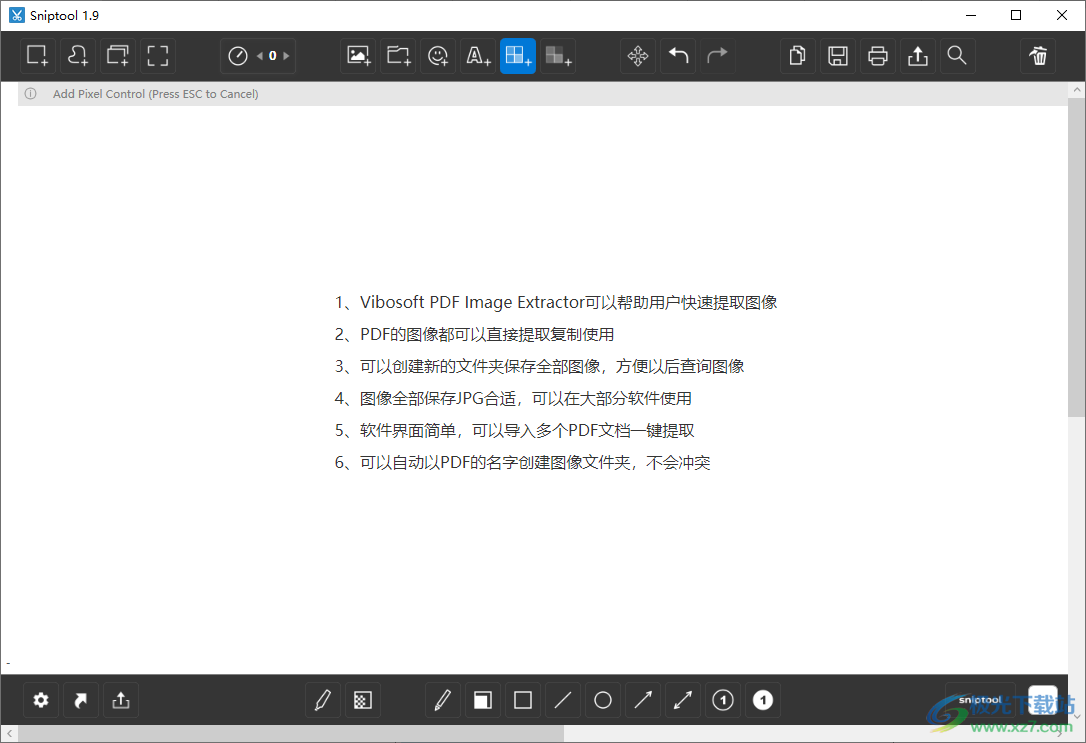
5、这里是编辑界面,知识兔可以在软件底部为截图添加箭头
6、鼠标选择一种箭头就可以立即指向截图,知识兔也可以添加线段
7、序号设置功能,如果知识兔是教程类型的截图就可以添加步骤序号
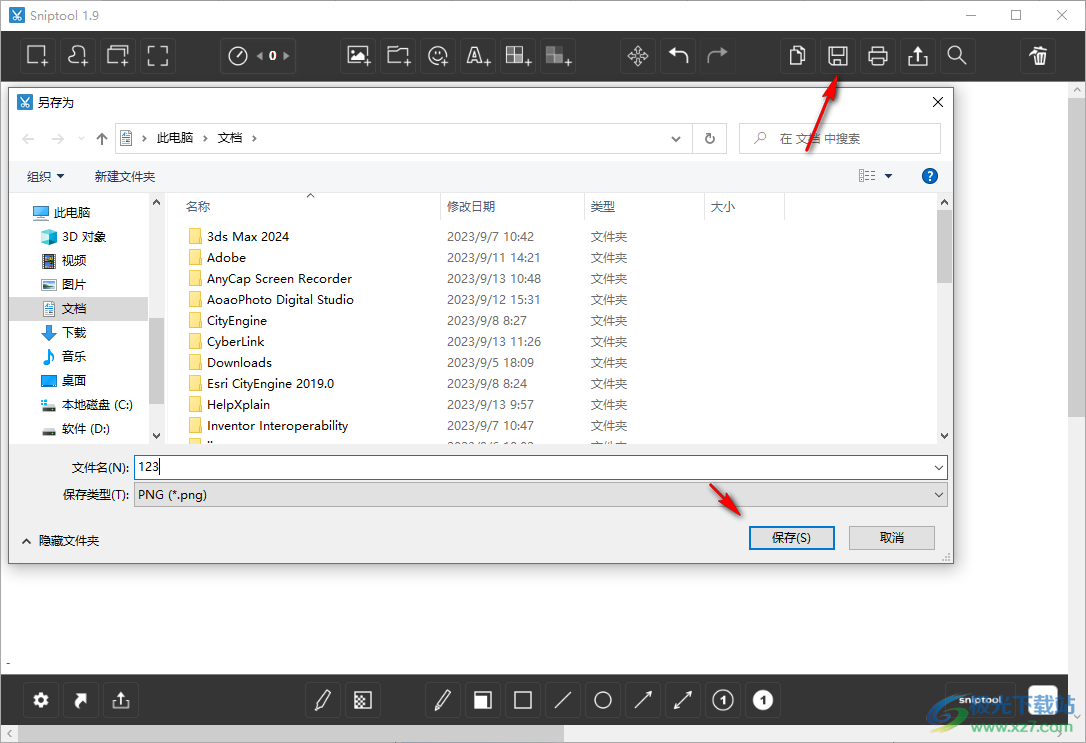
8、最后知识兔点击保存按钮,将新的截图添加到电脑文件夹
9、第二个是手动截图,第三是窗口截图,第四个是全屏截图
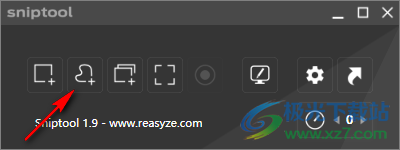
10、知识兔点击第二个可以使用钢笔工具选择自己需要截图的位置,知识兔可以设置不规则的截图
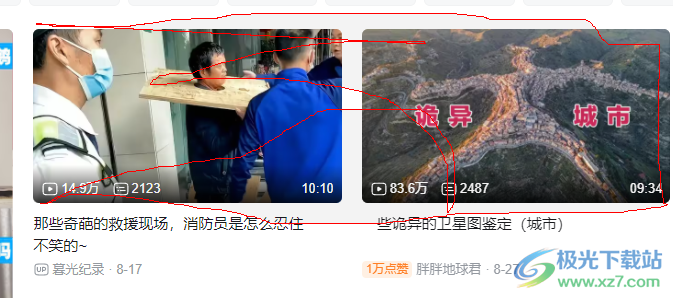
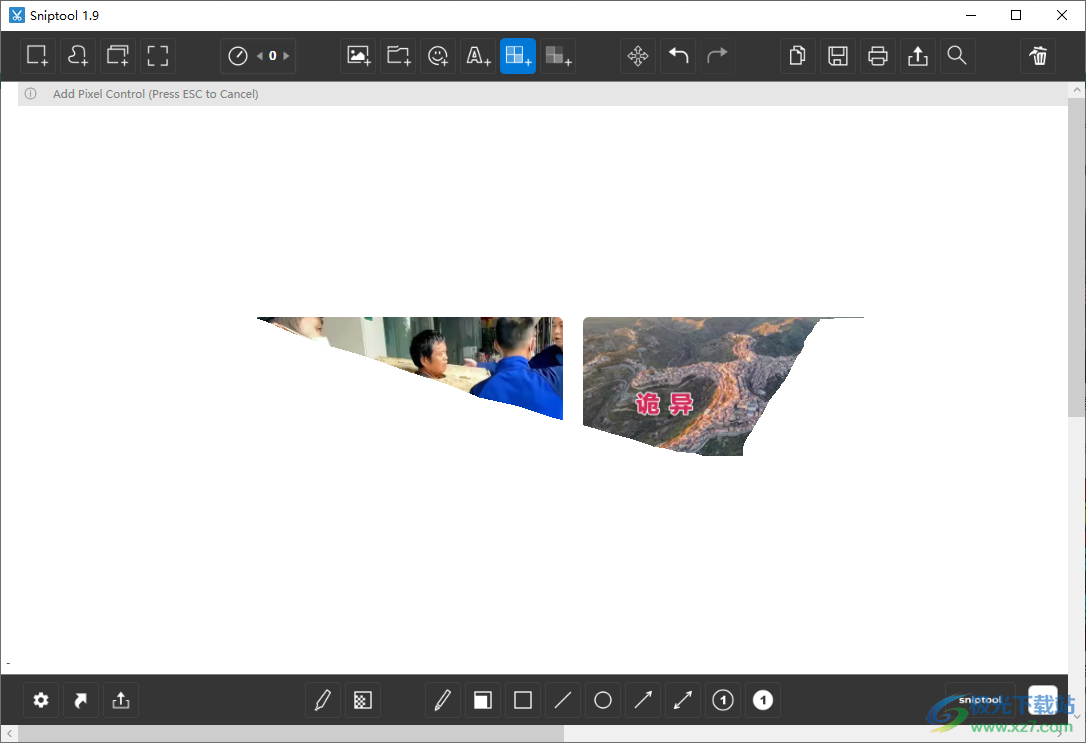
11、截取不规则图像就是这样的,方便用户保存不同的图像
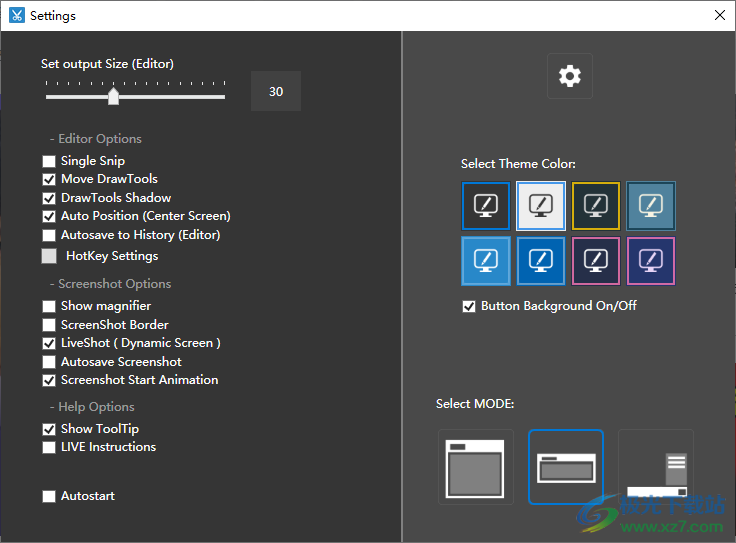
12、软件设置界面
-编辑器选项
单个代码段
移动DrawTools
DrawTools阴影
自动定位(中央屏幕)
自动保存到历史记录(编辑器)
热键设置
屏幕截图选项
显示放大镜
屏幕截图边框
LiveShot(动态屏幕)
自动保存屏幕截图
屏幕截图开始动画
帮助选项
显示工具提示
LIVE说明
13、快捷键设置
矩形屏幕截图
免费屏幕截图
窗口屏幕截图
全屏屏幕截图
记录屏幕截图
打开QuickShot
打开编辑器
打开送纸器
下载仅供下载体验和测试学习,不得商用和正当使用。