photoshop cc2021中文版下载-pscc2021正式版v22.0.0.1012 最新版
photoshop cc2021中文版是功能极为强大的电脑端图像处理软件,此软件经过多次更新优化,推出了这个最新版本,界面上更加简洁大方,各类设置版块一目了然,操作流畅使用方便,而且知识兔软件内包含的各种素材更加丰富,为大家分享极为专业的功能特色。
pscc2021正式版安装教程:
下载安装包先解压出来,鼠标右键解压,解压到当前文件夹。
得出一个新的文件,然后知识兔鼠标打开这个解压出来的新文件。
打开以后,鼠标知识兔双击运行最下面的Set-up。
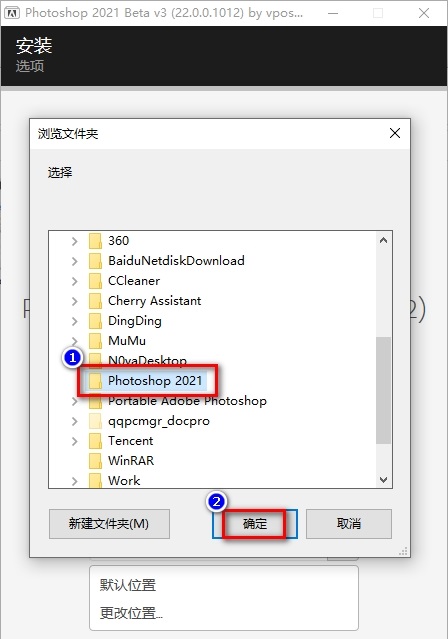
知识兔点击文件夹图案,再知识兔点击“更改位置”修改安装路径。
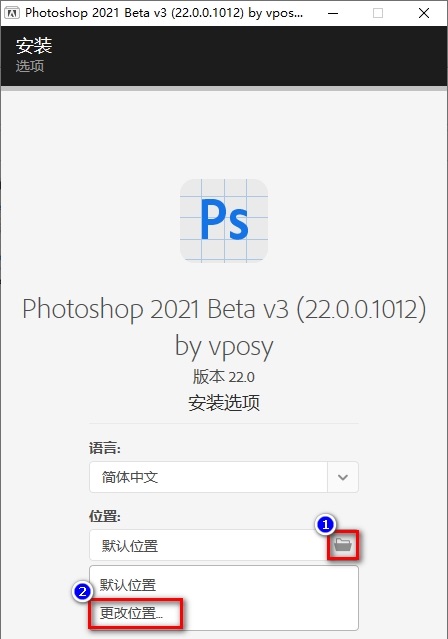
选中之前新建的文件夹“Photoshop 2021”,知识兔点击“确定”。
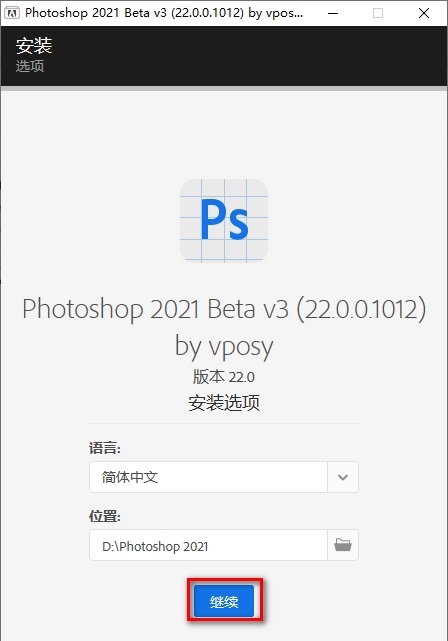
确认无误之后知识兔点击“继续”进行正式安装。
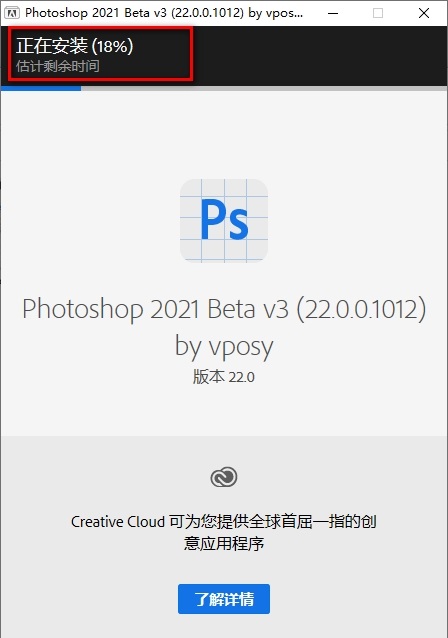
安装中需要耐心等待一会。
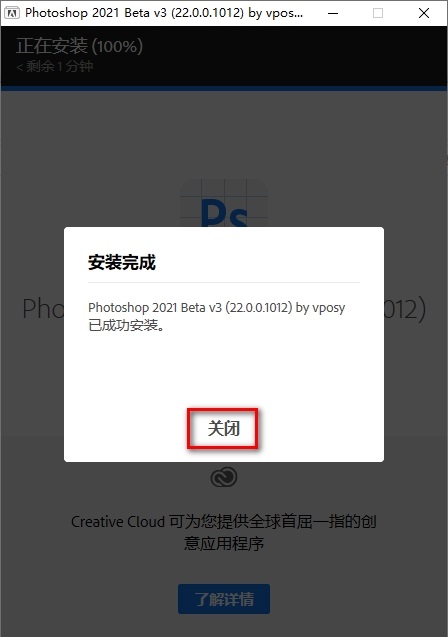
提示安装完成后知识兔点击关闭就可以了。
pscc2021免费版文件操作快捷键:
新建图形文件【Ctrl】+【N】
新建图层【Ctrl】+【Shift】+【N】
用默认设置创建新文件 【Ctrl】+【Alt】+【N】
打开已有的图像 【Ctrl】+【O】
打开为… 【Ctrl】+【Alt】+【O】
关闭当前图像 【Ctrl】+【W】
保存当前图像 【Ctrl】+【S】
另存为… 【Ctrl】+【Shift】+【S】
存储副本 【Ctrl】+【Alt】+【S】
打印 【Ctrl】+【P】
页面设置 【Ctrl】+【Shift】+【P】
打开“预置”对话框 【Ctrl】+【K】
设置“常规”选项(在预置对话框中) 【Ctrl】+【1】
设置“存储文件”(在预置对话框中) 【Ctrl】+【2】
设置“显示和光标”(在预置对话框中) 【Ctrl】+【3】
外发光效果(在”效果”对话框中) 【Ctrl】+【3】
内发光效果(在”效果”对话框中) 【Ctrl】+【4】
斜面和浮雕效果(在”效果”对话框中) 【Ctrl】+【5】
设置“透明区域与色域”(在预置对话框中) 【Ctrl】+【4】
设置“单位与标尺”(在预置对话框中) 【Ctrl】+【5】
设置“参考线与网格”(在预置对话框中) 【Ctrl】+【6】
应用当前所选效果并使参数可调(在”效果”对话框中) 【A】
显示最后一次显示的“预置”对话框 【Alt】+【Ctrl】+【K】
常见的图层处理操作:
调整图层大小
在“Layers”(图层)面板中,知识兔选择一个或多个你想要调整大小的图层。
选择“Edit”(编辑)>“Free Transform”(自由变换)。所选图层的所有内容周围将出现一个变换边框。
按住 Shift 键以避免内容扭曲,同时拖动任何一角或任何一边,直到达到所需大小。
可在变换边框内部拖动调整内容位置。在变换边框外部拖动旋转内容。
知识兔点击选项栏中的对勾标记,或按下 Enter (Windows) 或 Return (macOS) 键完成更改。
向多图层图像中添加更多图像
选择“File”(文件)>“Place Embedded”(置入嵌入对象)。
在 File Explorer (Windows) 或 Finder (macOS) 中找到图像文件,然后知识兔知识兔点击“Place”(置入)。
按住 Shift 键避免图像扭曲,拖动图像的边角,调整图像大小。
知识兔点击边框内部拖动图像,移至你需要的位置。
知识兔点击选项栏中的对勾完成置入。这样将自动创建一个包含所添加图像的新图层。
解锁背景图层
因为“Background”(背景)图层被锁定,因此无法在文档窗口中移动或是在“Layers”(图层)面板中调整顺序,一些编辑功能也无法使用。
要将“Background”(背景)图层更改为普通图层,知识兔可以在“Layers”(图层)面板中知识兔点击图层名称右侧的锁头图标。
下载仅供下载体验和测试学习,不得商用和正当使用。