神奇透明水印设计软件最新版下载-神奇透明水印设计软件电脑版v6.0.0.709 官方中文版
神奇透明水印设计软件官方版是为用户扎水印设计制作的应用工具,体积小巧,功能丰富,简单易用,知识兔支持多种文字图形绘制,内置多种模板选择,知识兔还有丰富的矢量图标素材,放大、缩小、旋转随你操作,知识兔帮助大家可以轻松设计出不同的水印图片。
神奇透明水印设计软件电脑版简介:
神奇透明水印设计软件是一款专业、易用、高效的透明水印制作软件。知识兔支持各种透明水印效果制作,分享多种对象元素,知识兔包括文字、图片、图形、圆弧文字等,任意使用、任意设计、简单易用、快速灵活,知识兔可以在较短时间内制作出符合要求的高标准透明图片水印。一键导出PNG格式图片。
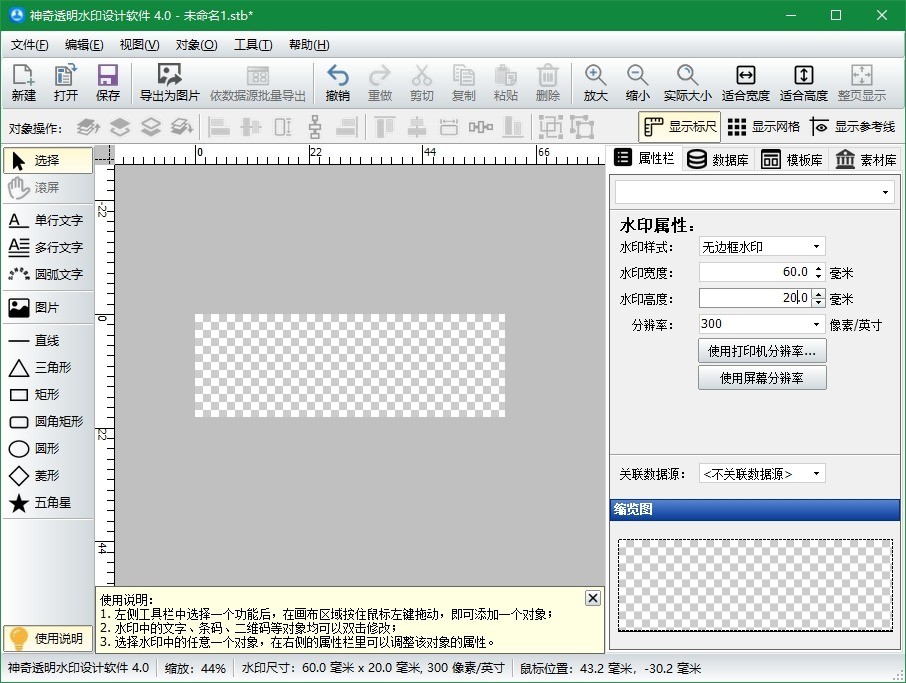
安装步骤:
1、在知识兔下载神奇透明水印设计软件安装包并解压
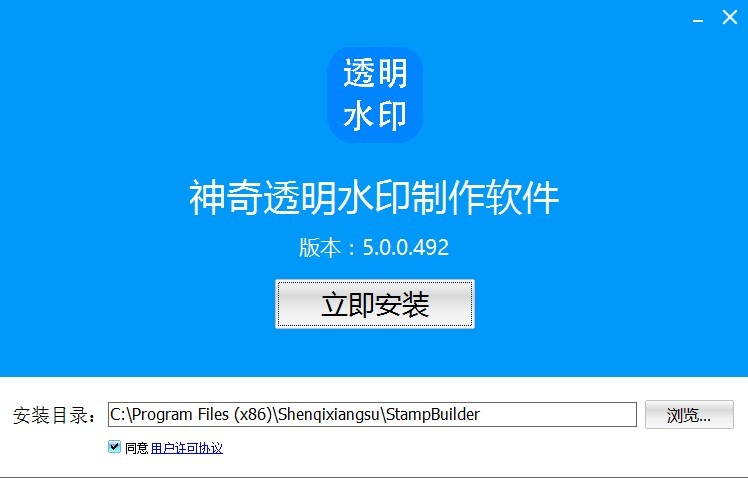
2、找到.exe知识兔双击打开,知识兔选择立即安装
3、安装中,安装完成打开即可使用
使用指导:
1、知识兔双击软件进入软件水印编辑页面,该页面可以新建或者打开水印编辑文件进行水印设计与编辑
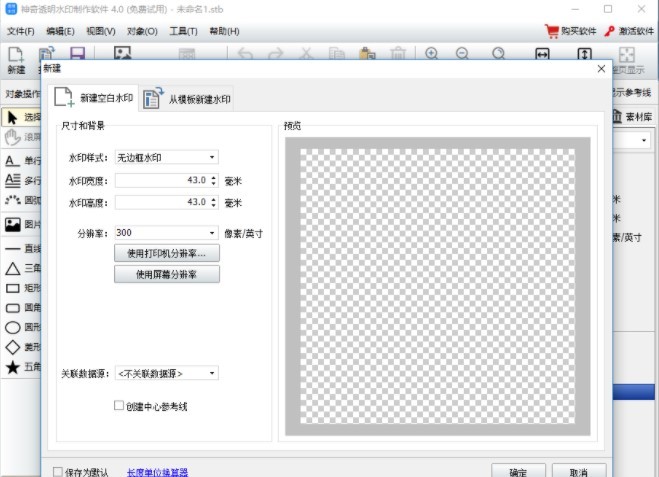
2、知识兔点击新建水印按钮弹出新建水印设置弹框,该弹框可以设置水印尺寸和背景,知识兔点击确定即可成功创建水印。知识兔点击打开文件然后知识兔知识兔双击文件即可将文件添加到软件上进行水印编辑与修改
3、知识兔点击保存按钮弹出文件保存弹框,水印编辑好后可以知识兔点击保存按钮然后知识兔输入文件名,知识兔点击保存按钮进行水印保存。知识兔点击软件左边的水印编辑功能栏,知识兔点击选择功能即可进行水印快捷编辑
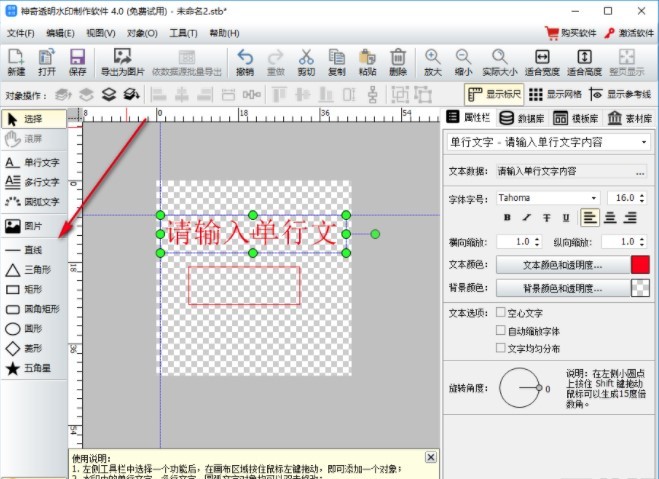
4、编辑完成后知识兔点击导出为图片按钮弹出软件注册提醒弹框,知识兔点击继续导出即可
5、弹出选择需要导出的水印类型弹框,知识兔点击选择需要输出的水印类型,最后知识兔点击水印即可进行水印导出
6、进入另存为弹框,知识兔点击输入文件名然后知识兔知识兔点击保存即可成功将水印导出为图片。知识兔点击软件左上角的编辑按钮弹出水印操作编辑列表,知识兔点击即可对水印操作步骤进行撤销、重做等操作
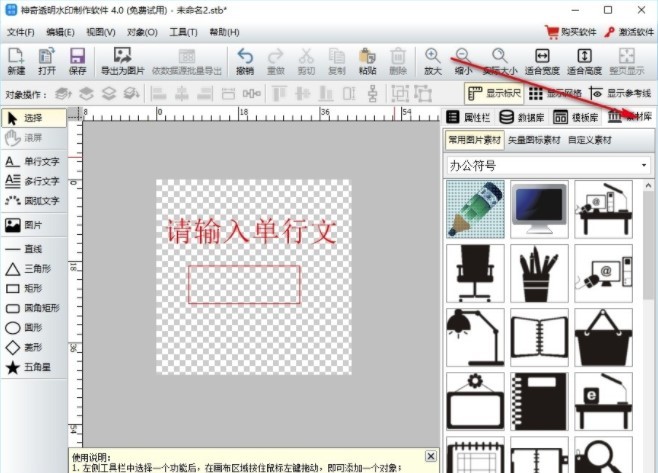
7、知识兔点击数据库弹出添加数据源弹框,知识兔点击数据源名称进行名称修改、知识兔点击数据源类型进行修改等,知识兔点击确定即可成功设置数据源。知识兔点击素材库进入素材库设置页面,该页面可以设置常用图片素材,知识兔可以将素材添加到水印进行设置
8、知识兔点击激活软件弹出软件授权码激活弹框,知识兔点击输入激活码然后知识兔知识兔点击激活按钮即可使用软件正式版,知识兔使用更多优质服务功能
如何制作一个方形透明水印呢?
第一步:打开软件,默认显示一个方形透明区域,调整水印宽度为60,高度为20
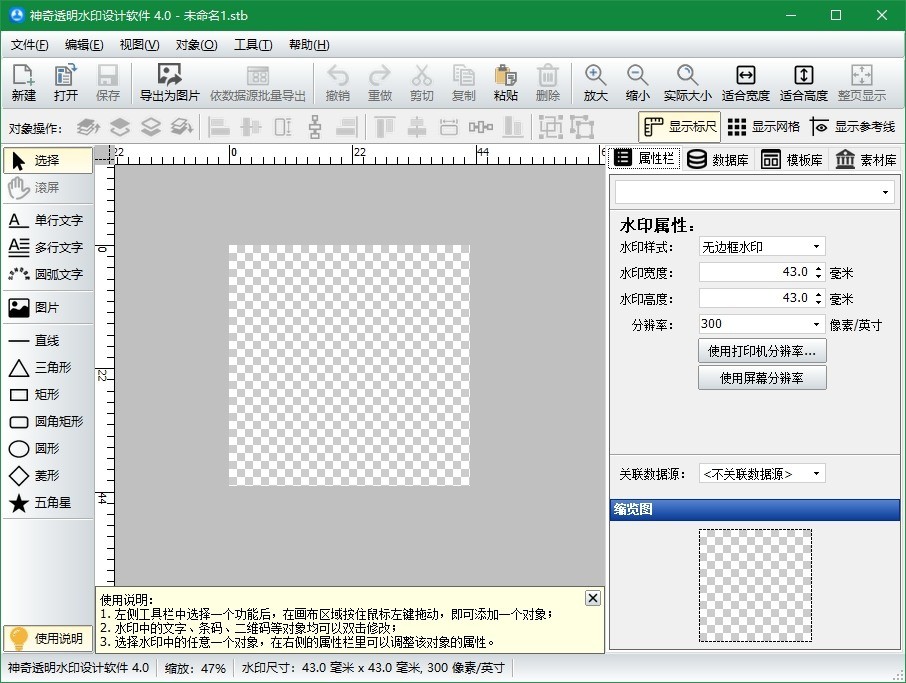
第二步:从左侧对象工具栏中选择要添加的透明水印元素
单行文字功能
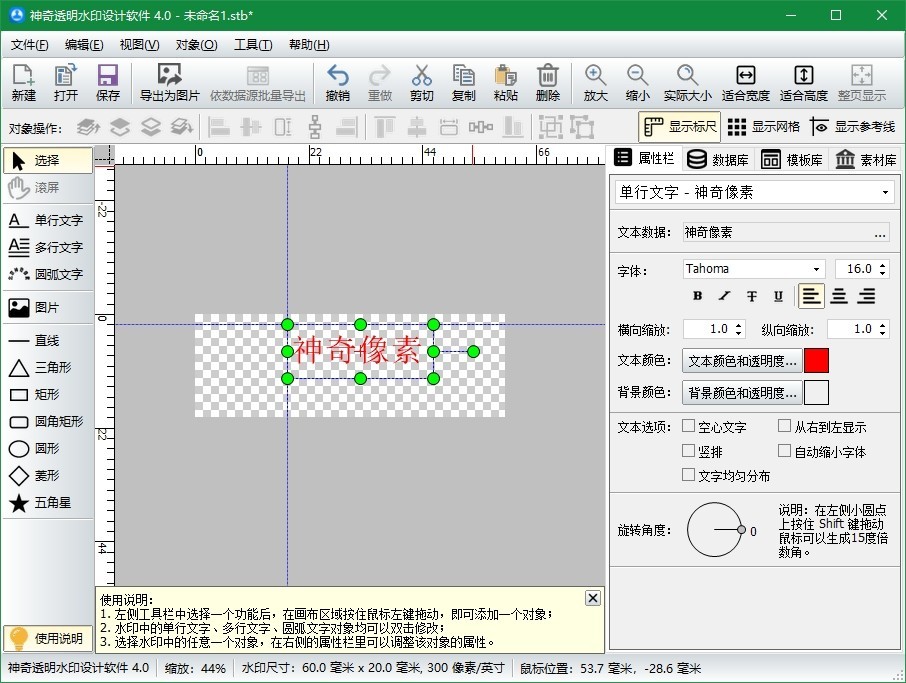
首先添加单行文字“神奇像素”,知识兔点击左侧“单行文字”,然后知识兔在透明水印编辑区域中任意位置知识兔点击鼠标左键,默认弹出文字输入框,知识兔输入想要修改的文字内容,知识兔点击确定即可完成修改。
属性栏介绍
单机选中任意文字或图标区域之后,知识兔可以看到软件界面左侧属性栏会显示出当前选中区域的属性信息,知识兔以单行文字为例,属性包括文本内容、字体名称、字体大小、字体样式、横向纵向缩放、文本选项(特效)、排列方向、文字朝向、文字位置、旋转角度等。其中我们主要关注纵向缩放、排列方向、文字朝向和文字位置。
导入图片功能
知识兔点击左侧对象工具栏中的“图片”按钮,知识兔选择“来自文件…”,知识兔选择将要使用的图片。
第三步:导出图片。菜单栏中选择文件->导出为图片,自定义名称和选择图片类型即可完成导出。
下载仅供下载体验和测试学习,不得商用和正当使用。