pandaocr官方版下载-pandaocr(图片转文字识别软件)v2.69 最新版
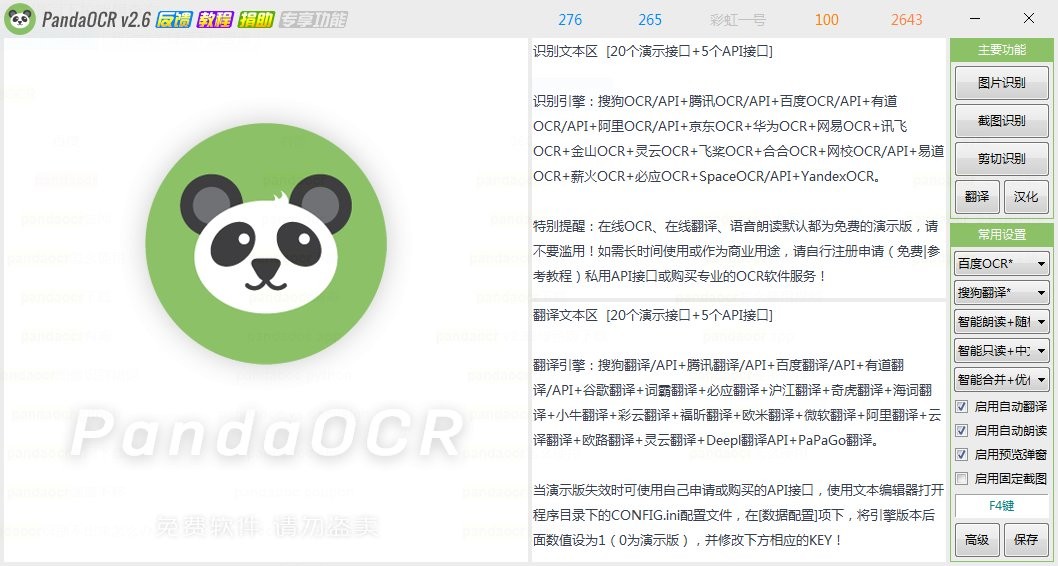
pandaocr绿色版有着极为强大的识别功能,这个软件不需要安装就能打开使用,整个界面一目了然,大家可以根据需求来选择识别方式,直接知识兔点击就能导入图片文件,识别速度很快,而且知识兔内容相对来说比较准确,同时支持英汉之间的翻译。
pandaocr官方版介绍:
pandaocr是款ORC图片文字识别翻译软件,知识兔适用于游戏中的翻译聊天,知识兔支持百度翻译和谷歌翻译,方便国外游戏英文聊天消息的翻译,是一个非常好用的OCR软件!
pandaocr怎么使用?
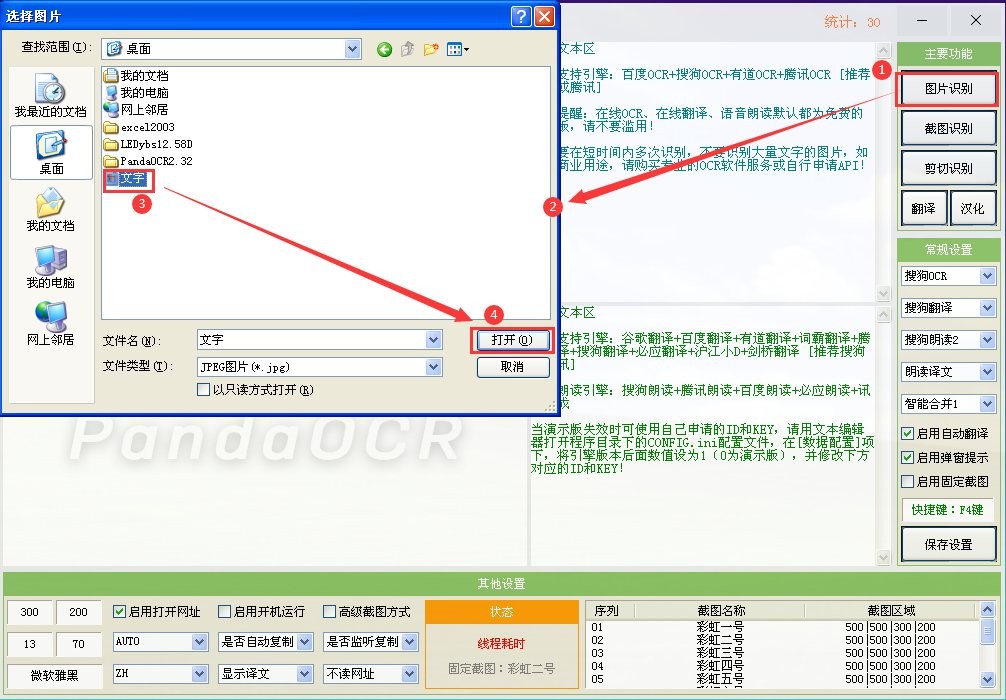
打开pandaocr软件,知识兔点击右侧菜单列表中的【图片识别】,之后会弹出“选择图片”窗口。
浏览选择要识别的图片(这里是一张英文图片)知识兔点击【打开】,软件就会自动识别图片中的文字。
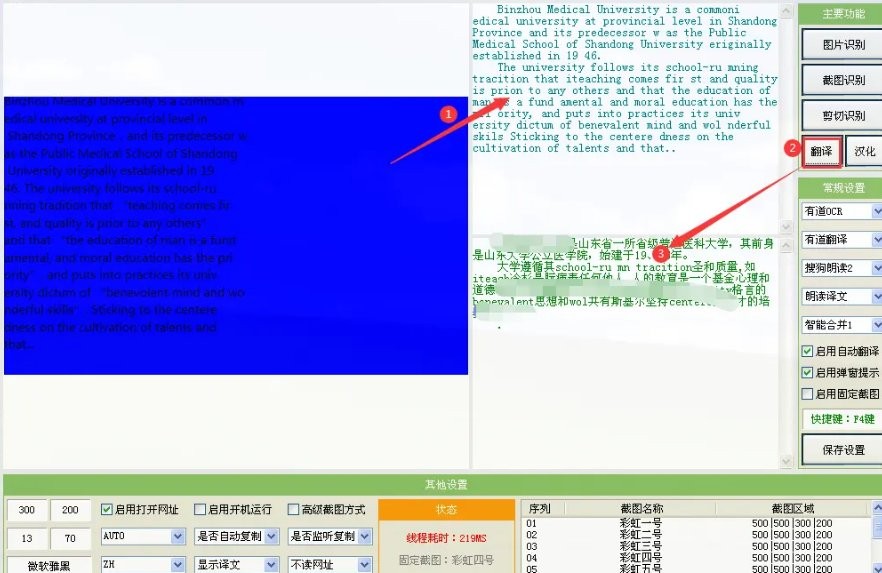
图片识别成功,会将识别内容显示在右侧上方文本框,知识兔点击右侧菜单中的【翻译】,等待数秒之后,翻译结果就会显示在右侧下方文本框。
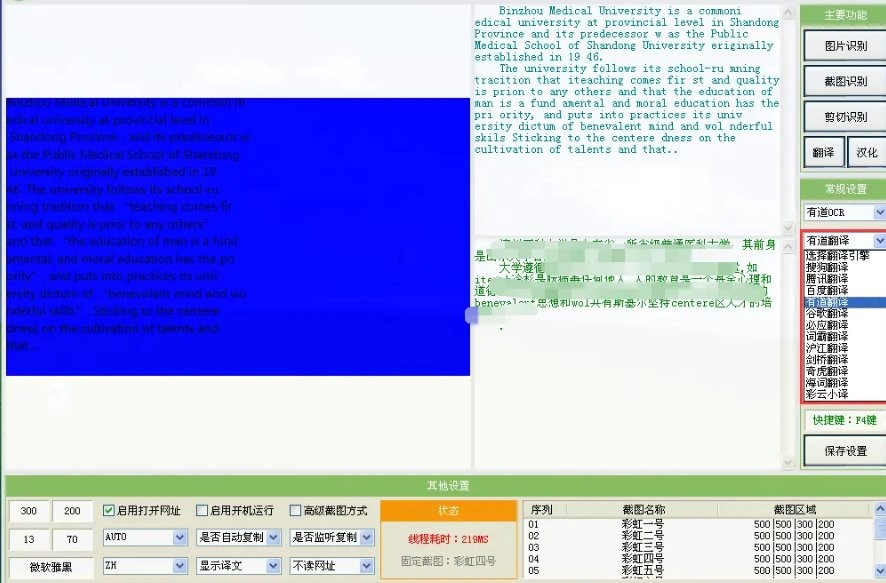
如果知识兔翻译失败,难免知识兔点击常用设置下第二个选择方框(即选择翻译引擎),在其下拉菜单中换一个翻译引擎尝试即可。
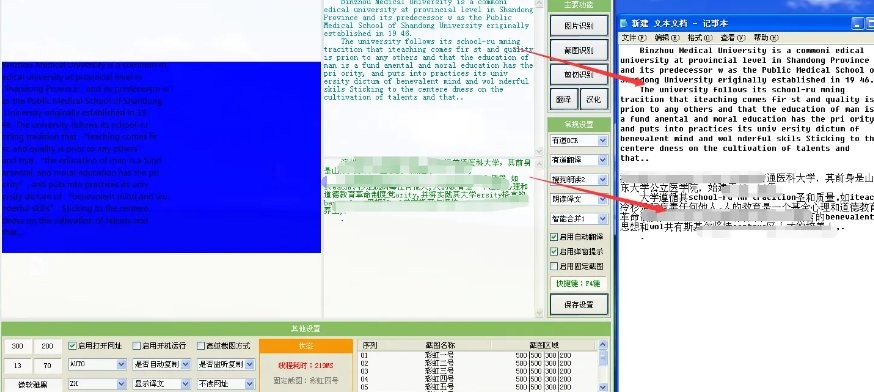
翻译成功,知识兔可以直接选中文本框内的内容,知识兔使用快捷键将它们复制粘贴到本地或其他文档。
功能说明:
图片识别
打开所下载的panda ocr软件,知识兔打开后软件的主菜单就会显示出各种功能。
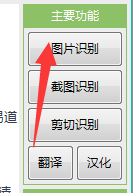
选择右边菜单中的“主要功能”选择“图片识别”。
选择好我们所需要进行识别的一张图片打开之后,就会出主界面的空白区域中。
软件之后会为你自动的进行识别翻译,会同时显示中文和英文的翻译(如下图所示)。
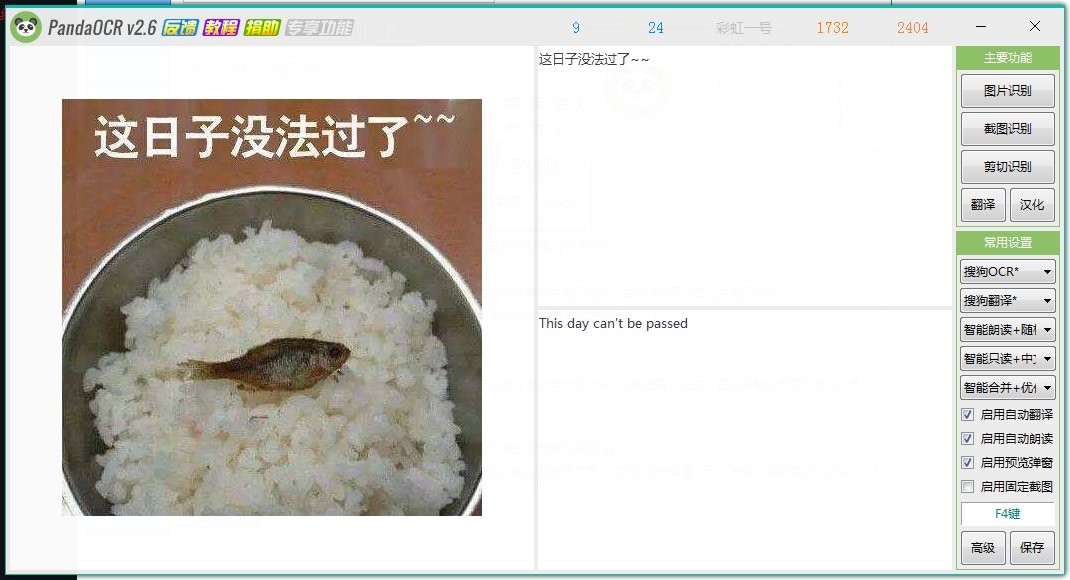
如果知识兔觉得当前的翻译有问题或者说有错误,知识兔可以在右边的菜单栏中进行切换,知识兔也可以自己去进行修改。
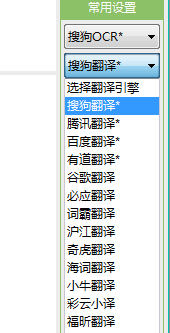
在确定没有错误之后,你就可以将识别后的文字进行复制到word或者其他地方进行输入了。
截图识别
选择右边菜单中的“截图识别”功能。
屏幕进入截图的界面,知识兔选择好你需要进行截图的部分。
选择完毕后软件会自动将你的截图导入进去。
在主菜单的界面中就可以显示出你所截图的文字识别结果和翻译。
pandaocr图像识别错误怎么办?
如果知识兔提示识别失败,知识兔点击右侧菜单列表中的常用设置下的第一个选择方框。
即选择识别引擎,在下拉菜单中换成其他识别引擎,再次导入图片。
软件优点:
支持有道和谷歌翻译,知识兔支持搜狗和百度OCR图片识别。
支持截取并识别/翻译固定区域,适合识别游戏中聊天信息。
支持右下角半透明弹窗,方便在游戏中查看识别/翻译内容。
支持在弹窗中输入信息并快速中翻英,照顾国际沟通不便的用户。
下载仅供下载体验和测试学习,不得商用和正当使用。