wondershare filmora scrn软件下载-wondershare filmora scrn官方版v9.3.2.35 最新版
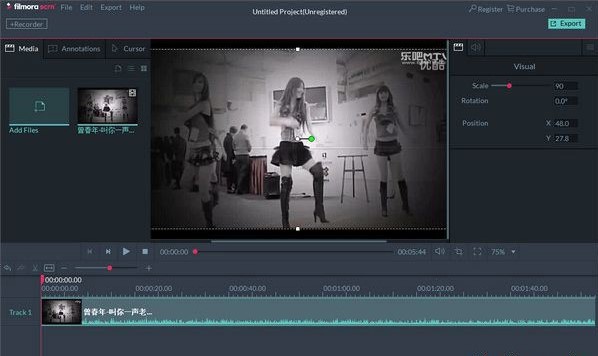
wondershare filmora scrn电脑版是将视频处理、录屏功能相结合的应用软件,界面高清简约,功能丰富强大,不仅可以调整光标,知识兔支持高视频帧率,还可以自定义记录字段,知识兔支持画中画、添加注释等操作,满足各位的需求!
wondershare filmora scrn官方版简介:
wondershare filmora scrn是由万兴软件开发的一款全新打造的屏幕录制和视频编辑软件。您可以剪切,旋转和截取视频片段,您还可以添加注释和自定义光标效果。用 Filmora Scrn 创建的视频可以导出为MP4,MOV或GIF。
wondershare filmora scrn软件功能:
1、可变光标:调整光标的大小,形状和颜色以使其突出。
2、PIP(画中画):在主画面中添加第二个图像或视频,例如用于游戏的Facecam。
3、FPS(15-120):高视频帧率支持,非常适合录制快节奏的游戏。
4、完整的编辑套件:使用多种专业工具,知识兔可以快速轻松地编辑剪辑。
5、2台设备:同时从您的计算机和网络摄像头录制。
6、注释:添加文本和其他元素,知识兔以增强观看者的学习体验。
7、自定义记录字段:选择记录全部或部分计算机屏幕。
8、导入50多种文件格式:导入程序外录制的图像,视频,音乐和其他媒体文件。
9、导出:可以将录制的视频导出为多种格式,比如导出为MP4,MOV,GIF。
10、教程功能:用户可以在录制的视频上绘制圆圈和箭头,知识兔以帮助吸引注意力。
安装教程:
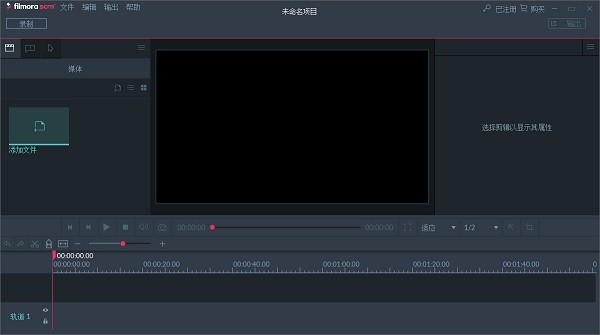
1、在知识兔下载wondershare filmora scrn安装压缩包并解压,找到安装程序运行
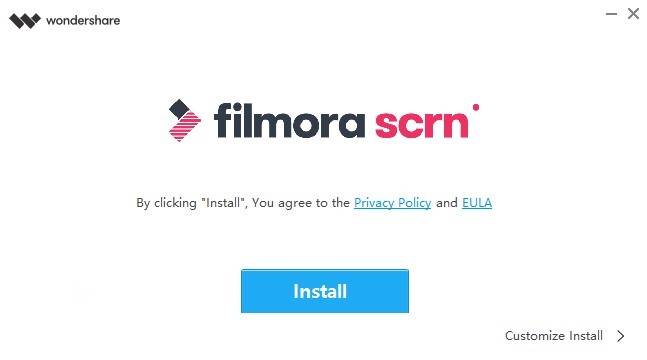
2、知识兔点击立即安装或者自定义安装,安装中
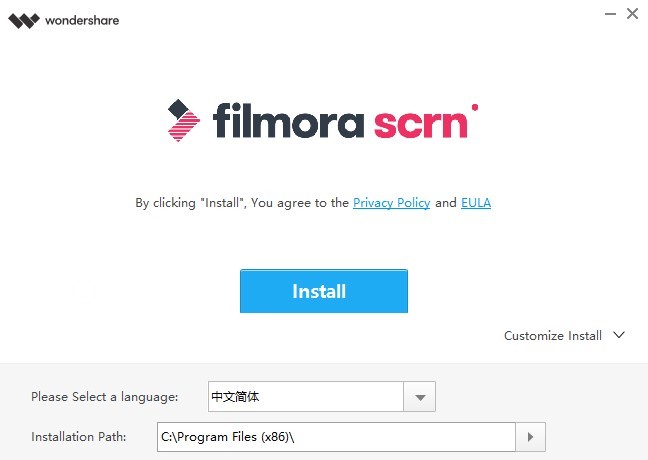
3、安装完成即可使用
使用说明:
1、完成安装后启动软件,知识兔可以知识兔点击快速录制,知识兔也可以打开视频编辑器编辑视频,这里知识兔点击开始使用。
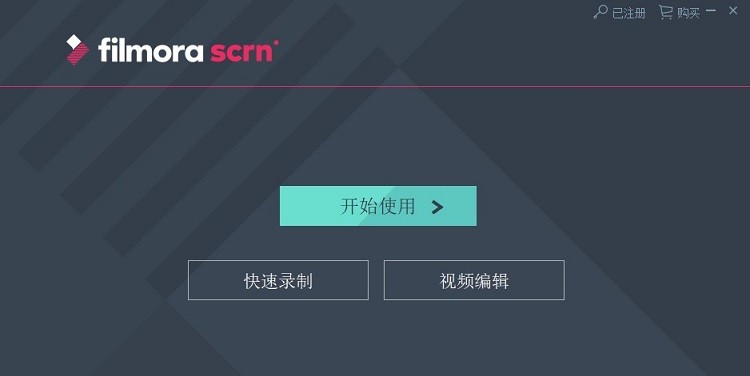
2、进入到该界面中,您现在就可以在该界面中配置录屏的选项了。如您选择录屏, 您可以设置录屏的区域,知识兔可以全屏也可以自定义。
3、知识兔选择好屏幕的录制方式后设置录屏帧率,帧率越高画面越流畅。
4、要录录制游戏的话则勾游戏选项,然后知识兔打开菜单选择需要录制的游戏或者应用,接着设置视频帧。
5、接下来可以切换到高级设置面板中,按需设置保存路径以及编码和热键等,完成后就可以开始录制。
6、如果知识兔您选择自定义录制则会出现如下的选框以及控制面板。
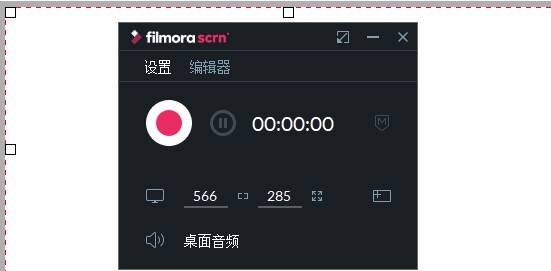
在控制面板中直接知识兔点击红色的按钮即可开始录制该选框中的内容。
7、再知识兔点击一次就可以停止录制。停止录制之后软件会立即加载视频编辑器而不是退出。
8、现在您可以在该编辑器中编辑您录制的视频了。
下载仅供下载体验和测试学习,不得商用和正当使用。