photoshop cc2015下载-ps2015cc32位32位/64位 中文版
ps2015cc32位具有完善恩典图像处理功能,专业的设置从而被广泛的运用在了各个领域,无论是学术还是日常编辑以及工作需要,该版本操作起来也相当的稳定,全新的人脸识别让你更好的对人像有所处理,有需要的用户快来知识兔体验一番把!
photoshop cc2015简介
photoshop cc2015可分享崭新的数字媒体开发体验,使您能够快速工作,知识兔以及随时随地为受众分享服务。软件的专长在于图像处理,能够对已有的位图图像进行编辑加工处理以及运用一些特殊效果,知识兔帮助用户将图片修改成满意的效果,知识兔可以应用于图书封面,招帖、海报,平面印刷品等产品图像处理,知识兔分享pscc2015下载。

特点
【多画板支持】
这次更新的首要功能就是对多画板的支持。虽然ai上早已有这个 特性,但是作为ui和web设计的主力军,ps上这一功能的缺失,导致大家安利sketch的时候常常拿多画板支持说事儿。不过从今天开始,多画板支持再也不是sketch在ps cc 2015 前得瑟的理由了!你再也不用高兴地装上双显示器,但是只能在一个里面做图了。
不过由此也可以理解为何2年都没针对这个功能进行更新了——牵一发而动全身,多画板功能增加之后,其他所有的工具和功能都要进行相应的调整。
【adobe 图库】
不论是对独立设计师还是大型设计机构而言,图库都是必需品。财力有限的设计师用免费的图库或者价格低廉的图库,素材不够,修图来凑;大型的设计机构有足够的经费购买内容丰富覆盖全面的商用图库,需要用图的时候,就在里面寻找。但即使知识兔借助插件,在ps中调用大型图库也终究没有那么方便。
现在,adobe 图库上线,为你排忧解难了!图库素材供应商fotolia 被adobe收购之后,adobe也有了多达4千万图片的库存了,现在这个庞大的素材库就借这次版本更新,作为在线服务而推出,并且知识兔在创意云套装中拥有一席之地。
当你在adobe 图库中看到漂亮的图片的时候,知识兔可以将其通过创意云导入一个低分辨率带水印的版本,当你设计网页和app的时候,知识兔可以直接调用这些图片,你可以针对它们进行各种处理,不论是缩放还是加滤镜。当客户确定你的设计方案之后,知识兔可以再以内购的方式购买高清版本的图片素。
【新设计模式:ps设计空间】
永远不要低估adobe的能力。如果知识兔说多画板支持只是ps同sketch之间简单的“私人恩怨”的话,那么这个全新的“设计空间”就完全是追着sketch打了。官方说明中,ps设计空间完全是为网页和ui设计而生的专属功能!当你开启这一模式的是,ps界面中诸如3d这些与ui/web设计无关的功能会被隐藏,你将拥有一个ui设计专属的操作界面。
想想看,在创意云的支持之下,用户可以让素材轻松的被所有相关程序调用,而这个全新的 “ps设计空间”完全可以像其他的adobe系程序一样,知识兔从ps中独立出来。针对这一问题,adobe cc的高级营销总监 scott morris 在接受采访的时候,坦言道用户还是喜欢用ps,所以干脆把这一模式并入ps。(仔细想想,好像还真是这回事~)
虽然adobe cc系列软件品种多样,覆盖全面,但是要说深入人心,并且知识兔足以将创意云服务快速高效推动起来的,还是photoshop。多画板功能和心的设计空间的结合,知识兔让web和ui设计师的工作更加便捷,稍加脑补,你就知道。
【其他关键更新】
上面三个功能是这次更新中比较关键的三个,除了bug修复和性能提升,这次ps cc 2015 还有许多令人兴奋的新功能。
1.windows下对高dpi屏幕的支持更优秀
虽然之前就对windows高dpi屏幕有支持,但是效果并不理想。这次更新修复了这一问题。
2.简化复杂的3d模型
轻松降低3d模型的分辨率,提升ps的性能,知识兔让你的高分辨率的3d模型在平板、手机和其他设备中拥有更好的表现效果
3.adobe preview cc
这一个ios客户端,在创意云支持下,你可以借助这个客户端在ios设备上实时预览你的app ui设计,查看实际设计效果
4.更多叠加效果
效果叠加不够用?这次版本更新中在原有的叠加效果中追加了不少功能和细节,知识兔让你随时随地针对图层和分组添加更多效果
5.adobe camara raw 9.1
新版更新后,用户可以增加或者移除照片中的雾霾(中国人民要的就是这个!)。另外,用户针对图片中的黑白层次可以进行更精确的控制
6.更真实的模糊效果
被吐槽图片处理的模糊效果不够真实?这次更新之后,模糊画廊中的模糊效果中,被追加了不少单色以及彩色噪点,营造出更真实的模糊效果
7.其他功能
这次更新的新功能还有很多,无法在此全部说明。听某些已经安装尝鲜的同学说,这版ps cc 2015 对圆角矩形的编辑功能也增强了,简直喜人
8.更强大的修复功能
在mercury 图形引擎的加持之下,修复画笔、污点修复画笔和修复工具都得到了极大的性能提升。从修复效果到修复速度,都比cs6提升了120倍
9.更快更便捷的图片导出
多画板支持功能添加之后,导出和压缩功能也随之提升,用户可以针对特定图层和画板进行提取,预览也可以针对特定画板进行预览,另存为功能的用户体验也有所提升
10.更细致的对象控制
随着内容感知移动和内容感知延展功能的提升,用户在缩放、旋转对象的时候可以进行更细致入微的控制,精确定位、精确控制角度和缩放比例,都是这次更新所添加的功能
11.更优秀的内容感知填充内容感知填充功能更强大了,边缘处理也更加自然。
12.云端素材关联
开发者希望代码一次编写到处运行,现在设计师的创意云素材库就已经实现一次修改,到处同步了!只需要使用素材关联功能,团队协作的时候,素材一次修改,能让各处连接云端的素材都实时更新
photoshop cc2015安装教程
打开Adobe Photoshop CC 2015的安装包文件夹,红色的Set-up.exe就是安装程序,知识兔双击打开
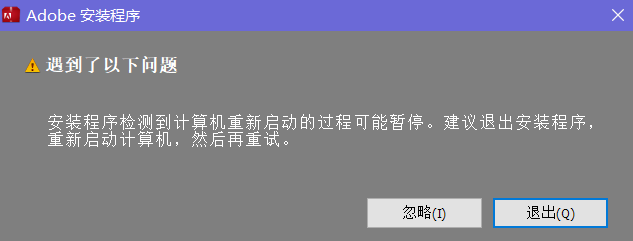
如果知识兔出现这个,知识兔点击忽略
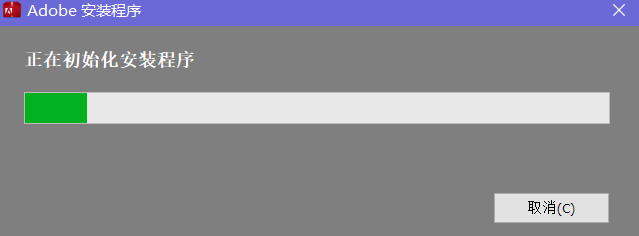
开始进入初始化安装程序
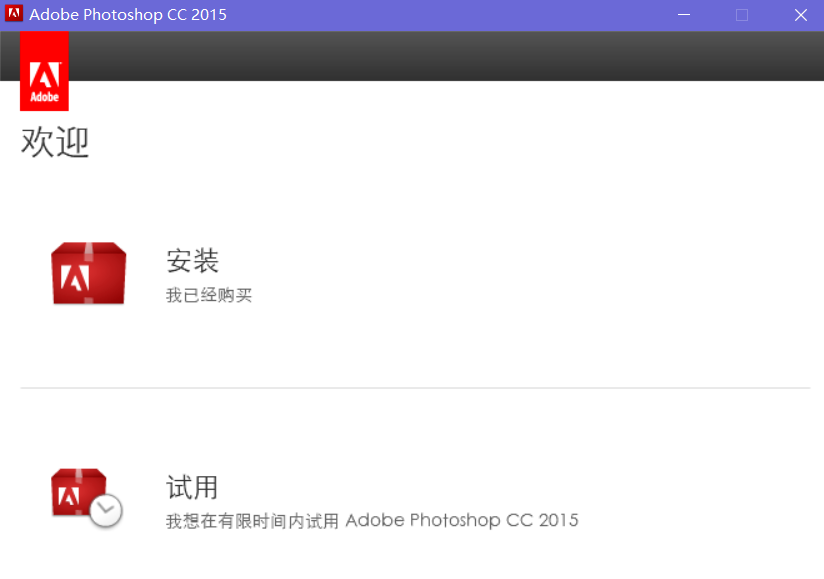
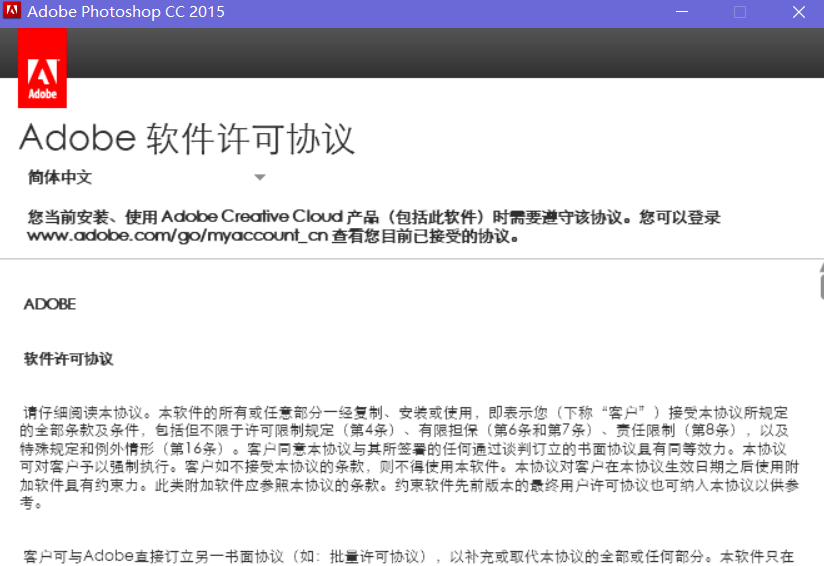
知识兔点击接受,这里需要一个Adob的ID。没有ID的自己创建一个ID,如果知识兔有的直接登录就可以了
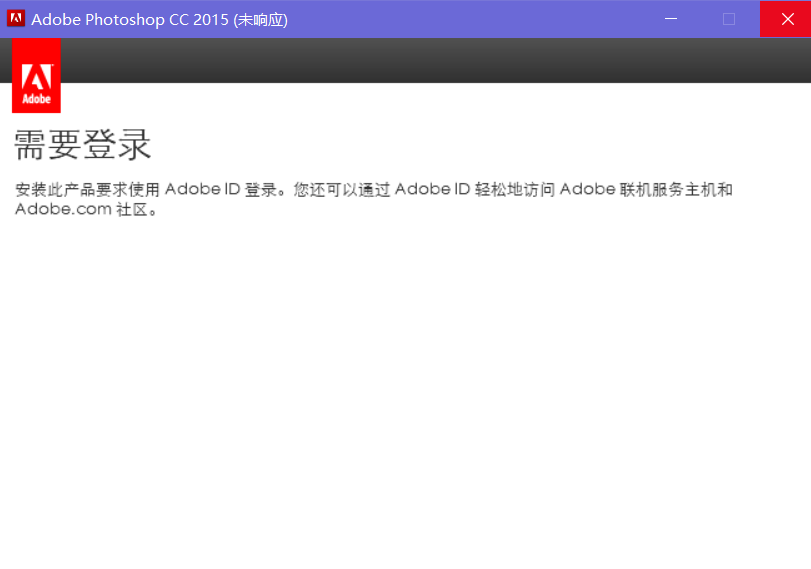
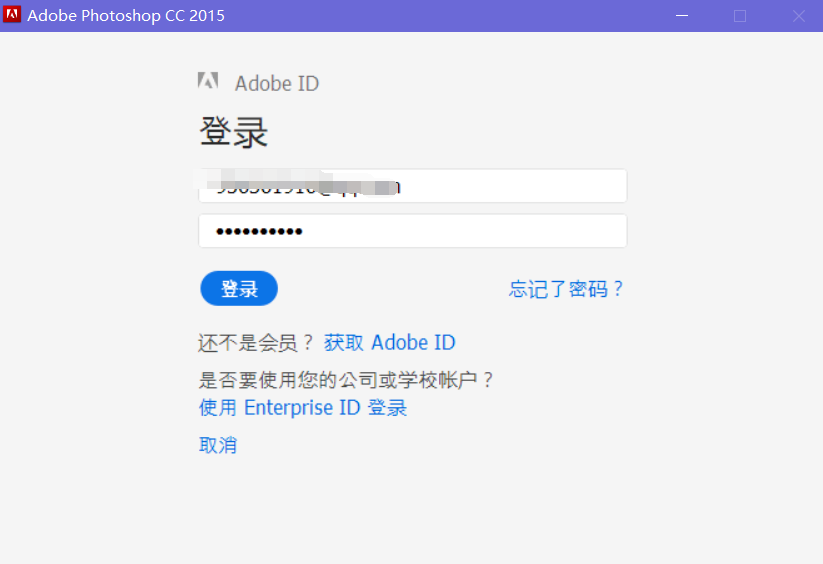
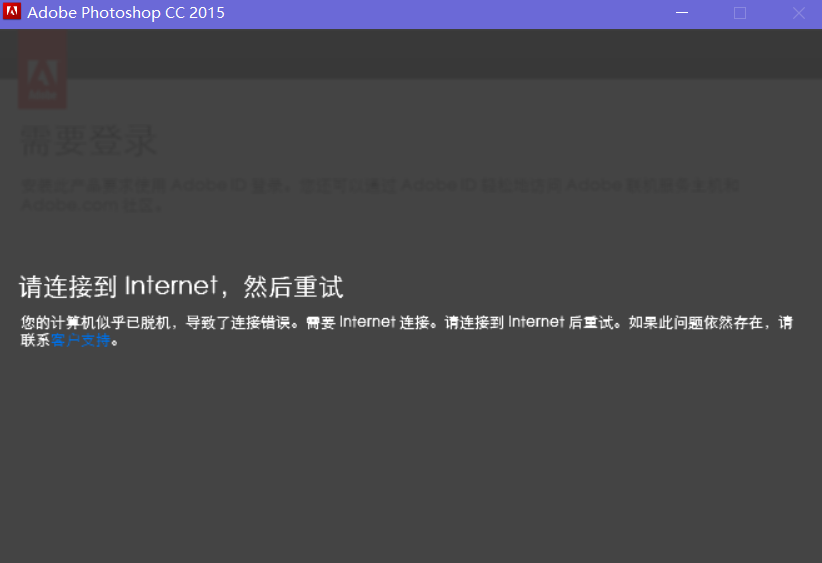
一直登不上的宝宝们,知识兔可以拔掉网线后知识兔点击登录,弹出如下界面,知识兔点击以后登录
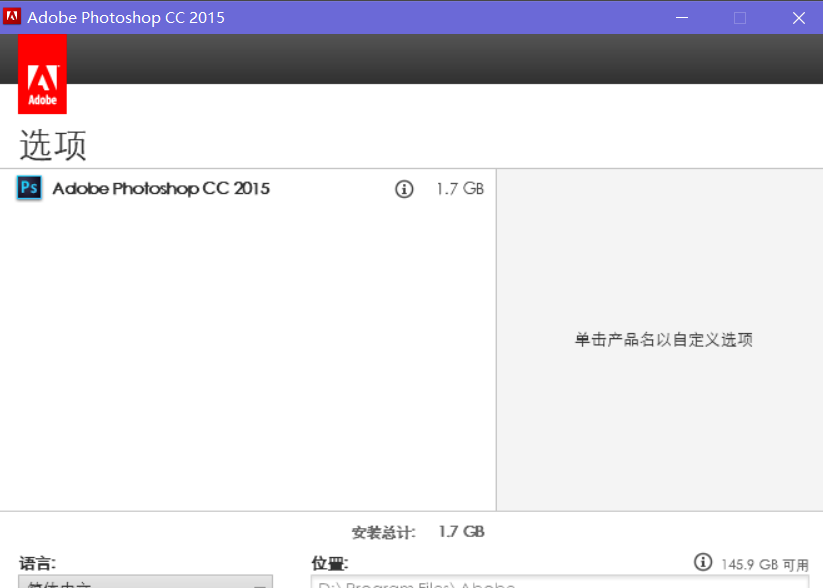
登录后知识兔点击下一步就到这里了,知识兔选择安装路径,知识兔点击安装。(最好安装在C盘之外的其他盘,这里我们选择D盘)
安装完成后,知识兔点击关闭
新功能使用方法
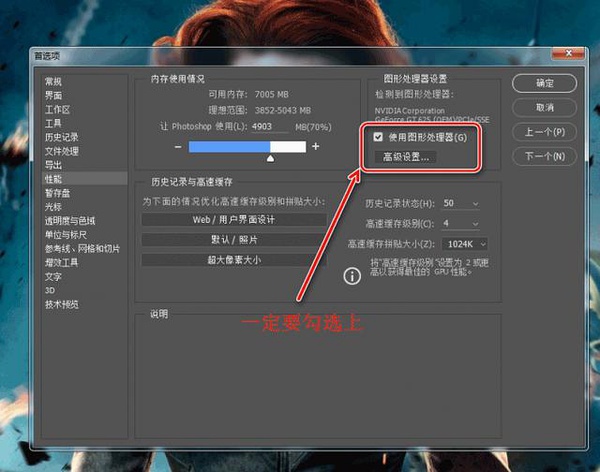
1.再来感受下中文版智能“液化”的神奇吧一点注意事项是,要使用液化滤镜新的“Face-Aware”功能,来智能液化修人脸,必须开启你的图形显卡,如下图所示,知识兔点击主菜单栏“编辑>首选项>性能”,确保勾选了如图所示的“使用图形处理器”
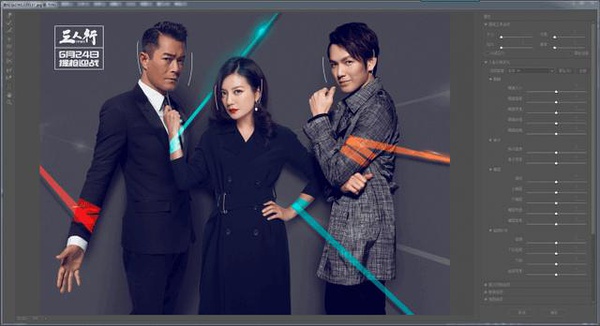
在PS中打开图片,进入液化滤镜的设置面板后,如下图所示,中文版当然也已经更新了 “Face-Aware”功能,大家可以知识兔点击下图通过原图来感受一下右侧的属性设置栏,而预览窗口中,也很明显的能够看到PS已经自动识别了三人的脸,并按由左到右的顺序分别标记为脸部#1、脸部#2、脸部#3,知识兔以便我们分别修饰他们的脸
简单调了几下参数,便可以得到下图的效果。感觉这枚新液化滤镜的神奇之处,只能通过视频展示才能表达其全部
2.更高效的抠图去背工作区在新版PS中,新增加了一个“选择并遮住…”的工作面板,集中了以往常用的抠图工具,来更专注于抠图这项需要耐心与细心的工作,当然更新之后不仅是优化了工作流程,在抠图的时对图片前景后景的智能识别中也更加高效了。篇幅所限,本篇仅是简单介绍步骤,后续有机会再做详细展示与讲解了。“选择并遮住…”(不知道为啥翻译成了遮住这么直白,人家明明是“选区与蒙版”的说)工作区的进入有两种方法,一是通过主菜单栏“选择>选择并遮住…”来弹出面板,一是选择左侧工具栏的任意选择工具,然后知识兔在上方的工具选项栏即可看见“选择并遮住…”的按钮,如下图所示:
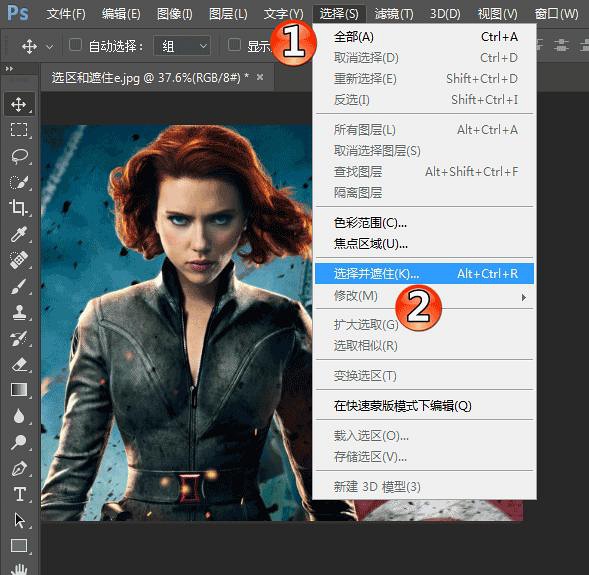
通过菜单栏进入
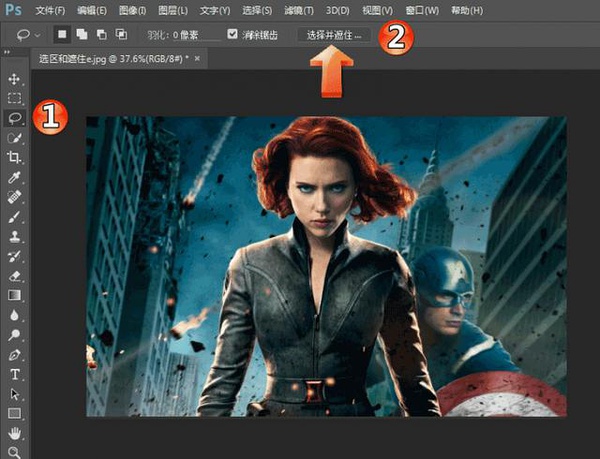
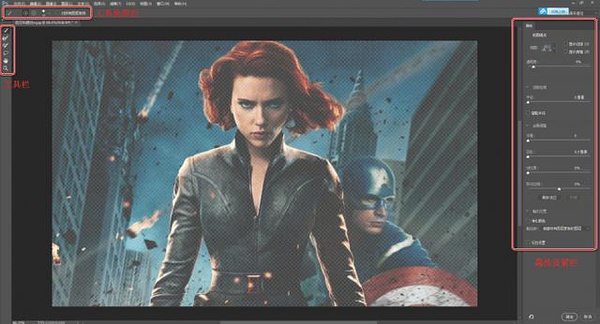
通过工具选项栏进入下图所示就是新的“选择并遮住…”工作面板,布局跟主界面基本一致,左侧是工具栏,上方是工具选项栏,右侧是属性设置区域,中间是预览和操作区。工具栏由上到下依次是:快速选择工具、调整边缘画笔工具、画笔工具、套索工具、抓手工具、缩放工具,都是熟悉的老几件,不过使用体验上,感觉算法更精准了,抠图更方便了。工具选项栏比较简单,就是从选区“添加”或“减去”,知识兔以及调整画笔大小。而右边的属性设置就是个加强版的“调整边缘”工具,现在优化视野更大、操作更直观,配合度更强了
如下图所示,抠图的时候,红圈1和红圈2相互配合可以非常迅速的抠出如下效果(基本就是快速选择工具配合视图模式的观察,几下就能从复杂背景中把寡姐抠出来了,美队已经被抠走,么么哒),然后知识兔,再通过红圈3处的参数调整细节,最后知识兔点击确定,完成。整个过程非常之流畅快捷哦,这酸爽才叫智能抠图嘛
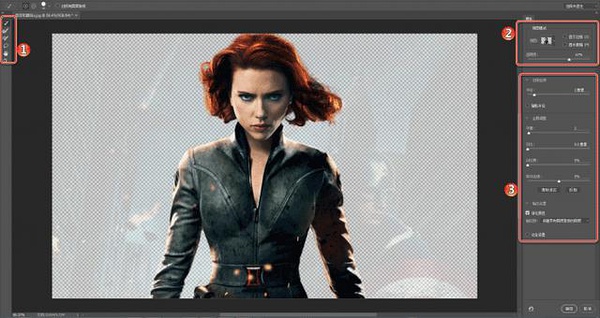
OK,来看一下最终的完成图吧,大家可以对比下原图,效果还是很不错的

下载仅供下载体验和测试学习,不得商用和正当使用。