AnyMP4 DVD Creator2023最新版-DVD创建软件v7.3.6 官方版下载
AnyMP4 DVDCreator2023分享DVD刻录功能,如果知识兔你需要将拍摄的视频制作为DVD就可以下载知识兔这款软件,将空白的光盘插入到电脑,启动知识兔这款软件就可以读取DVD光盘,知识兔从而将高清的视频直接刻录为DVD,整个过程操作都是非常简单的,加载视频到软件就可以一直知识兔点击下一步直到弹出刻录的选项,知识兔让每个用户都可以轻松刻录DVD,软件也分享视频编辑功能,知识兔可以将拍摄的视频添加到软件剪辑片段,合并多个视频,知识兔设置滤镜效果,知识兔设置水印内容,随后将剪辑完毕的视频刻录为DVD!
软件功能
1、知识兔将任何视频转换为DVD和蓝光
当您使用相机录制视频,并希望使用自己捕获的视频创建DVD和蓝光视频时, AnyMP4 DVD创建器可能是您的最佳选择。作为功能强大的DVD或蓝光刻录程序,它支持几乎所有常用的视频格式,知识兔包括MP4,WMV,MOV,3GP,AVI,TS,FLV,MKV,M2TS,MTS,M4V,VOB,MPG等。

2、以3种模式将视频刻录到所有DVD和蓝光类型
视频到蓝光/ DVD光盘
作为一个易于使用的DVD /蓝光刻录程序,它可以将视频格式刻录为几乎单层或双层的DVD和蓝光类型,如DVD-5,DVD-9,DVD-R,DVD +R,DVD-ROM,DVD-RW,DVD +RW,DVD-RAM,DVD-DL,BD-ROM,BD-RE,BD9,BD5,BD-R,BDXL,知识兔以及计算机上的更多内容。
视频到蓝光/ DVD ISO文件
除了将视频刻录到DVD /蓝光光盘外,DVD Creator还可以帮助您将视频创建为DVD/蓝光ISO文件,该文件可以保存在本地磁盘中进行备份。ISO文件存储您曾经做过的所有DVD项目,下次可以轻松创建另一个副本。
视频到蓝光/ DVD文件夹
如果知识兔没有空白光盘,您可以将刻录的蓝光和DVD视频保存为可播放的文件夹以存储在硬盘驱动器上。然后知识兔,您可以通过dvd播放器或其他媒体播放器导航文件夹来顺利打开蓝光或DVD文件。
软件特色
1、AnyMP4 DVD Creator2023功能丰富,知识兔可以为用户制作DVD分享方便
2、可以在熟悉的中文界面添加视频,知识兔可以剪辑视频
3、支持旋转功能,知识兔可以调整视频旋转到适合的角度
4、支持场景设置功能,知识兔可以在软件增加新的场景
5、支持模板设置功能,知识兔可以下载官方分享的家庭模板,婚礼模板使用
6、分享播放功能,知识兔可以直接在软件预览视频,知识兔设置特效也可以查看视频
7、支持视频剪切,知识兔可以调整视频的长度,删除不需要的视频画面
8、支持区域裁剪功能,知识兔可以对上下边距裁剪,知识兔可以看设置长边缩放
9、支持音频编辑,在设计DVD章节的时候可以添加背景音乐
10、支持字幕设置,如果知识兔有字幕就可以在软件上添加
使用方法
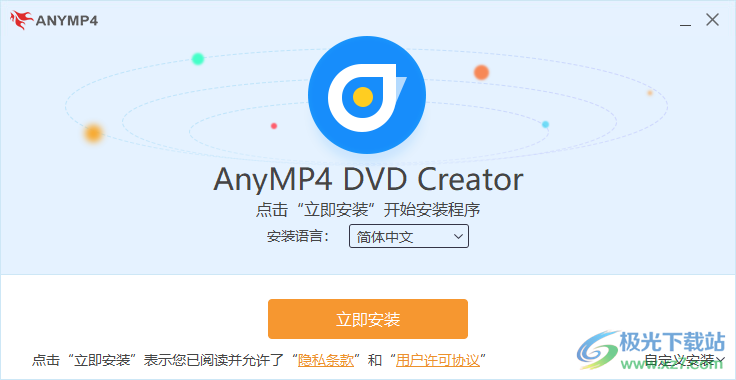
1、知识兔将AnyMP4 DVD Creator2023直接安装到电脑,知识兔点击立即安装
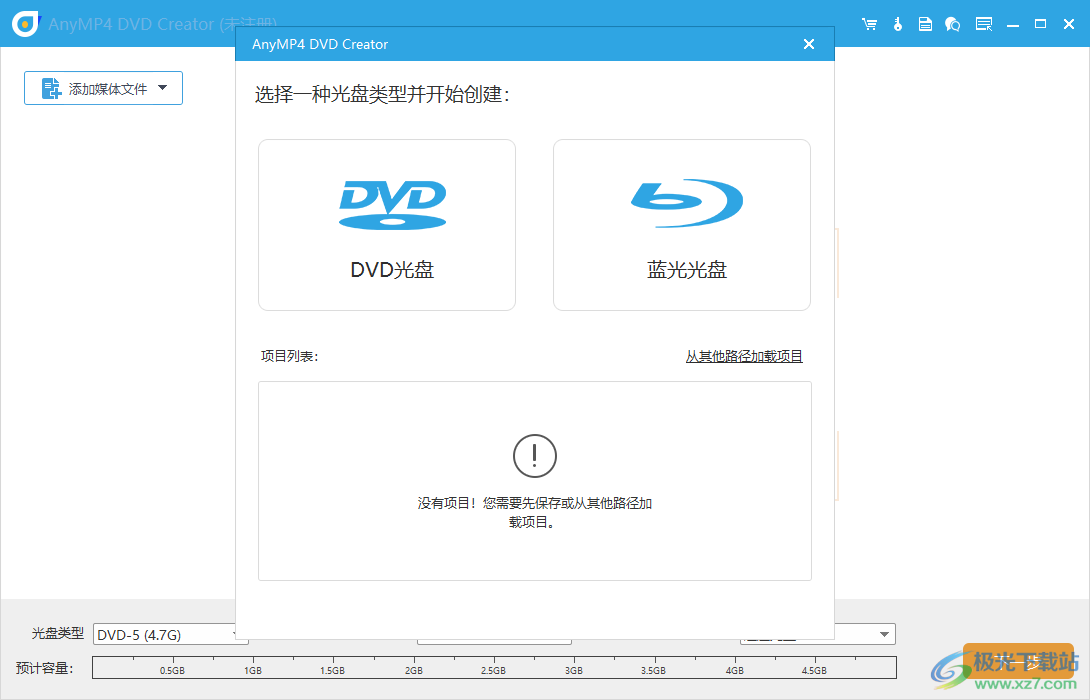
2、提示软件的光盘选择界面,知识兔可以直接选择DVD光盘
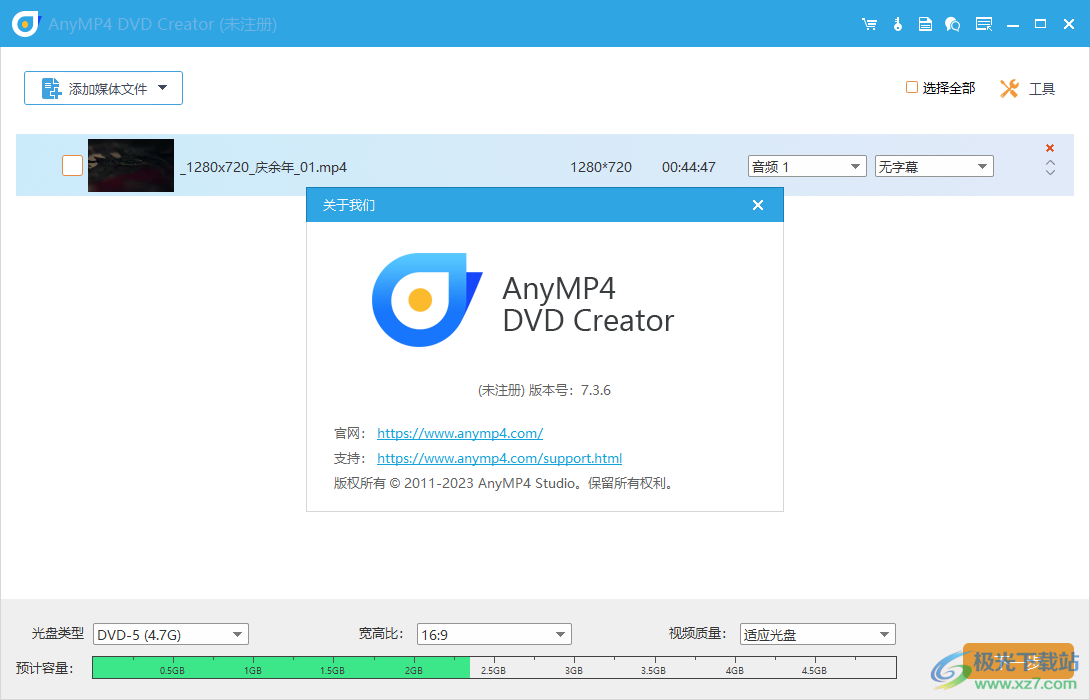
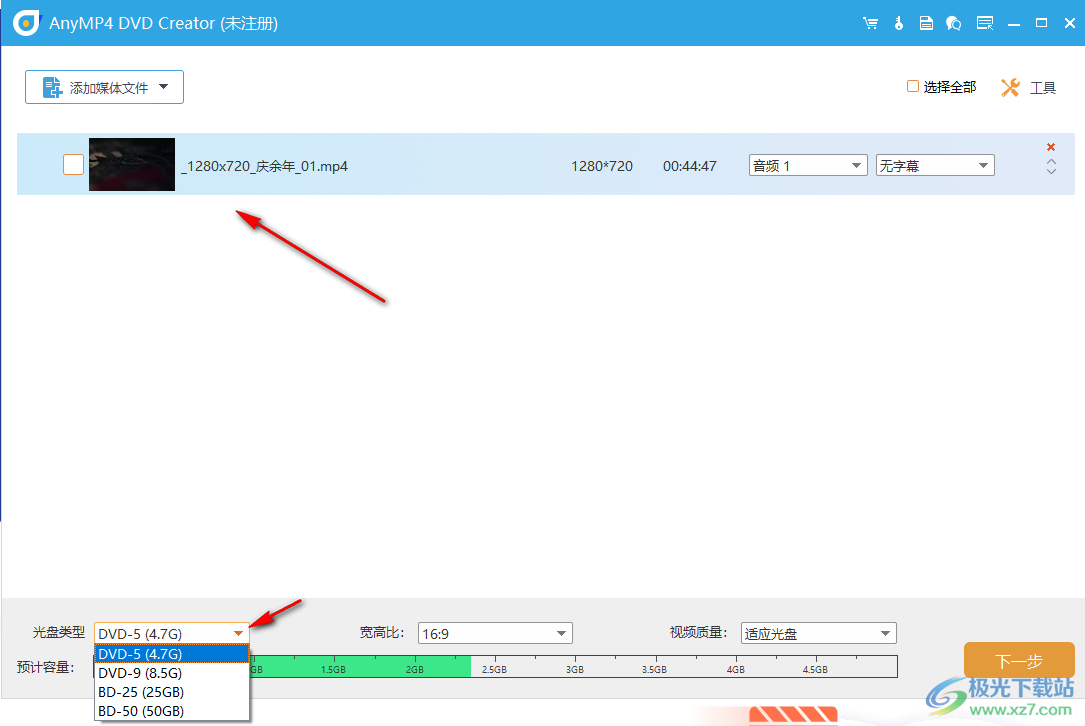
3、提示视频添加界面,直接将本地的视频添加到软件,在软件底部设置DVD类型
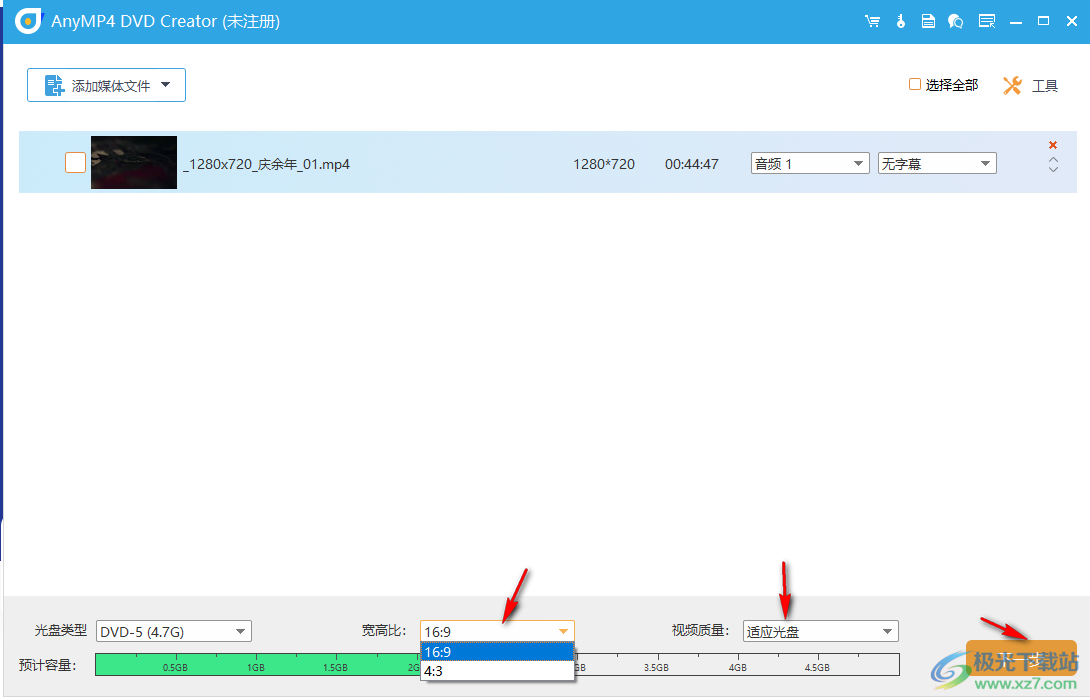
4、可以设置16:9,知识兔可以设置4:3,知识兔设置视频质量,知识兔点击下一步
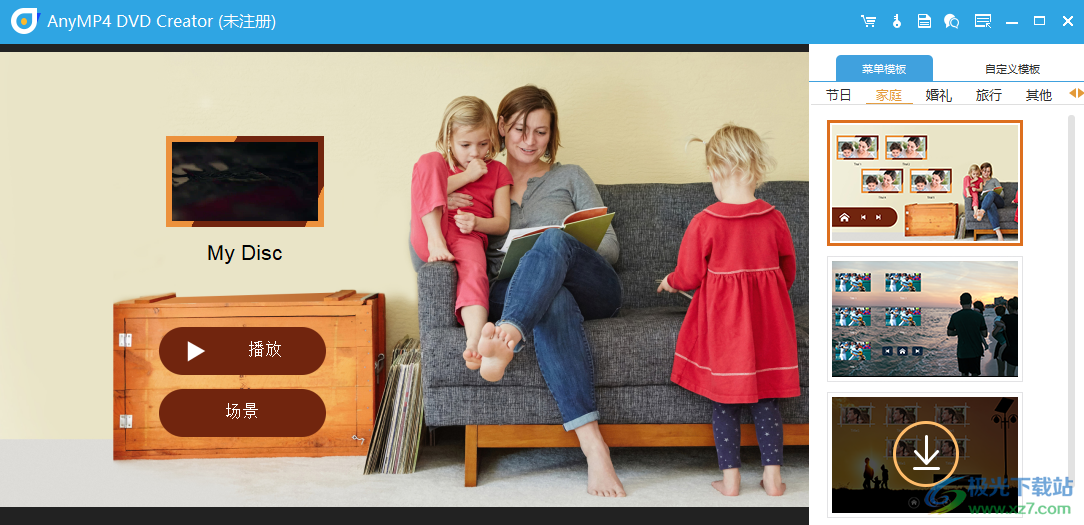
5、显示菜单模板设计的界面,直接选择一种模板使用,知识兔也可以切换到自定义模板区域,自己编辑菜单样式
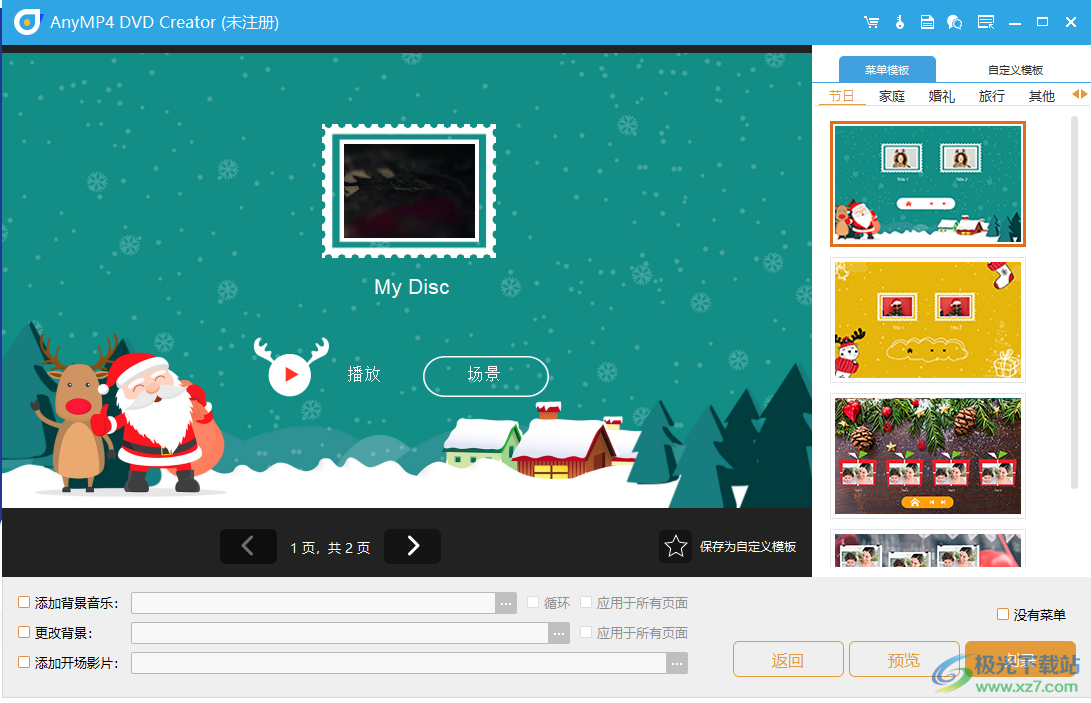
6、软件有很多分类,知识兔可以直接下载家庭模板使用,知识兔可以下载旅行模板使用
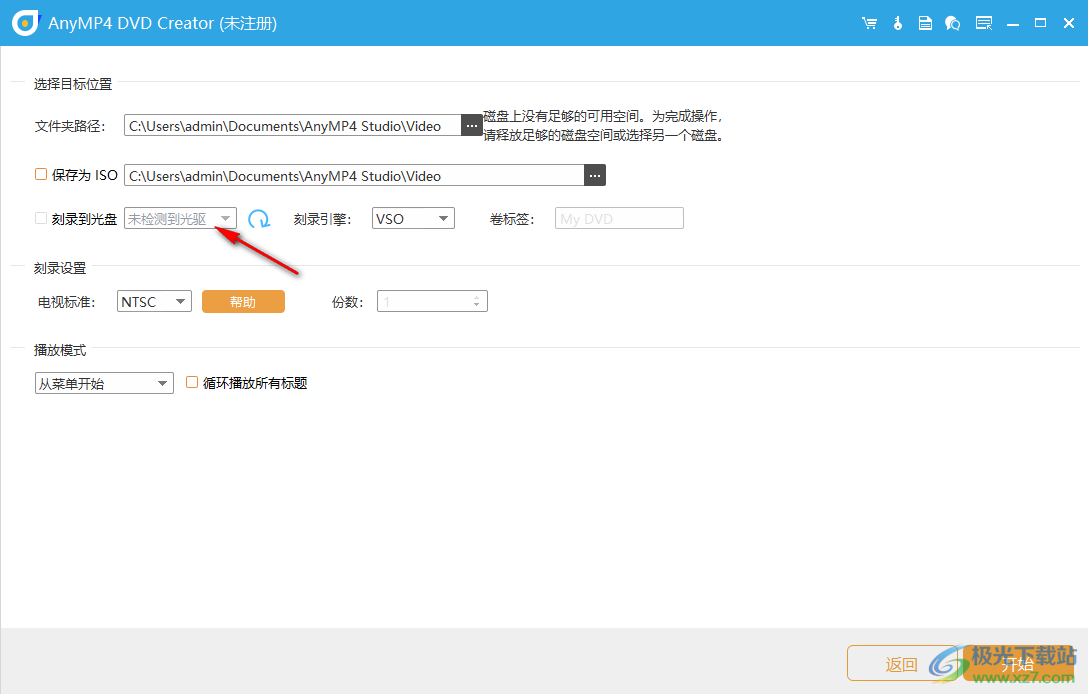
7、进入刻录设置界面,如果知识兔有DVD光盘就可以直接在软件勾选刻录到光盘按钮
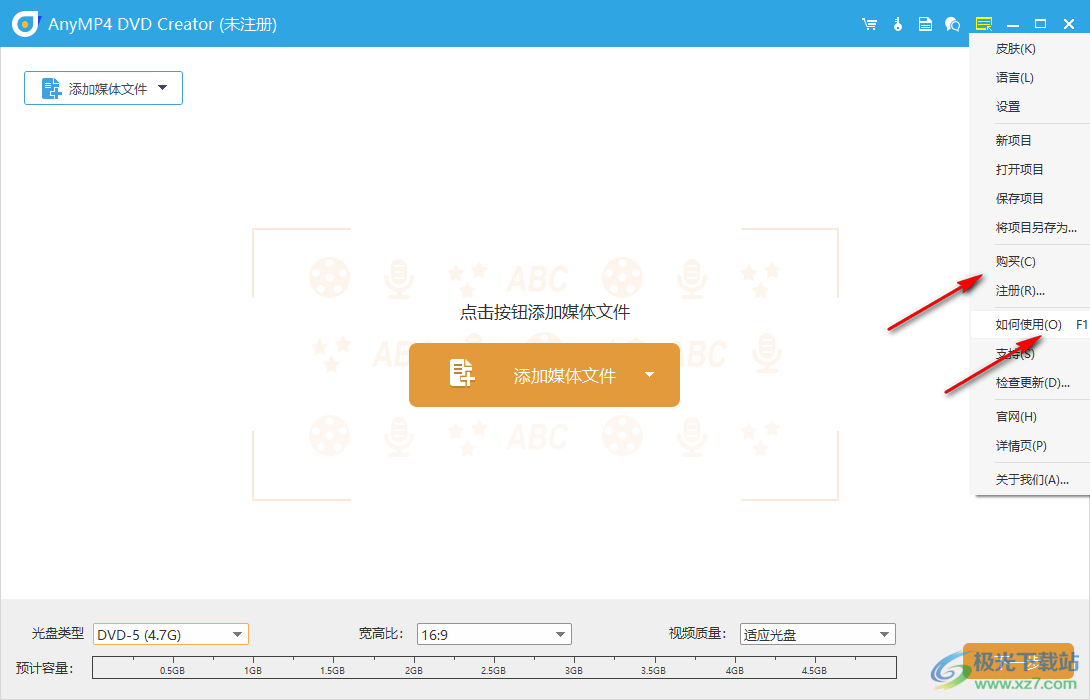
8、您可以在菜单界面打开官方的教程,AnyMP4 DVD Creator2023软件需要购买才能刻录
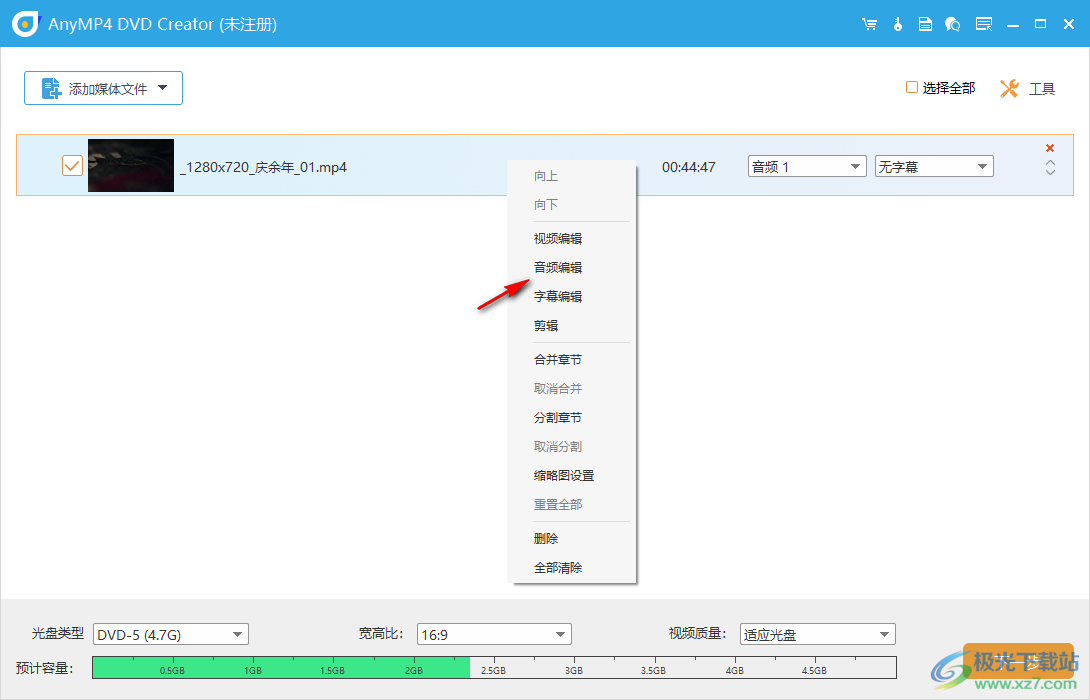
9、这里是剪辑的界面,如果知识兔你的视频没有剪辑,知识兔可以知识兔点击鼠标右键选择剪辑功能,也支持字幕设置
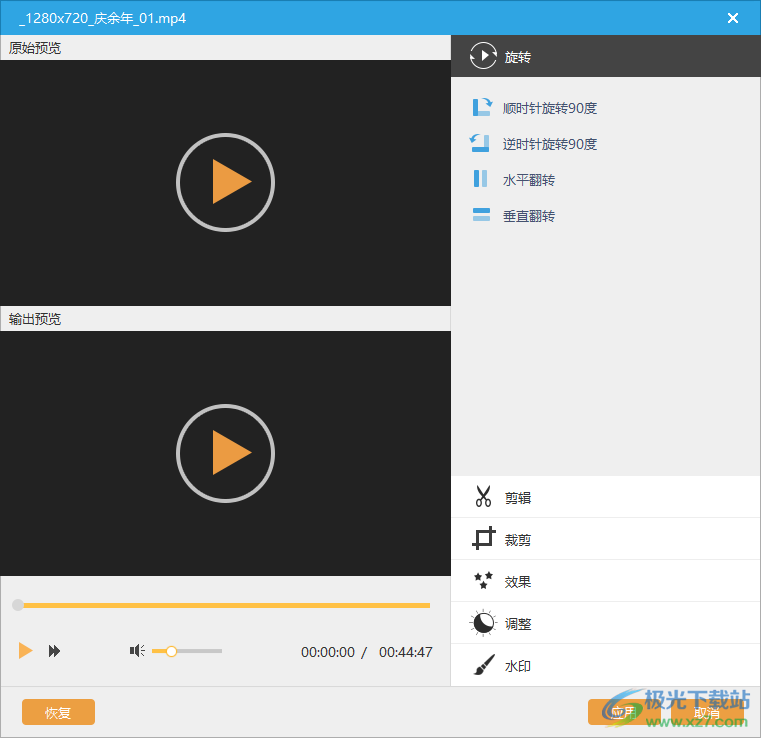
10、剪辑界面如图所示,顺时针旋转90度、逆时针旋转90度、水平翻转、垂直翻转
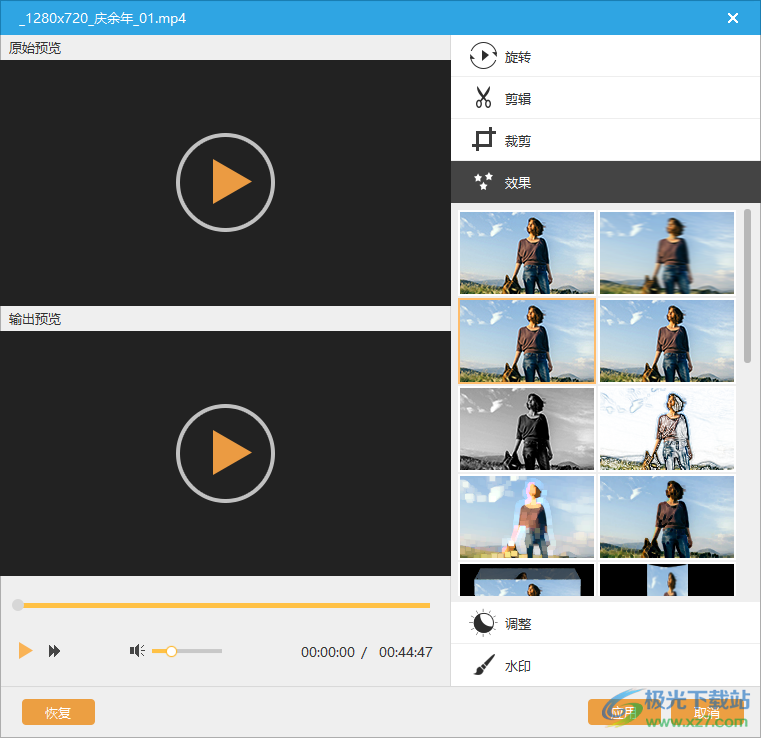
11、效果设置界面,知识兔点击一种特效使用,在左侧播放视频,知识兔可以比较前后的效果
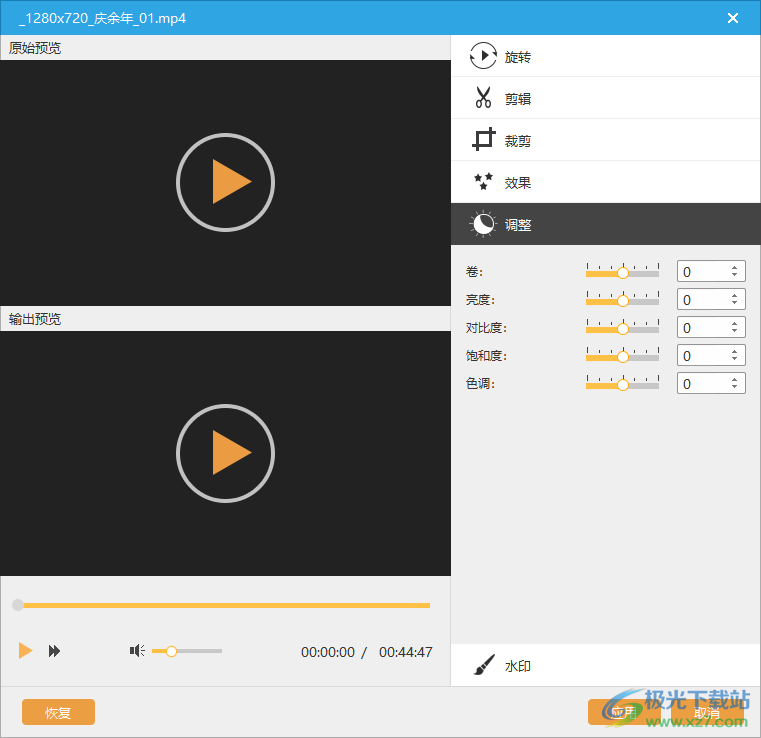
12、画面调整功能,鼠标调整亮度对比度,知识兔让视频画面更清晰,最后知识兔点击底部的“应用”按钮
官方教程
将视频刻录到蓝光
除了将视频创建到DVD外,此工具还可以将视频刻录到计算机上的蓝光。
步骤 1 选择蓝光光盘
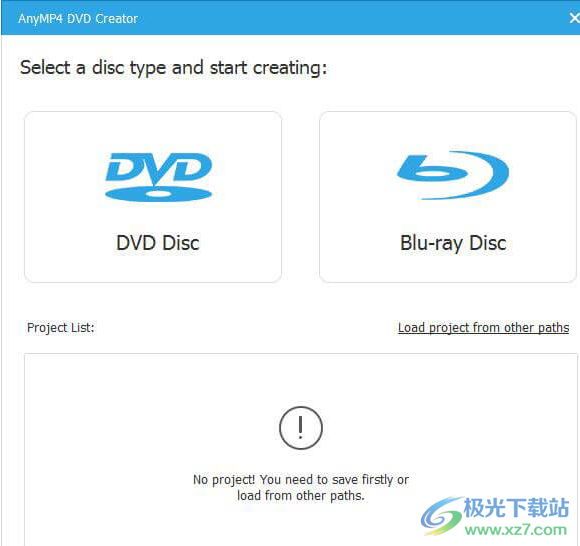
将空白蓝光插入蓝光驱动器。在您的计算机上下载并安装 AnyMP4 DVD 创建器。知识兔双击以启动它并选择 蓝光光盘 选项。
步骤 2 可选编辑视频和DVD菜单
如果知识兔要设置视频设置并进行编辑,则详细信息与创建DVD的步骤相同。您可以在上面看到它们。
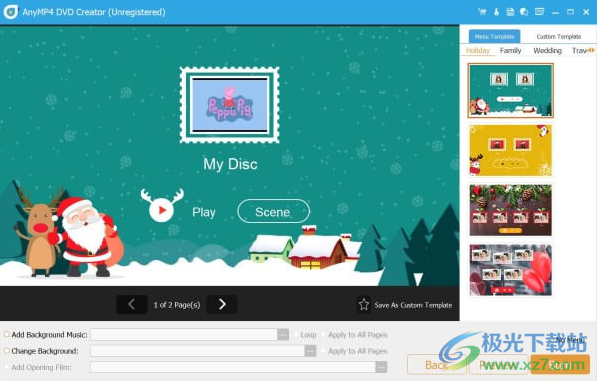
步骤 3 将视频刻录到蓝光
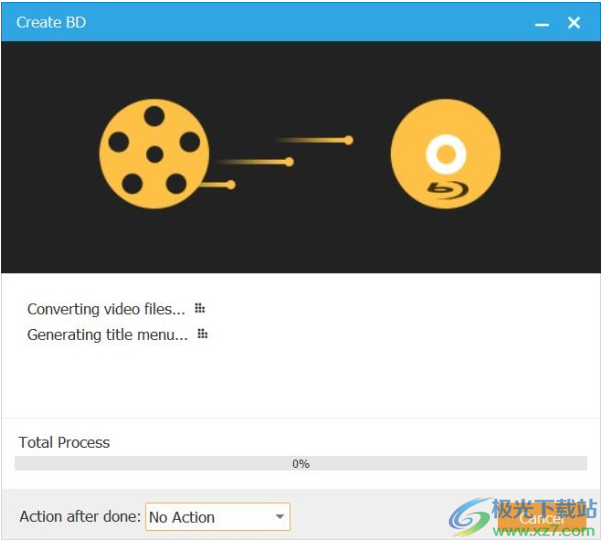
确定编辑设置和其他设置后,单击“下一步”。然后知识兔它将弹出一个界面来为您设置路径和其他转换设置。单击开始,它将为您创建蓝光。
合并/拆分章节
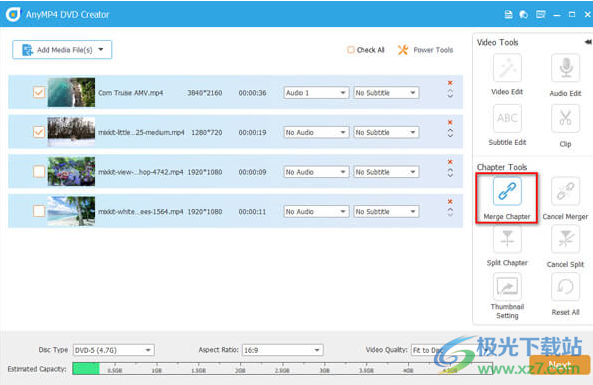
如果知识兔要将几个较短的标题添加到一个章节中,则可以合并这些章节。
只需勾选添加的视频文件之前的框,然后知识兔单击 合并章节,然后知识兔所选章节将合并为一个。
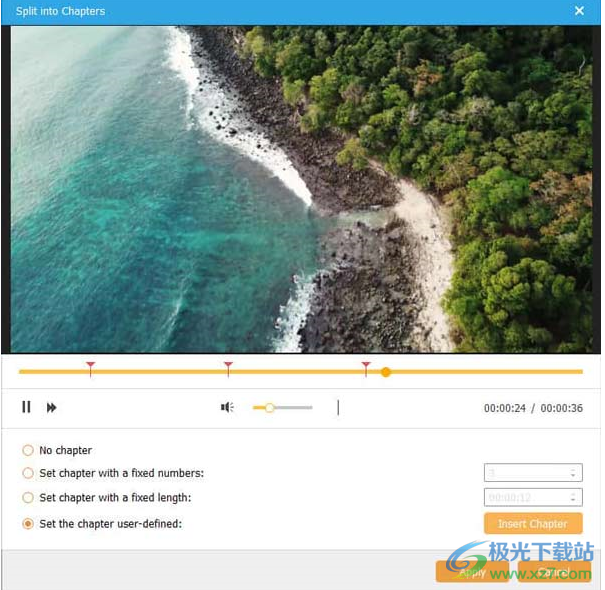
此外,您可以将一章分成几章。选择一个章节,然后知识兔单击 拆分章节,然后知识兔您可以按固定编号、固定长度和用户定义将章节拆分为剪辑。
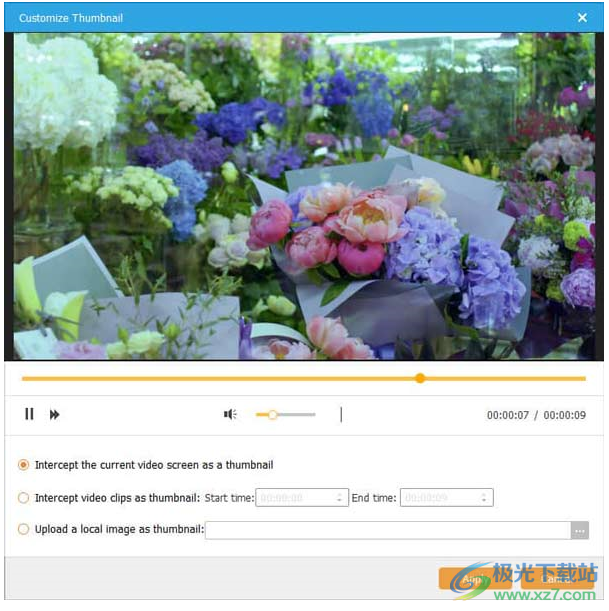
对于每个章节缩略图,您可以逐个自定义它们。选择要自定义的章节,然后知识兔单击缩略图设置,然后知识兔使用视频章节的一个屏幕截图,或上传本地图像。此外,您可以将视频剪辑设置为章节缩略图。
下载仅供下载体验和测试学习,不得商用和正当使用。