我变声啦v3.0下载-我变声啦软件官方最新版本下载v3.0 官方版
我变声啦是一款声音变声器软件,如果知识兔你需要修改自己在电脑上说话的声音就可以通过知识兔这款软件手动配置变身方案,软件分享ASIO设置功能,知识兔可以直接将其转换为驱动,知识兔从而修改系统的音频输出设备,知识兔输入设备,当用户通过麦克风输入语音的时候我变声啦软件就会识别音频,并调用您配置的预设方案输出声音,说话过程是没有延迟的,主界面也分享声音切换功能,知识兔可以在原声和变声方案之间随意切换,还可以在软件创建多种预设变声方案使用!
软件功能
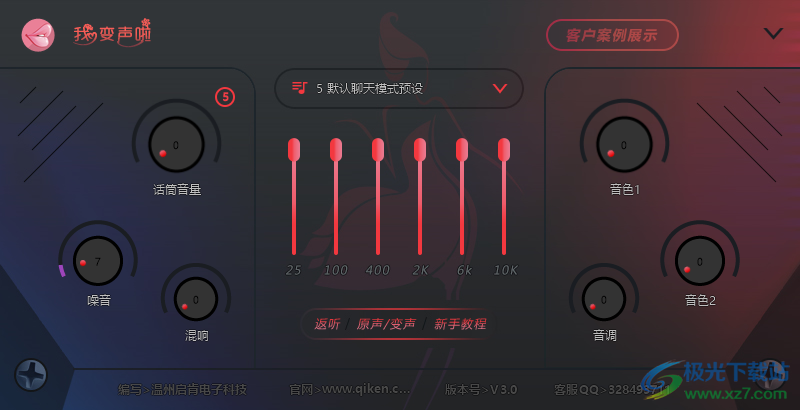
我变声啦(变声器)软件介绍:我变声啦,是一款优秀的变声器软件,通过ASIO引擎,搭载内置的DSP插件,可连接集成声卡,外置声卡,内置声卡,实现不同有趣的实时变声效果。所有的音效预设支持一键切换,,对于当前的预设还可以通过对应旋转钮,进行DIY声线精调,并保存到当前预设列表里,方便下次使用。
我变声啦(变声器)功能特定:
1》调用VST/DSP插件无延迟实时变声
2》前台旋钮可直接调节变声重要的参数
3》预设效果数据可随时修改,删除,新增,保存等操作
4》变声与原声支持一键无间断切换
5》能关闭和启用集成声卡监听功能
6》选择声卡ASIO通道时候,可自动设置输入和输出
7》当麦克风声音偏小时,可通过倍数来增强麦克风音量
软件特色
1、我变声啦使用ASIO引擎帮助用户在软件上快速变化声音
2、可以直接在软件界面调用ASIO,随后设置声音变化方案
3、分享教程功能,您可以查看官方分享的视频教程学习如何变音
4、支持案例查看功能,知识兔可以播放官方分享的客户按钮
5、支持音色设置功能,直接在主界面就可以调整三种音色按钮
6、支持音量调整功能,知识兔可以设置输出输出的音量
7、支持降噪优化功能,如果知识兔在说话的时候噪音太大就可以在软件调节噪音
8、分享混响效果调节按钮,在我变声啦主界面设置混响效果
9、让用户可以在不同的聊天场景使用变声功能
10、使用我变声啦就可以在游戏语音的时候使用喜欢的音频变声
使用方法
视频教程
http://www.qkrj.net/aqiken2020/mp4cf/%E6%88%91%E5%8F%98%E5%A3%B0%E5%95%A6%E6%95%99%E7%A8%8B.mp4
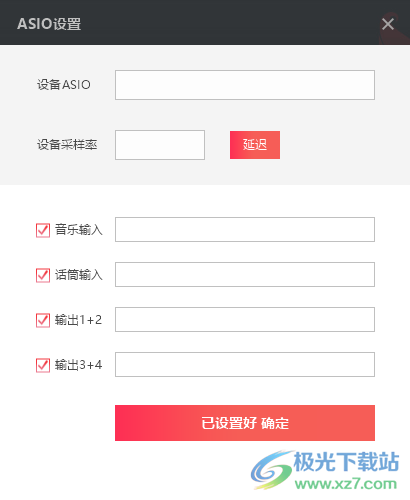
1、打开软件就会显示ASIO设置界面,知识兔点击右上角的“×”关闭
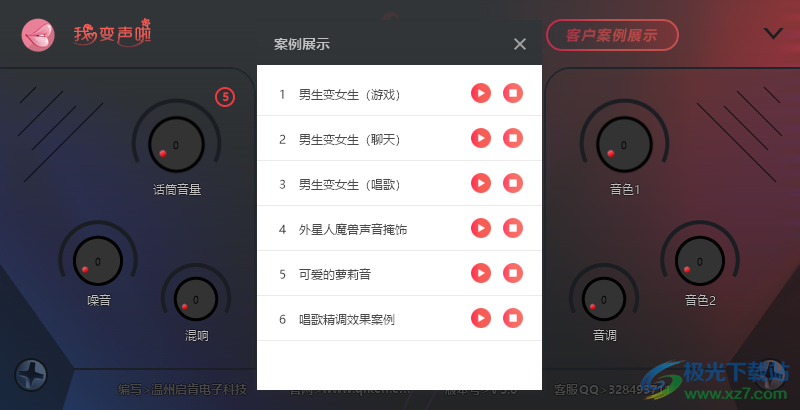
2、显示客户案例内容:男生变女生(游戏)、男生变女生(聊天)、男生变女生(唱歌)、外星人魔兽声音掩饰
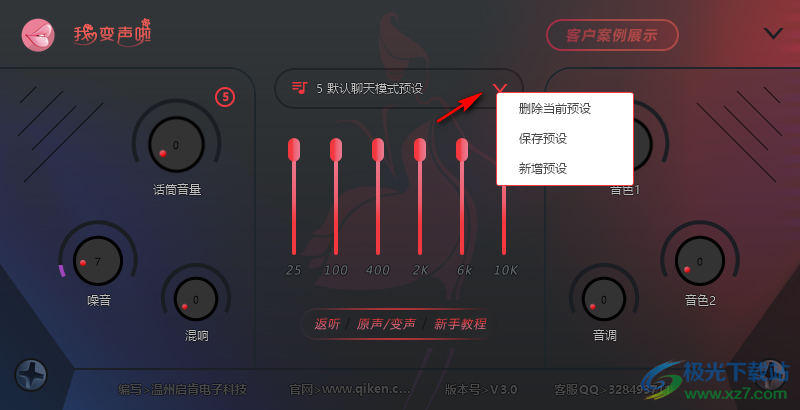
3、方案设置功能,如果知识兔你配置了新的方案就可以知识兔点击保存预设
4、主界面如图所示,知识兔可以在中间界面知识兔点击“新手教程”按钮打开官方的视频教程
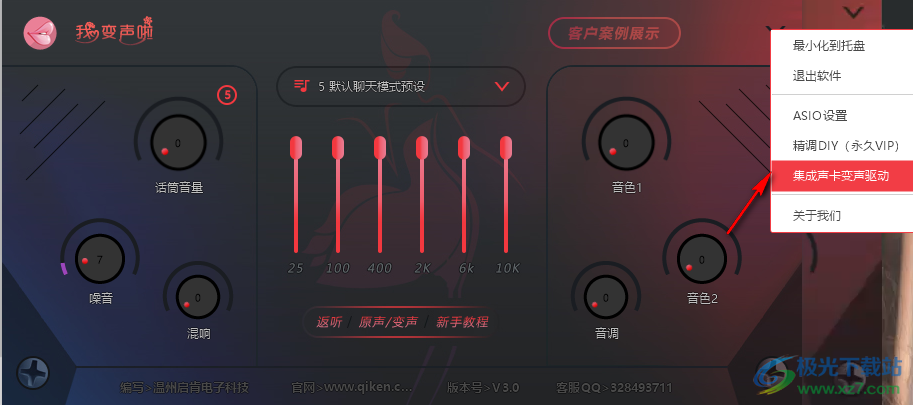
5、知识兔点击我变声啦右侧的菜单,知识兔可以知识兔点击集成声卡变声驱动功能
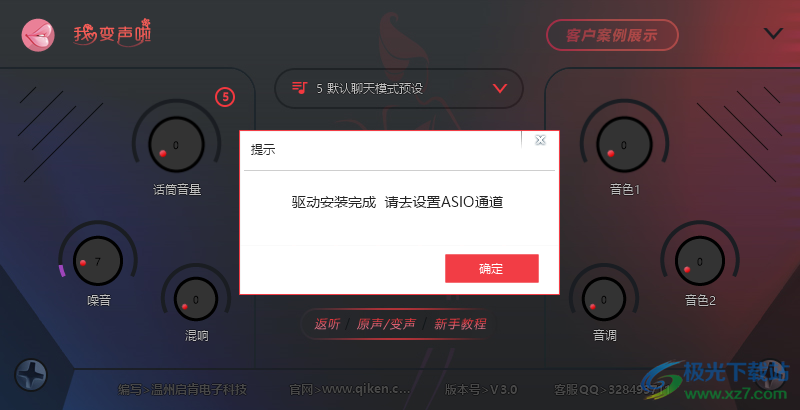
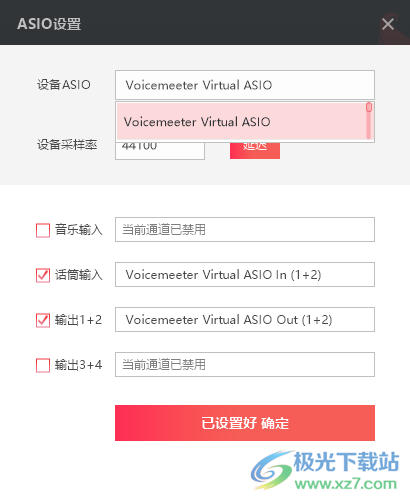
6、提示驱动安装完成请去设置ASIO通道,知识兔点击确定就可以弹出设置界面
7、直接在软件界面设置Voicemeeter Virtual ASIO,其他的参数都可以默认
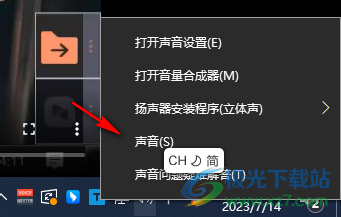
8、在电脑右下角知识兔点击“声音小喇叭”知识兔点击声音按钮进入音频设置界面
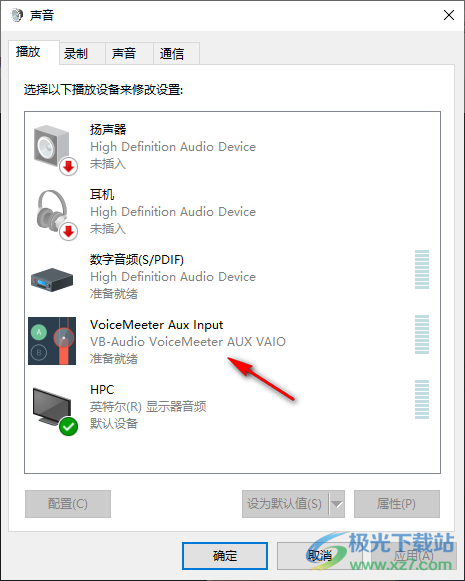
9、知识兔将电脑的播放设备设置为Voicemeeter Virtual ASIO引擎
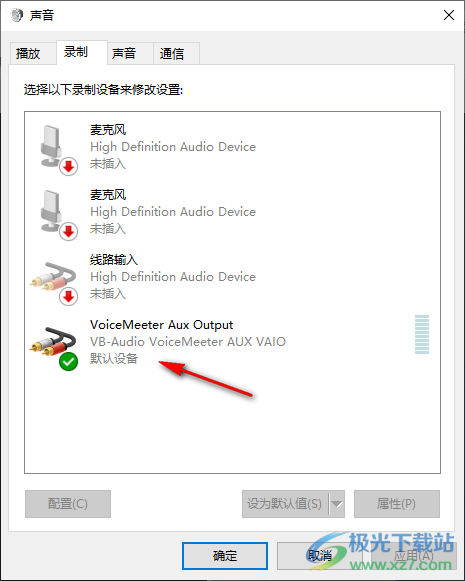
10、知识兔将电脑端 录音设备也设置为Voicemeeter Virtual ASIO,切换完毕就可以调用“我变声啦”软件
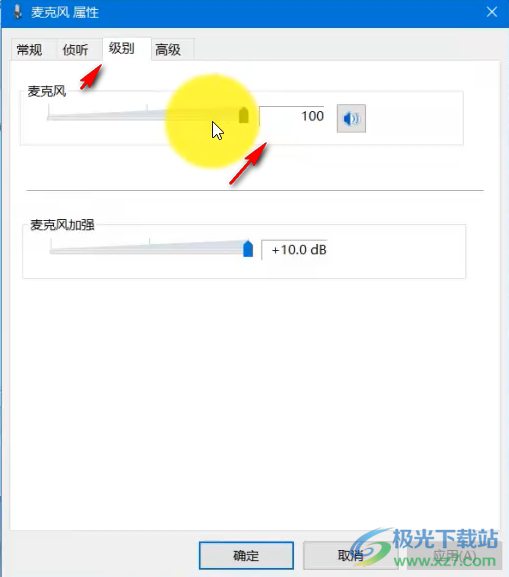
11、可以设置麦克风的属性,知识兔设置麦克风的增强效果
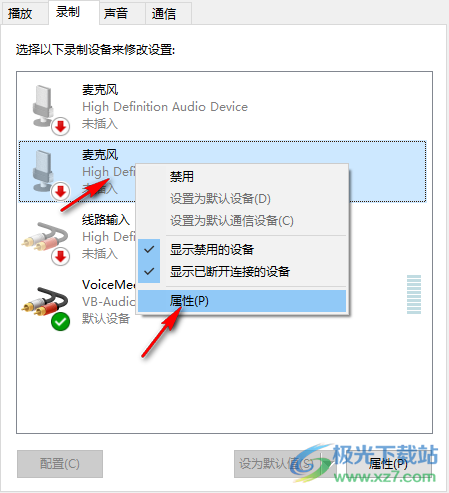
12、直接将级别设置到最高就可以了,加强的比特率也设置到最高
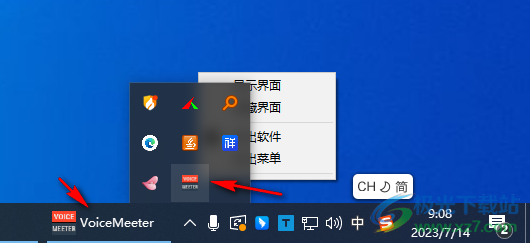
13、会在托盘界面显示Voicemeeter Virtual ASIO,知识兔双击就可以打开设置界面
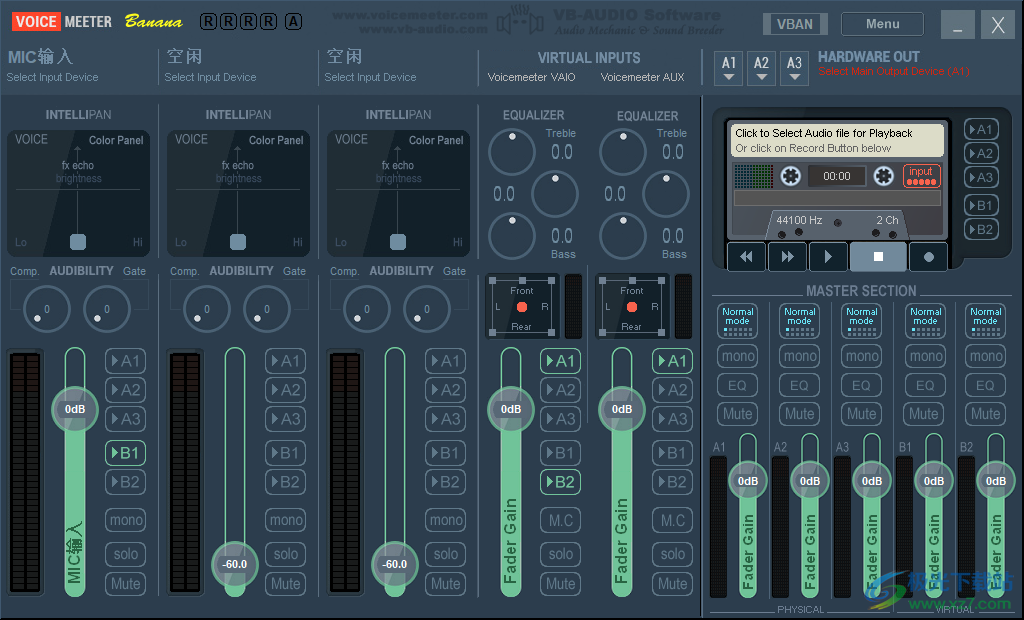
14、如图所示,这里就是音频调节界面,知识兔可以参考官方分享的“新手教程”设置
下载仅供下载体验和测试学习,不得商用和正当使用。