易我录屏助手下载-电脑录屏软件免费v2.8.1 官方版
易我录屏助手是一款可以对电脑桌面内容录制的软件,知识兔可以将电脑运行的软件录制,知识兔可以将自己操作office文档的过程录制,例如制作PPT的过程可以录制为视频教程,制作课件的过程录制为视频,知识兔以后就可以通过视频的方式查看各种教程内容了,知识兔也可以对电脑游戏资源录制,直接将玩游戏的过程录制为视频,方便以后分享到网络,易我录屏助手操作还是非常简单的,知识兔设置好录制的范围就可以知识兔点击F9开始/结束录制,知识兔点击F10暂停/继续录制,并且知识兔可以将结果保存GIF,需要就下载吧!
软件功能
1、录制
录制电脑屏幕、在线聊天、游戏直播以及网络摄像头拍摄画面。
2、编辑
录制完成后,编辑视频长度和调整音量。甚至还可以屏幕截图。
3、管理
使用内建播放器快速预览视频、音频和图片。重命名、排序、查找或删除录制文件。
4、存成多种格式
将录制的内容存成10+种格式,知识兔包括MP4、MOV、AVI、GIF、MP3、PNG等。
5、内建免费截图工具
在录制前中后期间,任何区域拍摄屏幕快照作为截图。
6、自动停止&自动拆分
在特定时间或根据持续时间或文件大小,自动停止录制或自动拆分录音为多个文件。
软件特色
1、易我录屏助手可以让用户更好对任意屏幕内容录制
2、无论是电脑播放的视频还是电脑桌面的操作内容都可以录制
3、支持分割功能,知识兔可以在录制结束后选择删除多余录制的部分
4、支持提取音频功能,直接将录制的MV视频提取音乐,保存为MP3
5、可以使用快捷键控制开始录制,知识兔可以设置鼠标指针显示
6、使用计划任务内容可以让软件自动对电脑上播放的内容录制
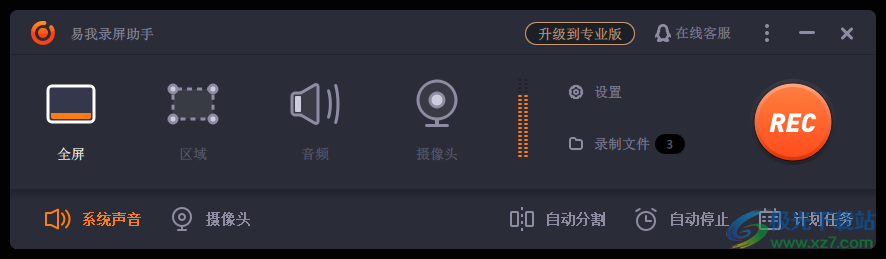
7、软件界面很简单,知识兔点击全屏按钮就可以对电脑桌面的全屏游戏内容录制
8、知识兔点击自定义区域功能就可以使用鼠标划取一个屏幕区域录制视频
9、录制完毕的视频可以直接播放,知识兔可以在播放的过程剪切视频
使用方法
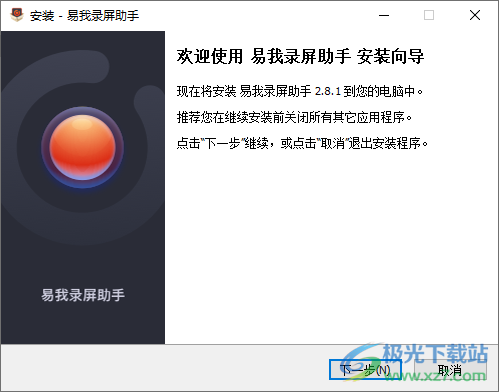
1、知识兔下载软件以后直接安装易我录屏助手,知识兔点击下一步
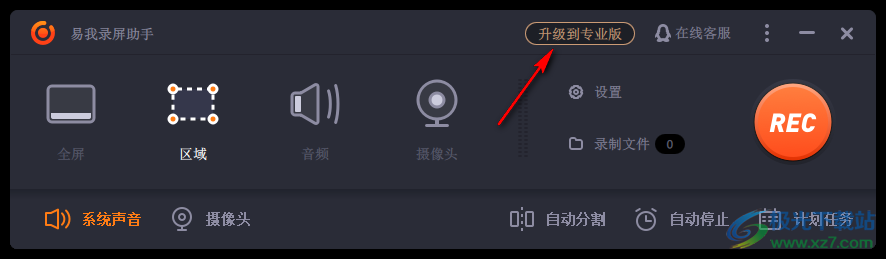
2、提示软件的升级界面,如果知识兔你需要使用知识兔这款软件录制视频就可以进入购买界面
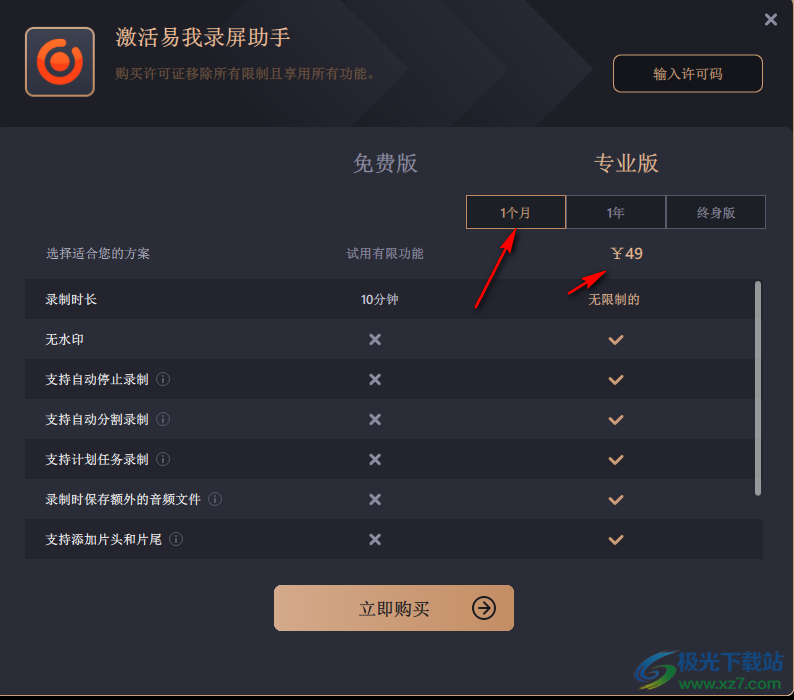
3、49就可以购买一个月的使用时间,知识兔可以继续试用软件
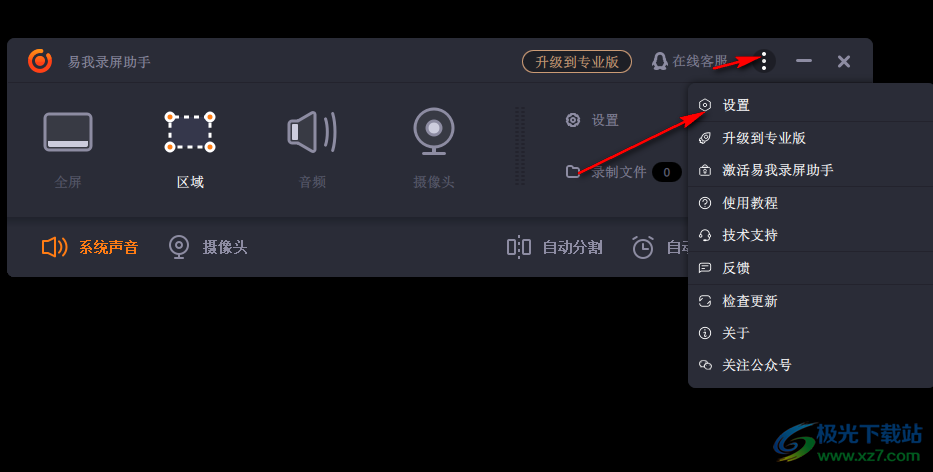
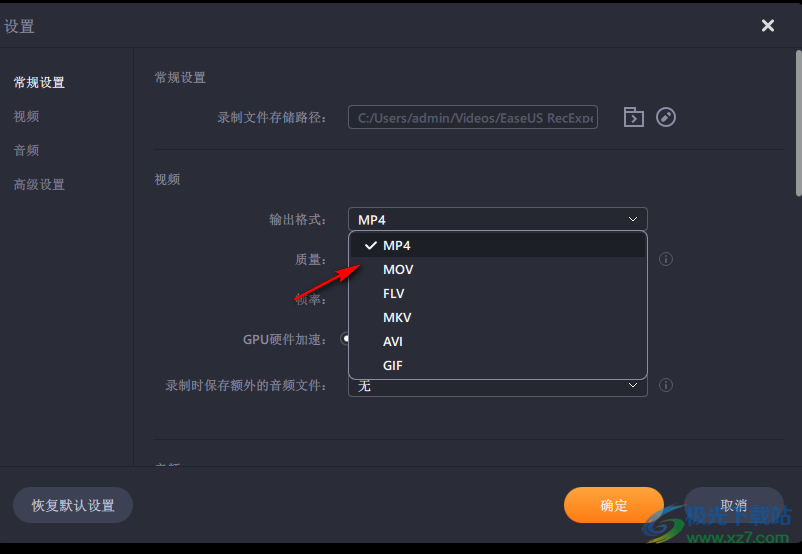
4、提示设置界面,知识兔可以进入设置界面设置保存的格式,知识兔设置录制的快捷键
5、如图所示,知识兔可以在这里切换录制保存的地址,知识兔可以切换录制的视频格式,知识兔可以设置GIF
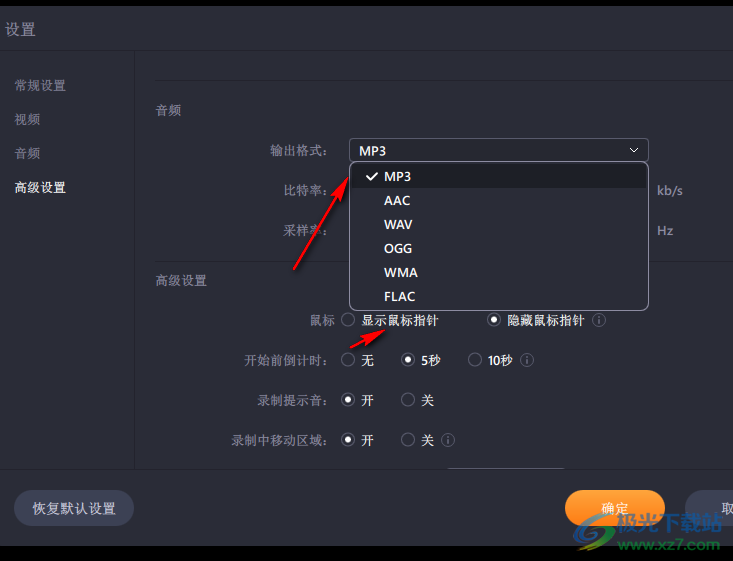
6、音频设置界面,知识兔可以直接将录音保存为MP3,知识兔也可以保存为flac
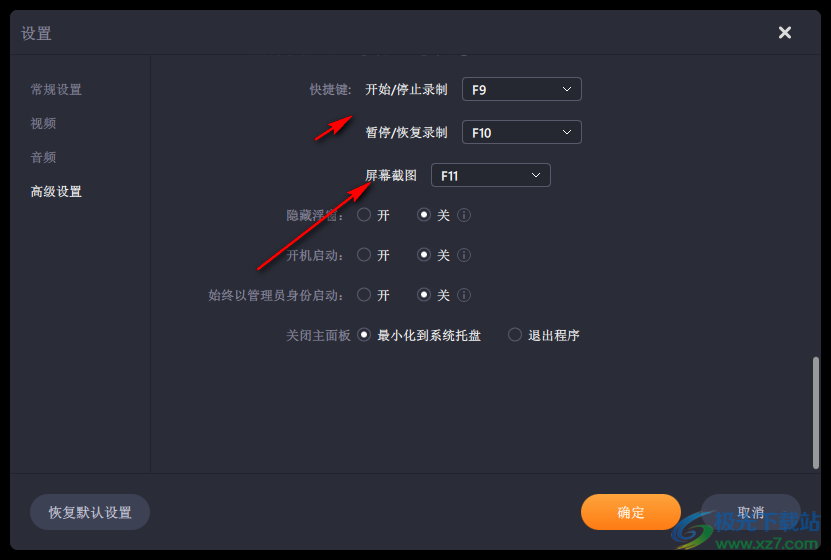
7、这里是快捷键界面:开始/停止录制F9、暂停/恢复录制F10、屏幕截图F11
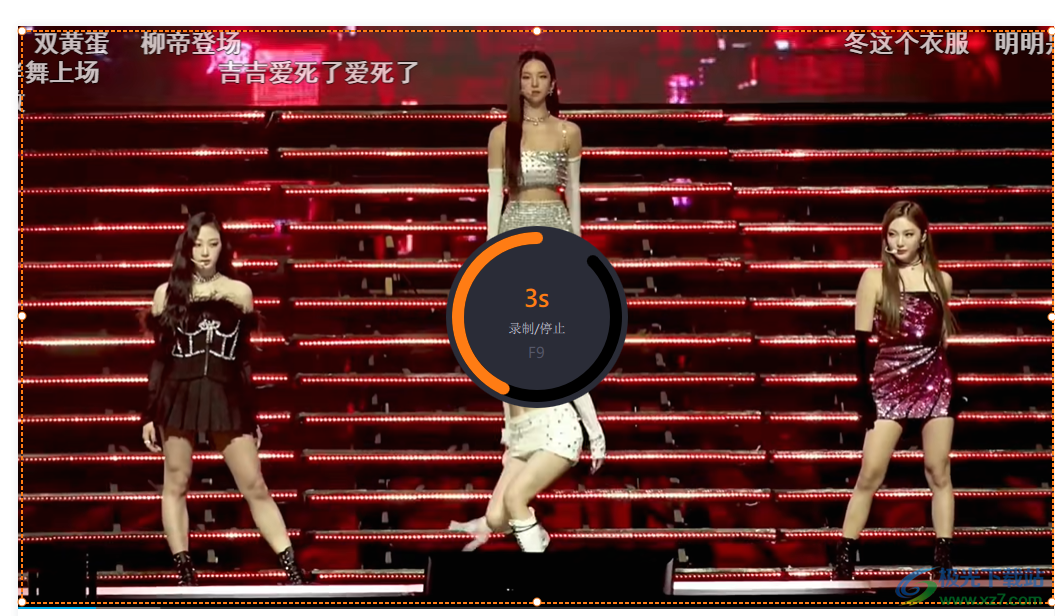
8、知识兔选择好录制的范围,知识兔点击F9就可以执行录制,会显示倒计时界面
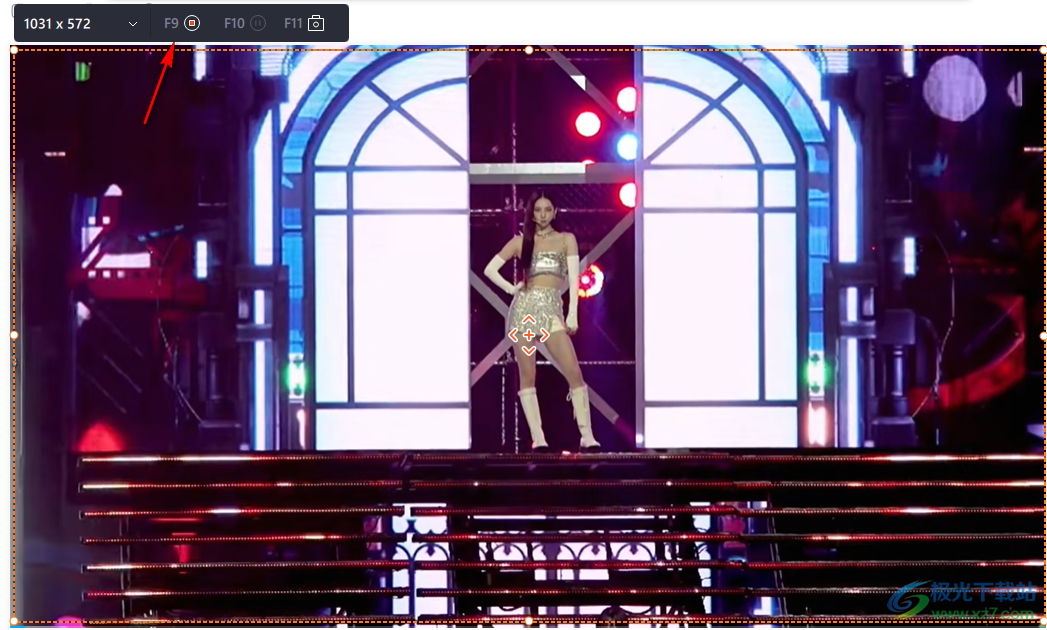
9、如图所示,五秒钟的倒计时结束就可以立即录制,您可以开始知识兔点击播放按钮,知识兔从而录制视频内容
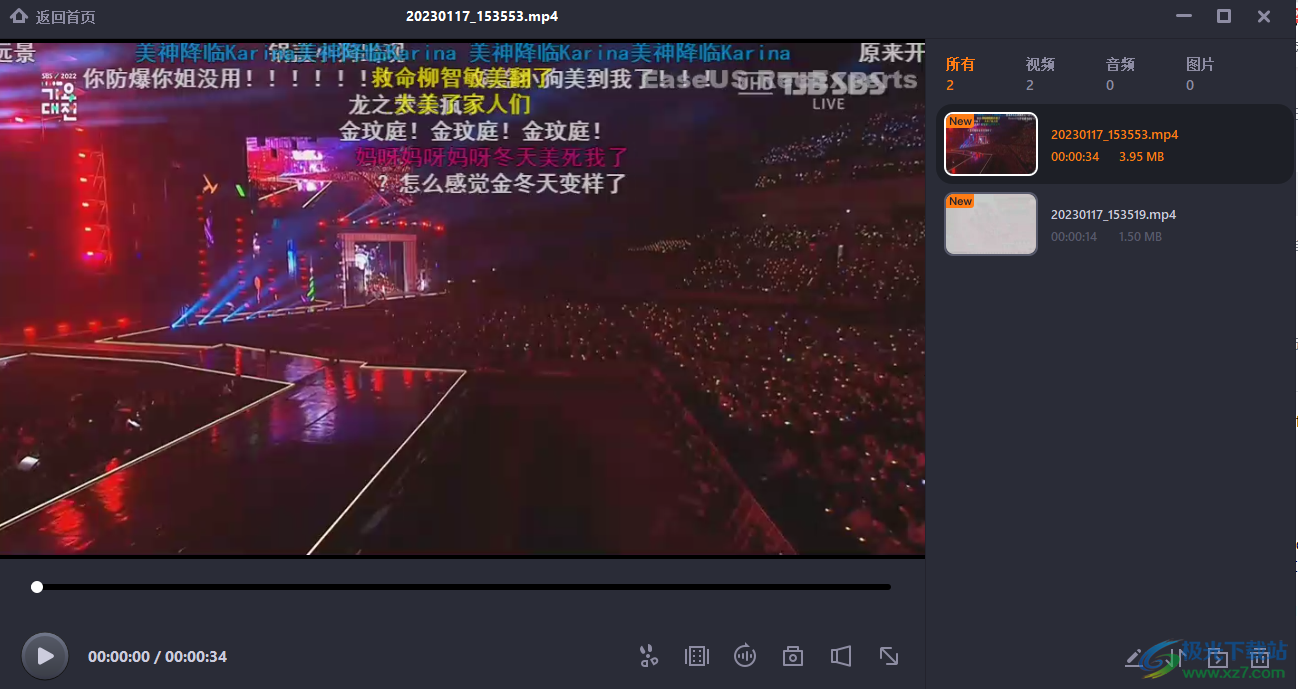
10、知识兔点击F9就可以结束录制,自动弹出视频保存的界面, 可以在底部知识兔点击播放功能
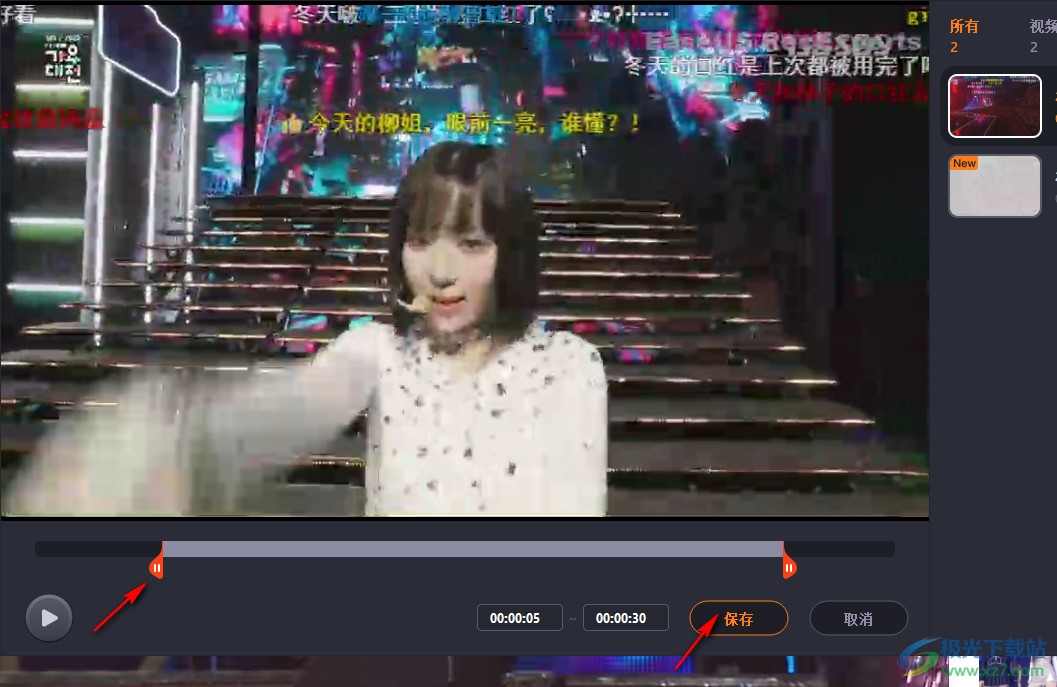
11、支持剪切功能,鼠标在进度条上拖动保存的时间段,知识兔点击保存
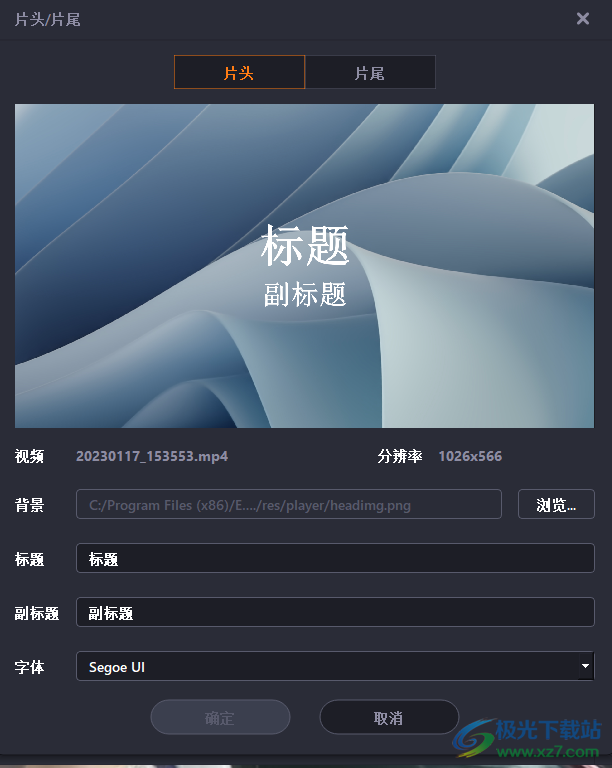
12、片头片尾设置界面可以添加标题内容,知识兔可以设置副标题
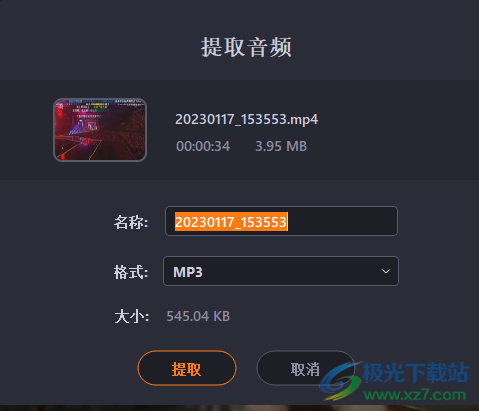
13、音频设置界面,如果知识兔你录制的内容有声音就可以将其保存为MP3,直接知识兔点击提取
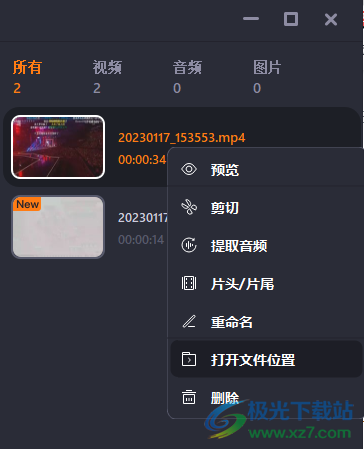
14、在右侧的视频列表可以打开文件所在位置,立即找到MP4保存的文件夹
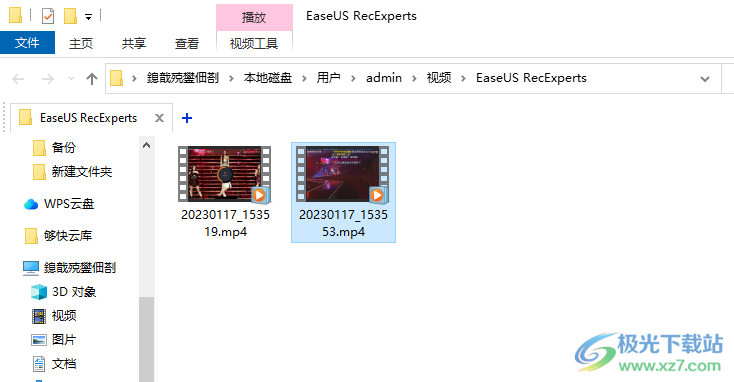
15、默认的视频保存地址是C:UsersadminVideosEaseUS RecExperts,知识兔也可以在设置界面修改地址
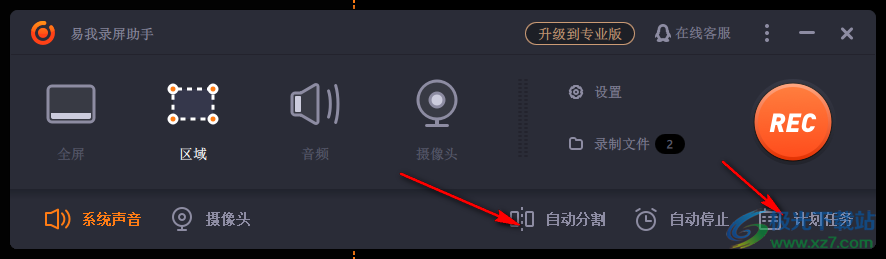
16、显示自动分割、自动停止、计划任务等设置内容
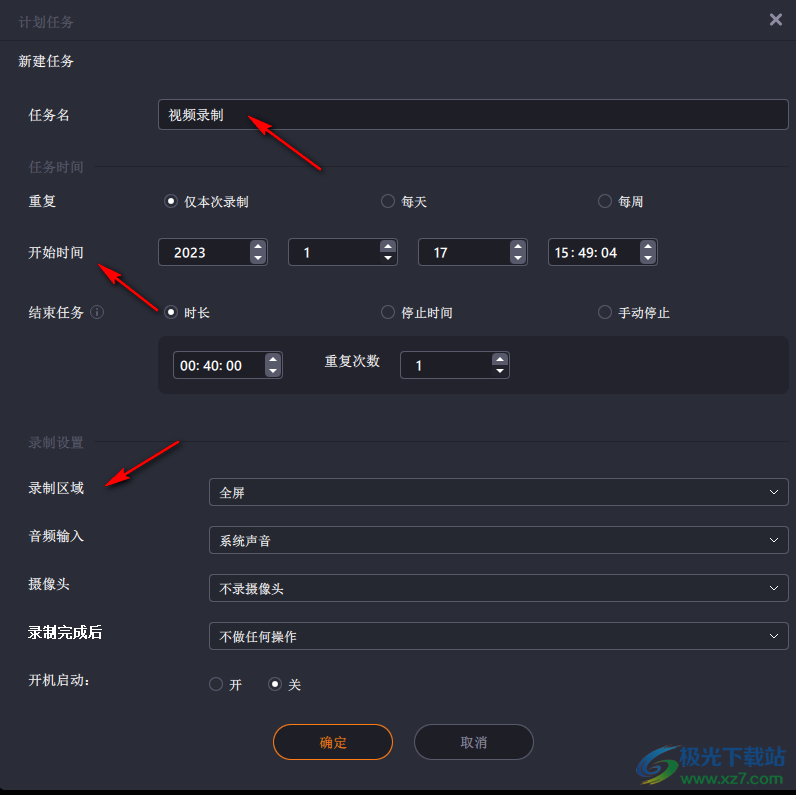
17、进入任务设置界面,知识兔输入一个名字,知识兔设置开始时间、结束时间、录制区域
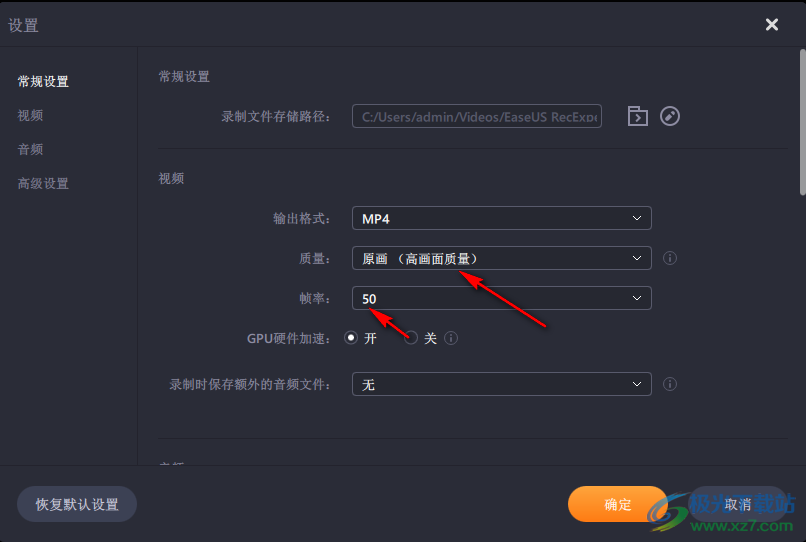
18、如果知识兔画面不清晰就可以选择原画录制,知识兔可以提升帧率
下载仅供下载体验和测试学习,不得商用和正当使用。