Soft4Boost dvd creator软件下载-电脑光盘刻录软件v6.5.3.881 官方版
Soft4Boost DVDCreator是一款可以帮助用户制作dvd的软件,如果知识兔你需要将视频刻录到dvd就可以通过知识兔这款软件设计刻录的方式,软件分享一个引导内容,知识兔可以按照引导步骤添加视频,知识兔可以设置DVD主题封面效果,知识兔可以设置光盘,知识兔可以设置视频质量,知识兔可以编辑封面内容,按照引导步骤就可以轻松制作dvd光盘,知识兔让用户可以将下载的电视剧,电影统一刻录到光盘上保存,知识兔以后就可以将光盘插入到任意设备上播放;Soft4BoostDVD Creator虽然是英文界面,但是分享的设计内容都是经常遇到的,无论是编辑页面内容还是添加背景音乐都很简单,需要就下载吧!
 光盘刻录软件)”>
软件功能
Soft4Boost DVD Creator 是用于 DVD 创建和菜单编辑的全功能应用程序,可让您从各种类型的视频文件创建 DVD 并向其中添加DVD 菜单。
Soft4Boost DVD Creator 支持MPEG-2、MPEG-4、DivX、Xvid、MP2、MP3、AVI、MOV、MP4、MPEG、OGG、WMV 等音视频格式。
使用个性化菜单创建 DVD 光盘 使用Soft4Boost DVD Creator 使用标题、音乐和效果来增强它们。
现在,您可以随意更改Soft4Boost DVD Creator 设计!有11种皮肤样式!
从一组方便且专业创建的预设中进行选择。
软件特色
1、Soft4Boost DVD Creator支持DVD制作,知识兔可以添加视频到软件刻录
2、软件支持引导,知识兔可以快速跟随引导步骤添加视频
3、软件内置丰富的模板内容,鼠标知识兔点击一种模板就可以附加到dvd
4、可以随意添加本地的视频到软件刻录,知识兔可以导入新的视频到设计界面
5、支持DVD菜单界面设计,知识兔使用官方分享的模板设计或者自己添加图像制作主题
6、支持菜单内容设置,知识兔可以在播放菜单上添加各种控制按钮
7、分享音乐编辑功能,直接在设计区域就可以增加新的音乐到DVD
8、设计的内容都在左侧区域显示,鼠标知识兔点击对应的栏目就可以展开设计界面
使用方法
1、知识兔将Soft4Boost DVD Creator软件安装到电脑,知识兔点击next继续
 刻录软件)”>
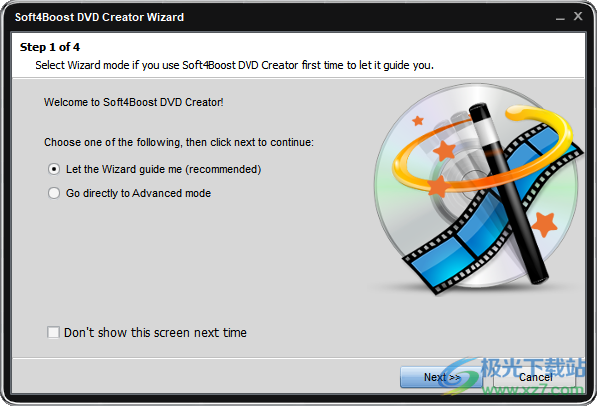
2、进入软件以后会自动弹出引导内容,第1步,共4步
如果知识兔您第一次使用Soft4Boost DVD Creator来引导您,请选择向导模式
欢迎使用Soft4Boost DVD Creator!
选择以下选项之一,然后知识兔单击“下一步”继续:
让向导指导我(推荐)
直接转到高级模式
3、第2步,共4步
请指定您计划在DVD上刻录的源视频。您还可以设置视频播放顺序。
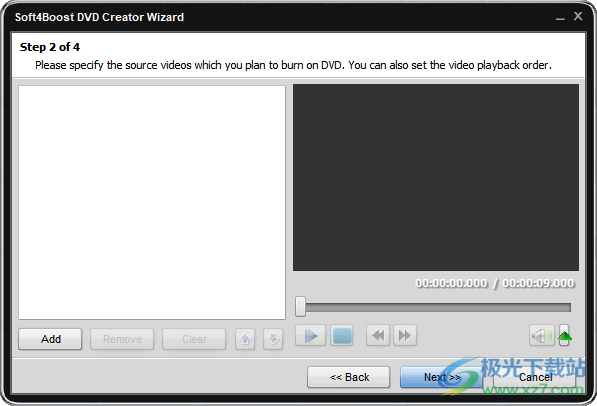
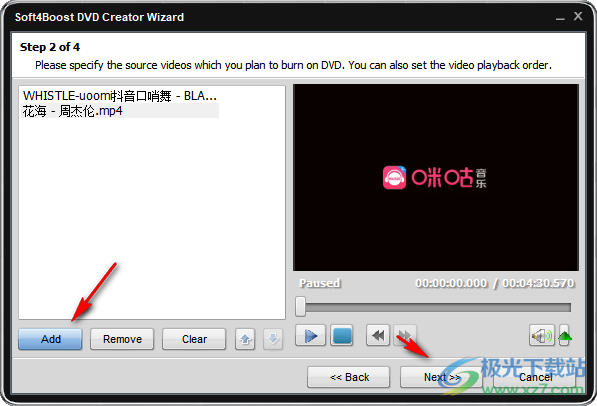
4、知识兔点击ADD按钮就可以添加视频资源到软件上使用,知识兔可以添加多个视频,知识兔可以调整新的顺序
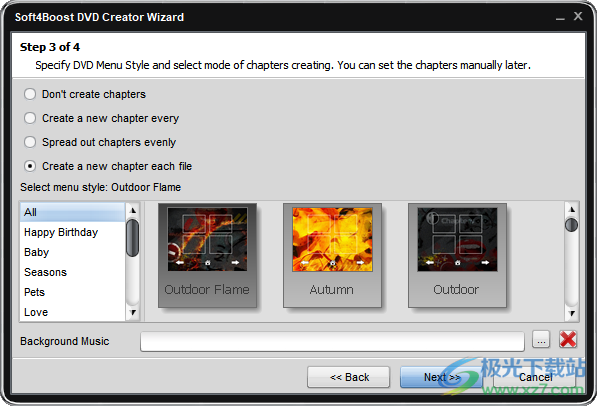
5、第3步,共4步
Spedfy DVD菜单样式并选择章节创建模式。您可以稍后手动设置章节。
不创建章节
每创建一个新章节
均匀地展开章节
每个文件创建一个新章节
选择菜单样式:户外火焰
6、第4步,共4步
指定您所在国家/地区支持的DVD系统和其他视频设置。

7、知识兔点击finish就可以进入当前的界面,知识兔可以在当前的dvd上添加文字内容,添加新的视频资源

8、提示帮助内容,如果知识兔你对当前的软件不熟悉就可以查看官方的帮助文件
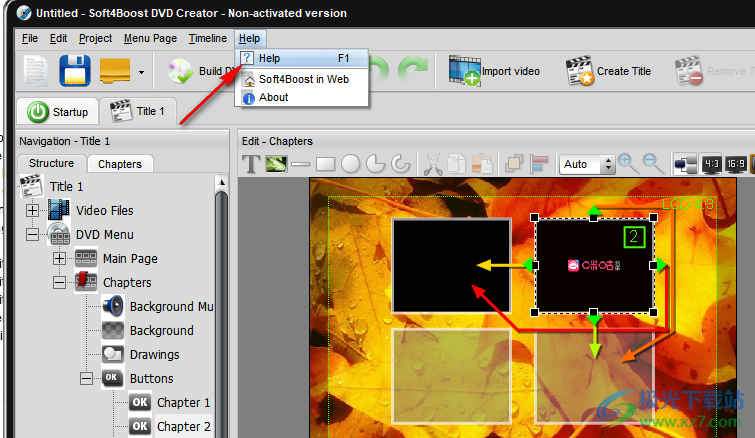
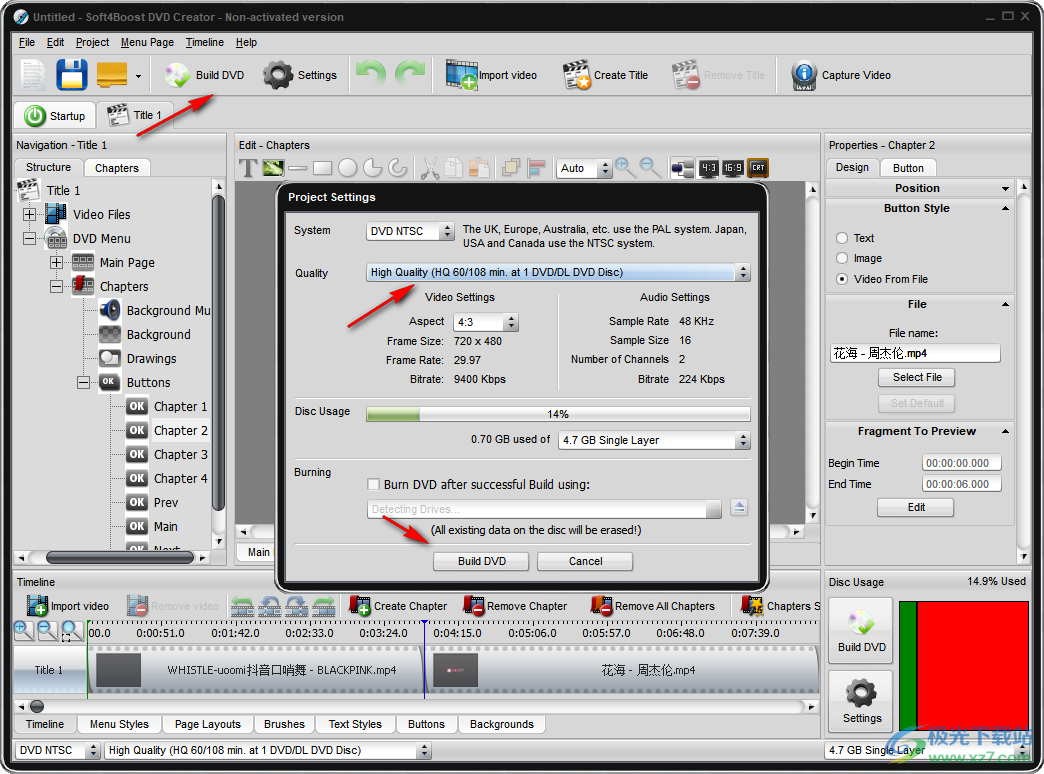
9、知识兔点击Build DVD按钮就可以制作DVD,知识兔可以在软件选择已经插入电脑的刻录机,知识兔可以设置光盘类型,知识兔可以设置视频质量
10、如果知识兔你需要添加新的视频资源可以知识兔点击Import video,如果知识兔需要设计新的DVD主题可以选择Create Title
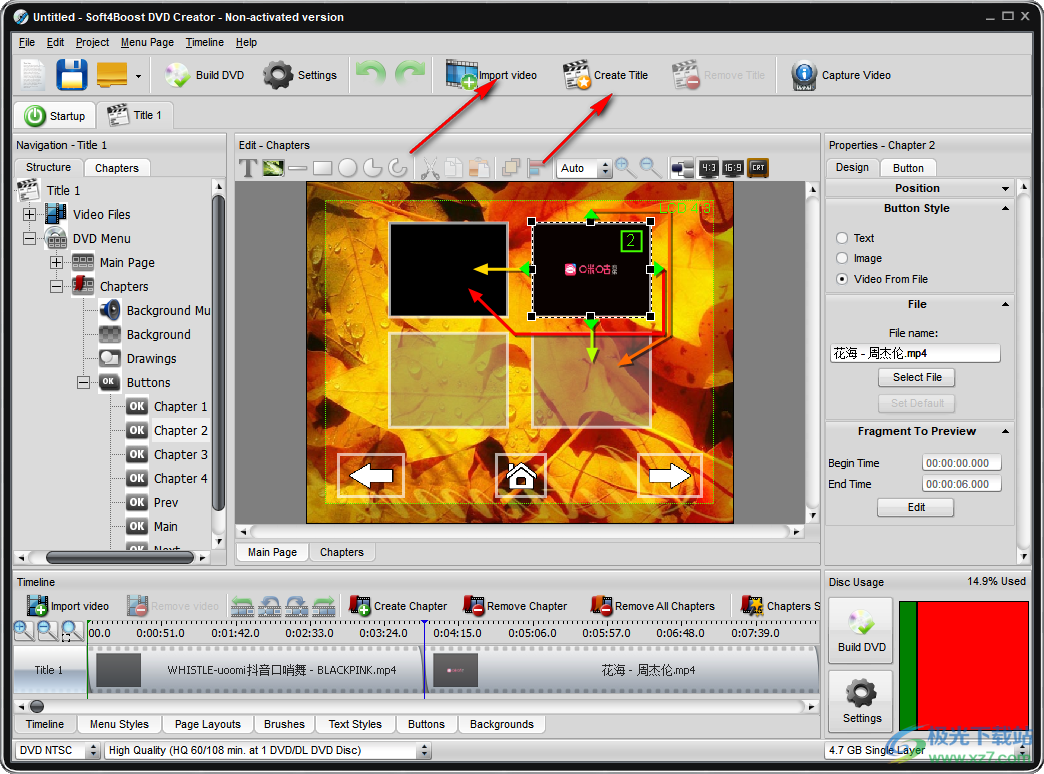
11、菜单界面设计内容:添加文本、添加图像、添加简单图形、添加背景音乐、删除对象
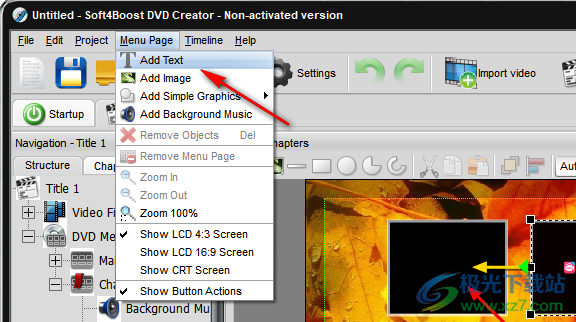
Add Text-添加和编辑文本
您可以轻松地将任何文本添加到DVD菜单页。为此,应使用编辑区的添加文本按钮或主菜单页面部分的添加文本选项。使用任一选项添加文本后,默认的“文本”标题将添加到创建的菜单页中。要更改文本本身,您需要用鼠标右键单击它,然后知识兔从右键单击菜单中选择“编辑文本”选项,或用鼠标左键知识兔双击它。
还可以使用文本属性区域更改文本属性。知识兔可以查看或更改以下文本属性:
位置-使用它来控制菜单页上的文本位置。它将显示相对于菜单页角点的文本位置以及文本边框的宽度和高度。当您更改文本大小或位置或旋转文本时,位置将更改。
文本-使用它从下拉框中选择文本字体及其大小,知识兔使用适当的按钮更改文本字体样式(B表示粗体文本,I表示斜体文本,U表示下划线文本)。在这里,您还可以更改其边框内的文本对齐方式,知识兔选择其中一种对齐方式。
笔-使用它选择文本的外行(内部空间用画笔填充)。知识兔可以使用“透明度”滑块选择“笔颜色”、“透明度”,并使用滑块在0(完全透明的不可见笔颜色)到255(空透明度-完全可见的笔颜色)之间的值和“笔宽度”之间进行选择。
画笔-使用它以选定的颜色填充内部空间。
高级文本设置-使用它创建文本阴影勾选相应的框,知识兔选择文本阴影颜色,知识兔使用滑块选择透明度,并在0(完全透明的不可见阴影颜色)到255(空透明度-完全可见阴影色)之间选择值,模糊(0表示不存在模糊,10表示最大模糊值),阴影水平(距离X)和垂直(距离Y)相对于文本本身的位置。
要更改文本方向,请用鼠标左键单击绿色圆圈(用鼠标选中文本时可见),鼠标光标将变为圆形箭头-单击鼠标按钮,然后知识兔拖动鼠标以更改文本方向。
程序接口
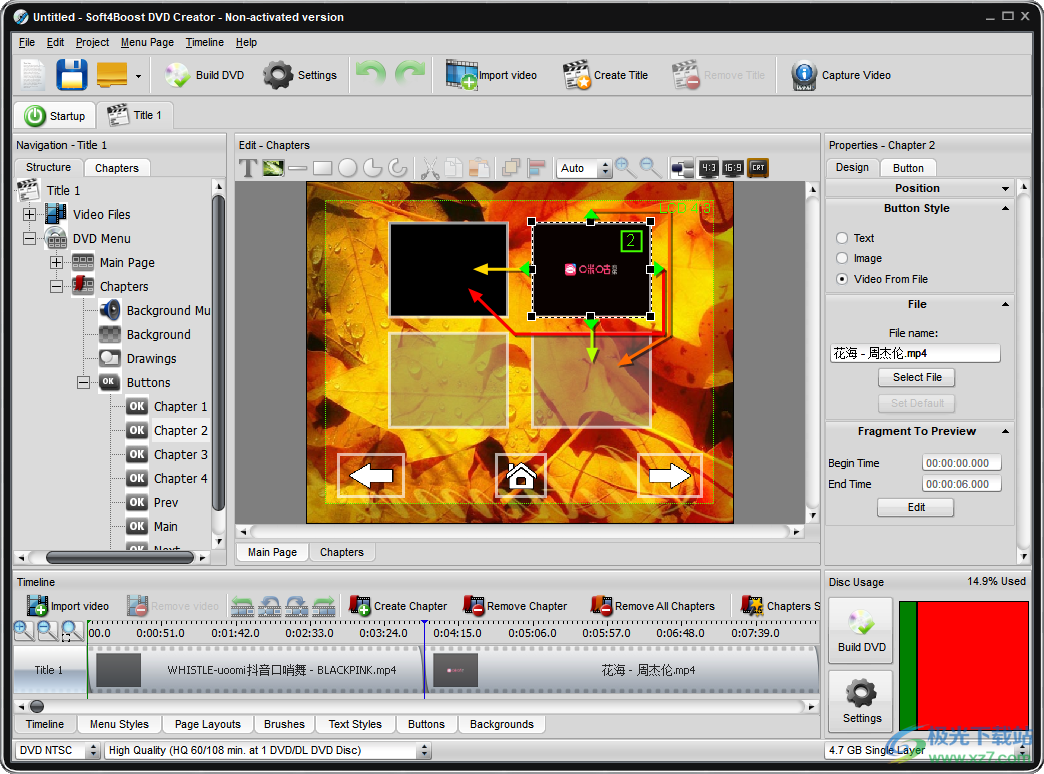
Soft4Boost DVD Creator程序的主窗口由以下组件组成:

主菜单-用于访问程序的所有主要功能和特性。
顶部工具栏-用于快速访问基本功能,例如处理项目、导入视频和处理标题集。
导航面板-用于在创建的DVD菜单中导航。
编辑区域-用于将不同的工具和效果应用于菜单并预览结果。
时间线-用于添加和管理视频以及创建章节。
属性区域-用于查看和更改不同图元的主要属性。
下载仅供下载体验和测试学习,不得商用和正当使用。