秒转录屏软件下载-电脑录屏软件免费v1.3.1 官方版
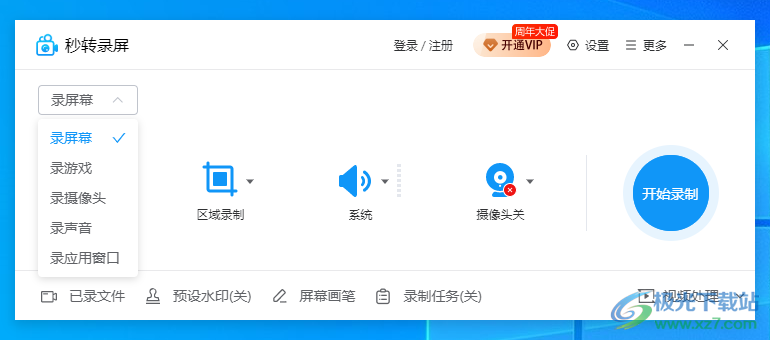
秒转录屏软件分享电脑视频录制功能,知识兔可以通过知识兔这款软件对电脑上的内容录制,知识兔可以选择录制操作的内容,知识兔可以选择录制网站视频,知识兔可以选择录制游戏内容,知识兔可以选择录音,功能还是比较丰富的,知识兔让用户可以在电脑轻松录制视频,软件也支持水印设置功能,知识兔可以预先设置文字水印,录制的视频就会附加水印内容,也支持屏幕画笔功能,在电脑制作教程的时候就可以使用屏幕画笔轻松标注重要区域,知识兔也可以使用画笔手写文字,如果知识兔你需要录屏软件就可以下载秒转录屏软件!
软件功能
1、秒转录屏软件支持窗口录制功能,知识兔可以对应用程序的窗口独立录制
2、支持区域设置功能,知识兔可以自定义视频区域的尺寸
3、支持视频截取功能,录制完毕的视频可以在软件截取需要的部分
4、支持水印设置功能,直接将logo图像,文字内容附加到视频
5、支持压缩功能,如果知识兔录制的视频比较大就可以在软件尝试压缩视频
6、支持录音功能,切换到录音模式就可以在软件记录说话的声音
7、支持摄像头功能,如果知识兔你的电脑配置有摄像头就可以启动该功能
软件特色
1、秒转录屏软件界面简单,知识兔可以轻松对电脑全屏区域录制
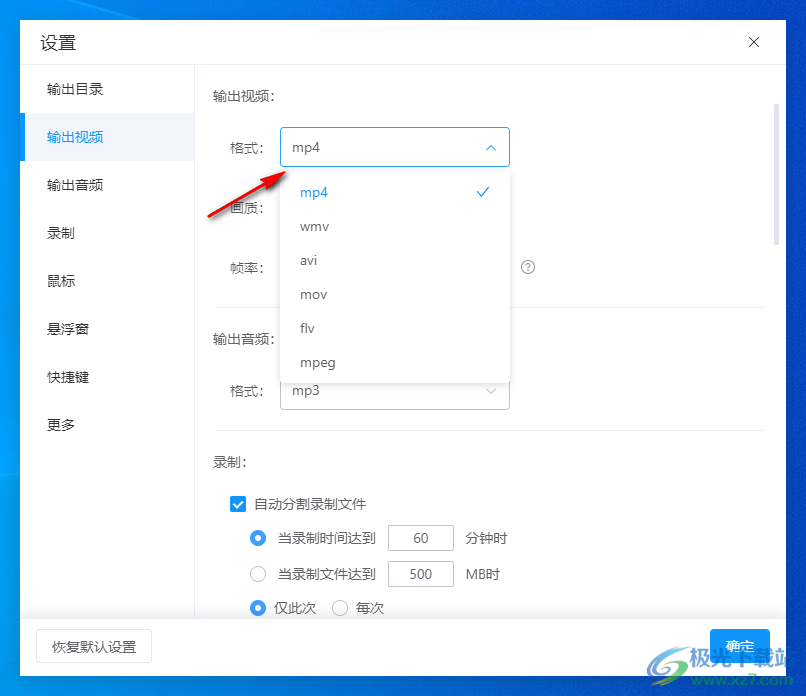
2、录制的文件可以选择保存mp4、wmv、avi、mov、flv、mpeg
3、录音文件可以保存为mp3、aac、ogg、wav
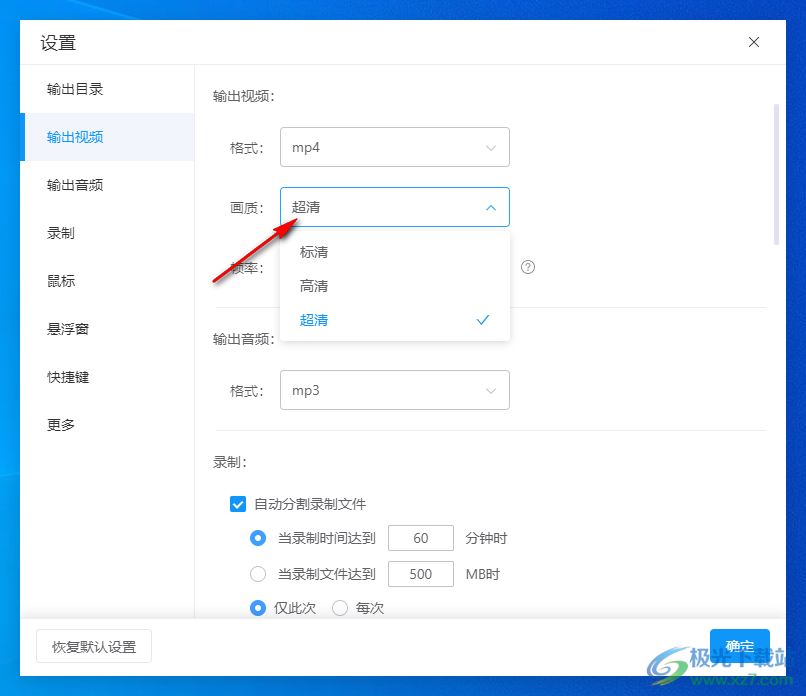
4、画质可以设置超清录制,知识兔可以设置高清录制,知识兔可以设置标清录制
5、支持自动分割录制功能,当录制时间达到60分钟时开始分割,当录制文件达到500MB时分割
6、支持截图功能,录制的过程知识兔点击Ctrl+F8就可以对视频画面截图
使用方法
1、知识兔将秒转录屏软件直接安装到电脑,知识兔点击立即安装

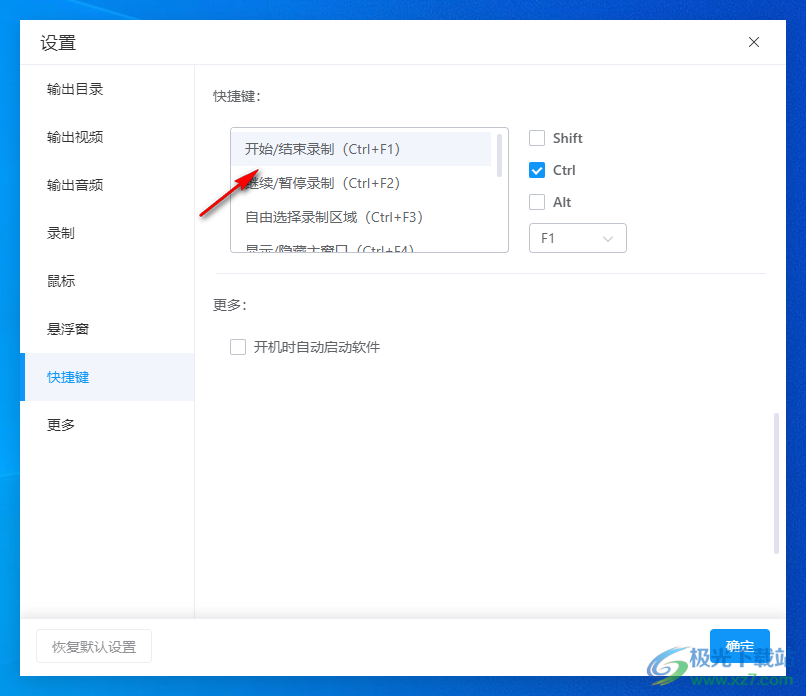
2、进入软件的设置界面,查看一下录制的快捷键
开始/结束录制(Ctrl+F1)
继续/暂停录制(Ctrl+F2)
自由选择录制区域(Ctrl+F3)
显示/隐藏主窗口(Ctrl+F4)
打开/关闭摄像头(Ctrl+F5)
打开/关闭聚光灯(Ctrl+F6)
打开/关闭屏幕画笔(Ctrl+F7)
截图(Ctrl+F8)
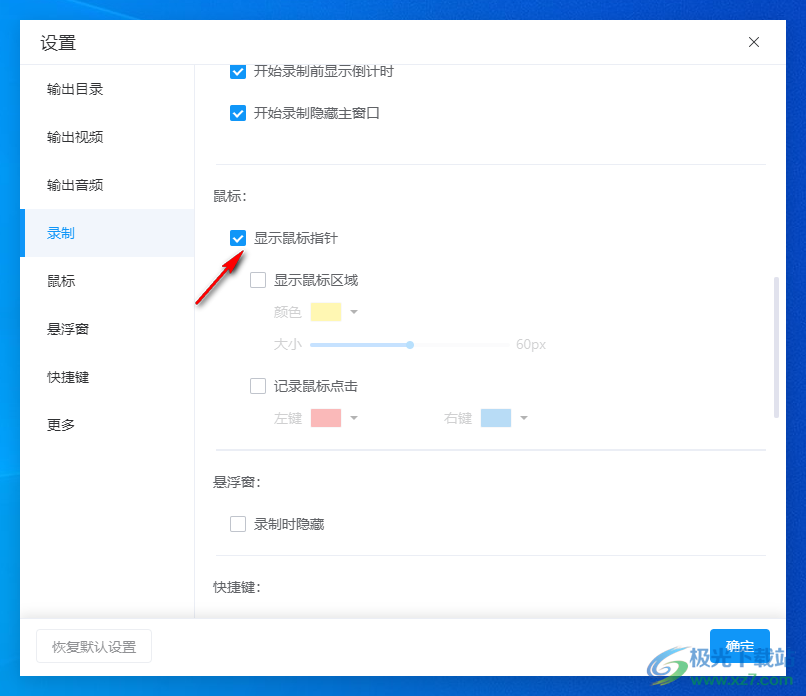
3、鼠标设置功能,如果知识兔你需要显示鼠标的操作就勾选
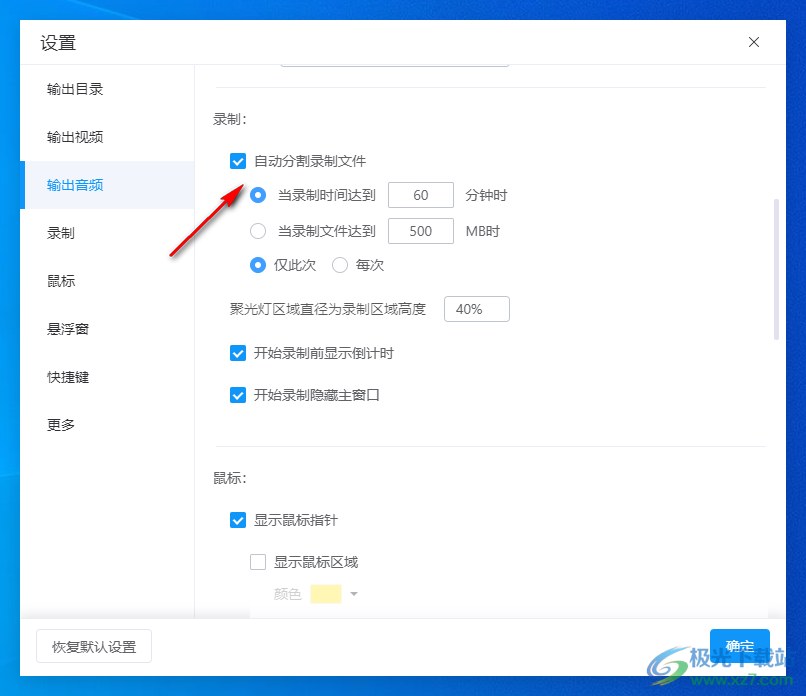
4、自动分割录制文件
当录制时间达到60分钟时
当录制文件达到500MB时
仅此次
每次
聚光灯区域直径为录制区域高度40%
开始录制前显示倒计时
开始录制隐藏主窗口
5、保存格式设置,知识兔可以直接在这里切换新的视频格式
6、画质可以设置超清,保证录制的视频可以正常查看,如果知识兔不在乎视频大小可以选择标清
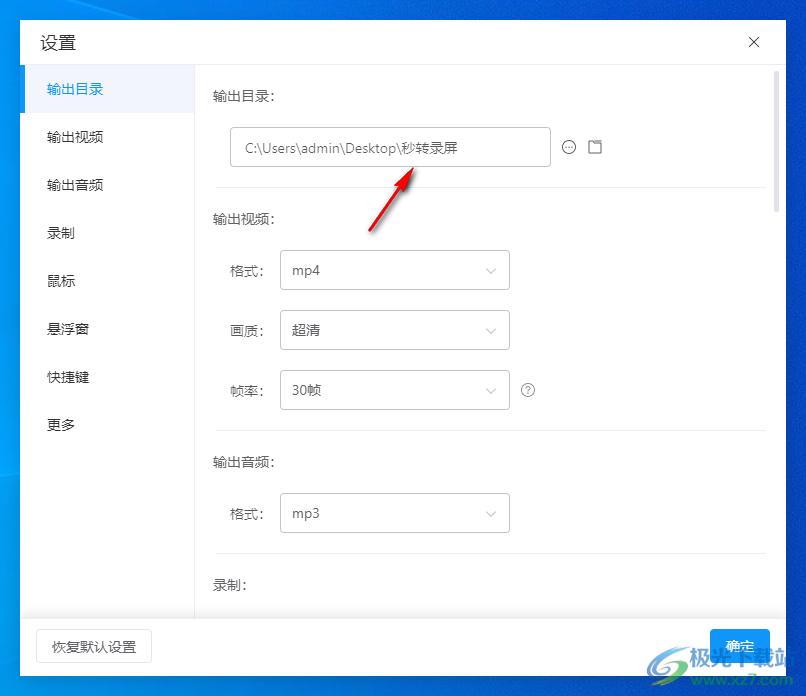
7、会在桌面显示一个新的录制文件夹。您也可以切换新的录制地址
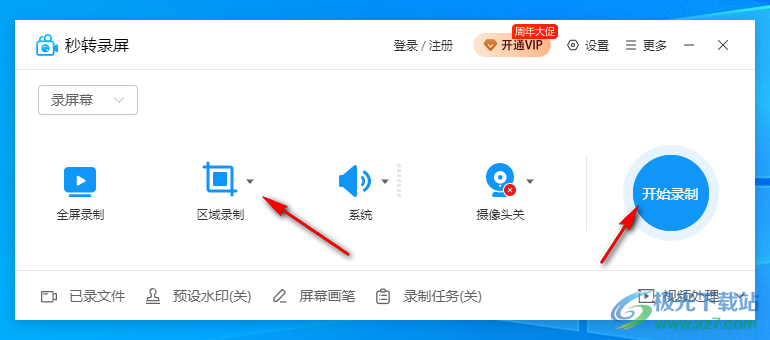
8、可以在软件界面知识兔点击一种录制方式,知识兔可以选择全屏录制,知识兔可以选择区域录制
9、知识兔选择区域录制可以自定义尺寸,尺寸设置完毕就可以开始录制
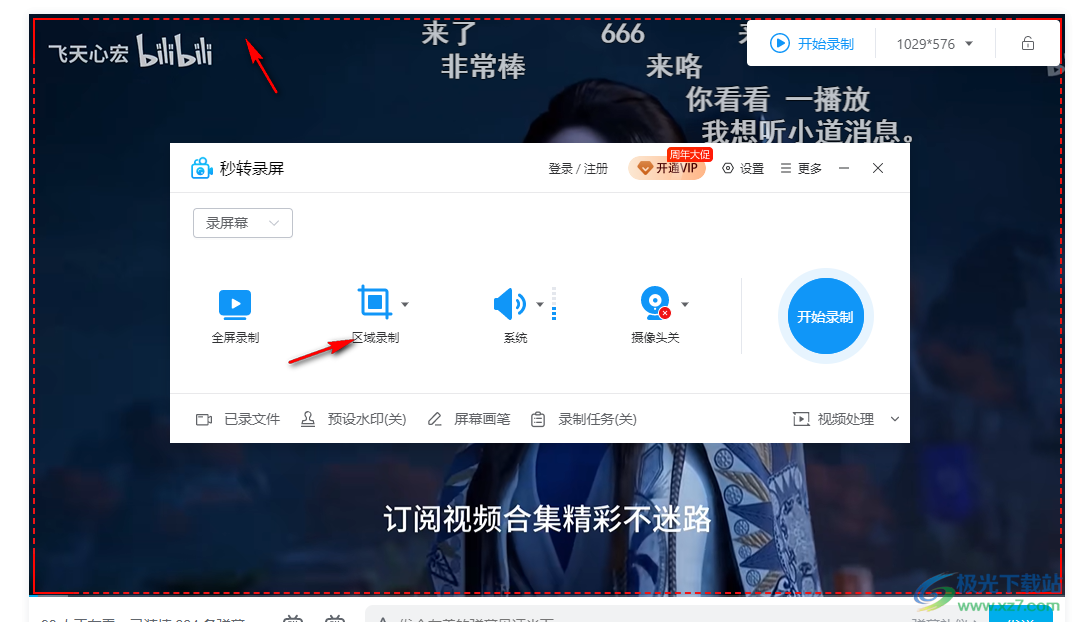
10、你可以录制两分钟的视频,如果知识兔觉得软件非常有帮助就可以开通VIP

11、录制完毕就可以查看视频内容,知识兔可以在右侧知识兔点击播放视频、剪切视频
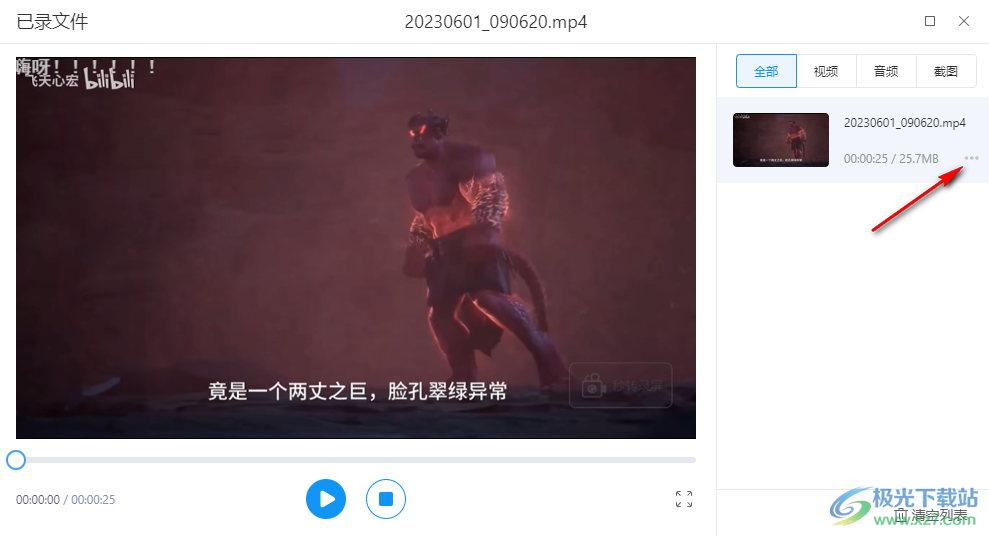
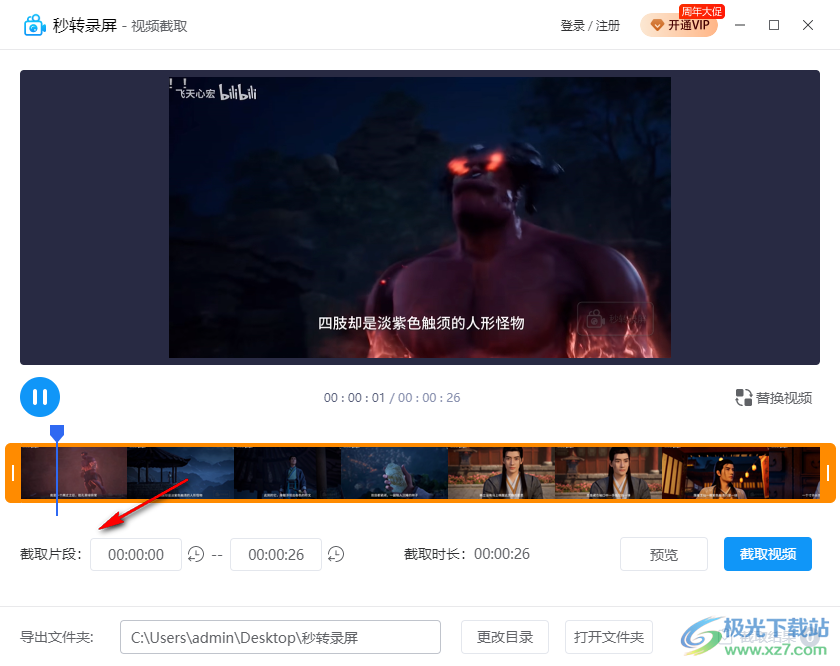
12、剪切的界面如图所示,知识兔可以在底部设置时间段,知识兔设置导出地址
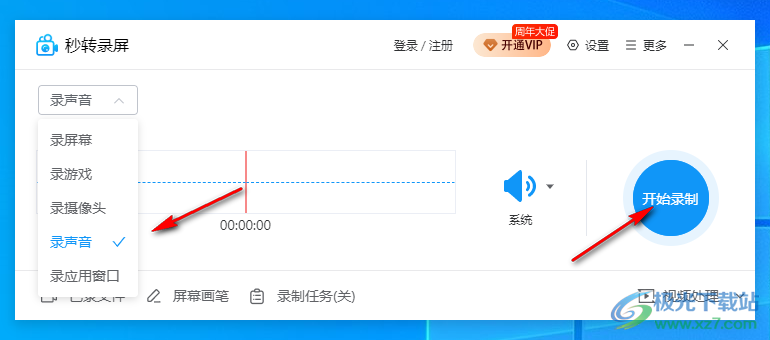
13、切换到录音功能,直接在软件界面开始录制MP3,知识兔也可以切换到游戏录制、摄像头录制
下载仅供下载体验和测试学习,不得商用和正当使用。