会声会影2020电脑版下载-会声会影2020新版本v23.1.0.489 最新版
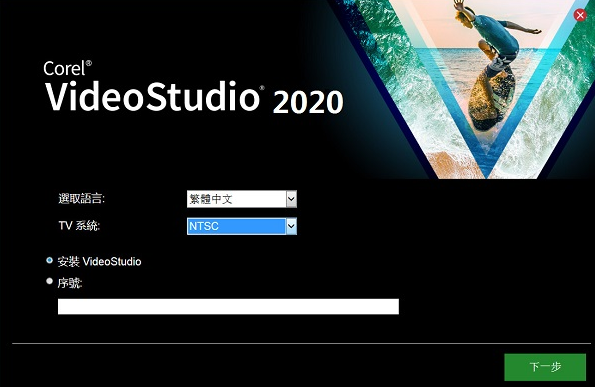
会声会影2020官方版是会声会影系列软件的最新版本,知识兔这款视频编辑软件为用户分享了非常丰富多样的视频编辑功能,满足用户对视频编辑的所有需求。
会声会影2020新版本特色
直观的视频编辑器
访问多种基本工具,视频校正,创意滤镜以及更易学易用的更强大功能。
幻灯片制作器
只需选择一个模板,然后知识兔添加媒体即可快速轻松地进行幻灯片演示。
屏幕录像机
同时录制您的屏幕和网络摄像头,并使用MultiCam Capture Lite创建引人入胜的视频!
DVD刻录机
通过MyDVD使用100多个可自定义的菜单模板将视频项目刻录到DVD或AVCHD。
会声会影2020电脑版功能
高清,4k,360°视频编辑
模板和叠加层
分屏视频
平移和缩放
定格动画
视频遮罩
稳定视频(proDAD Mercalli)
色彩校正
镜头校正
色度键/绿屏
智能代理编辑
批量处理
亮点
色彩校正
使用直观的控件增强颜色并纠正项目中的颜色。知识兔借助色调,饱和度和白平衡控件(包括自动调整功能),带出视频中的颜色。
滤镜和效果
使用数百种拖放效果和滤镜获得正确的外观。快速创建风格化的图像或添加叠加和动画标题!
LUT配置文件
从项目模板,标题预设,过渡和过滤器中进行选择,知识兔可以毫不犹豫地进行拖放视频编辑。
裁切,修剪,旋转
直接在时间轴上轻松裁剪,修剪和拆分视频。只需单击几下即可旋转或更改纵横比。
即时视频校正
应用镜头校正以消除鱼眼失真,并应用颜色校正的剪辑来调整光线的温度或创建独特的效果。
标题,模板和过渡
从项目模板,标题预设,过渡和过滤器中进行选择,知识兔可以毫不犹豫地进行拖放视频编辑。
镂空字幕制作方法
1、进入会声会影编辑器,在视频轨中插入一张素材图片。
2、展开“选项”面板,在“重新采样选项”下拉列表中选择“调到项目大小”选项。
3、单击“标题”按钮,进入“标题”素材库,在预览窗口中知识兔双击鼠标左键进入输入模式,知识兔输入标题内容,并调整素材的位置。有一些用户输入文字时可能用到的是五笔输入法,这里小编就给大家推荐一些五笔编码查询软件,希望对大家有帮助。
4、进入“选项”面板,在“字体”下拉列表中选择你喜欢的字体,知识兔设置合适的“字体大小”参数。单击“色彩”颜色框,在弹出的列表框中选择你想要的颜色。
5、单击“边框/阴影/透明度”按钮。知识兔打开“边框/阴影/透明度”对话框,选中“透明文字”复选框,知识兔设置合适的“边框宽度”参数,例如5.0,“线条颜色”设置为和字体相同的颜色,然后知识兔单击“确定”按钮完成设置。
6、切换至“属性”面板,选中“应用”复选框。在“选取动画类型”下拉列表中选中“弹出”选项,并选中合适的类型。
7、执行操作后,在预览窗口中即可预览镂空字的最终效果。
下载仅供下载体验和测试学习,不得商用和正当使用。