ultraIso免安装版下载-ultraIso软碟通v9.7.1.3519 绿色版
ultraiso软碟通为用户分享直接编辑软碟和提取文件的工具,采用双窗口统一的用户界面,拥有独立智能化的文件格式分析器,目前的光盘映像文件几乎都处理,还可从中直接提取并进行编辑,为用户分享轻松快捷的方法搞定光盘映像文件。需要的用户欢迎在知识兔使用体验!
ultraiso绿色版简介
ultraiso绿色版是一款功能强大、方便实用、老牌优秀的光盘映像文件制作/编辑/转换工具:可以直接编辑iso文件,知识兔从iso中提取文件和目录;也可以从cd – rom制作光盘映像或者将硬盘上的文件制作成iso文件;同时还可以处理iso文件的启动信息,知识兔从而制作可引导光盘。使用ultraiso,你可以随心所欲地制作/编辑/转换光盘映像文件。

ultraiso免安装版特点
-双窗口操作,知识兔使用十分方便。
-可以直接编辑 iso 文件。
-可以从光盘映像中直接提取文件和目录
-可以将硬盘上的文件制作成iso文件。
-支持对iso文件任意添加/删除/新建目录/重命名。
-可以逐扇区复制光盘,制作包含引导信息的完整映像文件。
-处理光盘启动信息,你可以在 iso 文件中直接添加/删除/获取启动信息。
-可直接设置光盘映像中文件的隐藏属性。
-支持iso 9660 level1/2/3和joliet扩展
-自动优化iso文件存储结构,节省空间。
-支持shell文件类型关联,可在windows资源管理器中通过知识兔双击或鼠标右键菜单打开iso文件。
-配合选购插件,可实现n合1启动光盘制作、光盘映像文件管理,甚至软光驱,功能更强大。
-支持几乎所有已知的光盘映像文件格式(.iso,..bin,.cue,.img,.ccd,.cif,.nrg,.bwt,bwi,.cdi等),并且知识兔将它们保存为标准的iso格式文件。
如何制作光盘映像操作步骤:
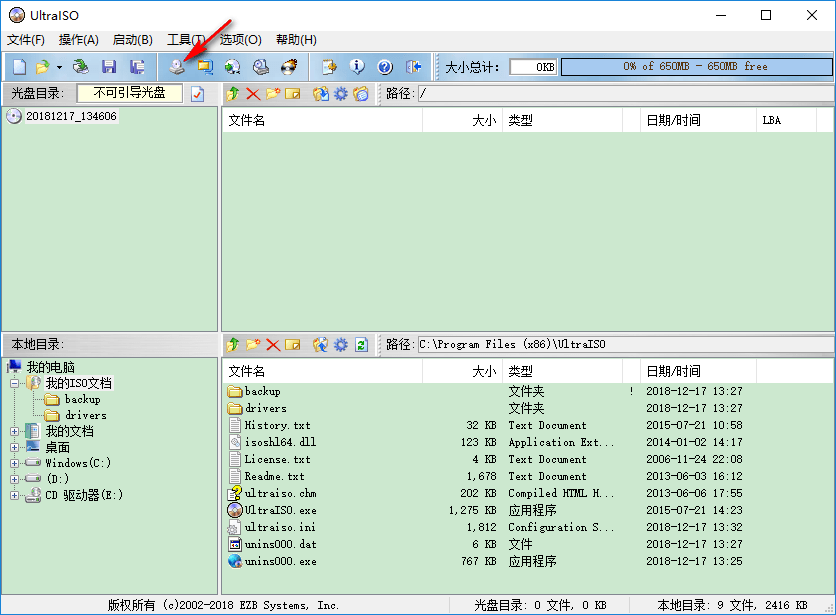
打开ultraiso光盘映像制作工具,知识兔点击“制作光盘映像按钮(如下图)”。
弹出“制作光盘映像文件”对话框。选择光盘驱动器,设定读取选项,指定映像文件名,知识兔选择输出的格式,知识兔包括标准iso,压缩iso,bin,alcohol,nero,clonecd等。
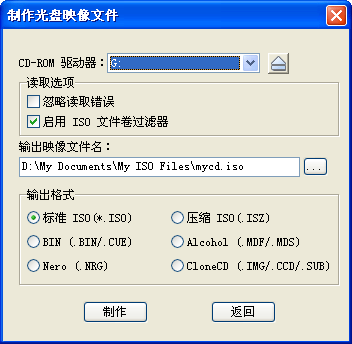
知识兔点击“制作”按钮,开始制作光盘映像文件。系统会显示制作进度,你可以按“停止”按钮终止制作过程。
通过以上几个简单的知识兔点击操作,就能完成光盘映像文件制作。
刻录光盘映像教程:
1、映像文件,知识兔以*.iso(或bin、nrg、cif、img、bwi、daa、dmg、hfs等27种常见光盘映像格式)为扩展名的映像文件。
2、ultraiso刻录软件,电脑需要安装刻录软件(ultraiso软碟通),才能实现刻录。
3、空白的光盘,刻录iso镜像需要空白的光盘。
4、刻录光驱,电脑需要有刻录光驱,刻录光驱是刻录镜像的最基本的条件也是必备条件!
确定基本条件之后,进入刻录步骤:
第一步,将空白的光盘放入刻录机中。
第二步,启动ultraiso刻录软件。
第三步,进入刻录光盘映像界面。有三种方法(任选一种即可):
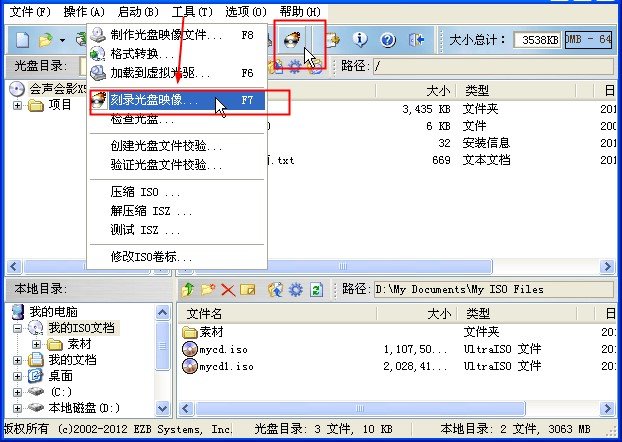
1、直接按键盘上面的f7。
2、用鼠标单击ultraiso界面上的刻录按钮。
3、知识兔选择“工具 ->刻录光盘映像”。
进入刻录光盘映像界面之后我们会看到如下界面
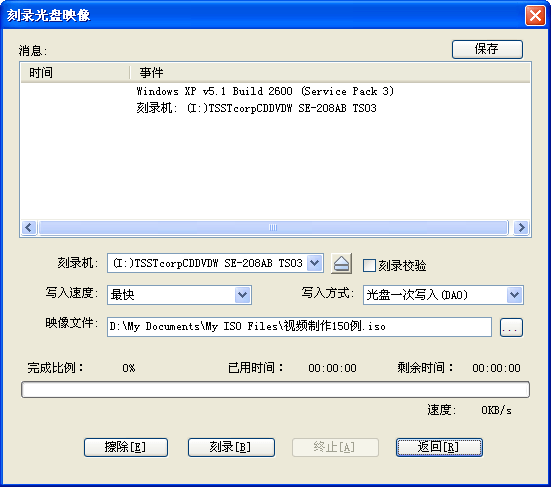
第四步,知识兔设置一下相关的刻录选项
1、刻录机,一般都只有一个刻录机。这里采用默认的,不需要更改。(如果知识兔有两台以上的刻录机,知识兔可以通过下拉菜单按钮选择要用的刻录机。)
2、刻录校验,鼠标单击一下勾选上这个选项,知识兔用于刻录完毕之后检查你的光盘刻录是否刻录成功。
3、写入速度,知识兔可以通过下拉菜单按钮选择刻录速度: cd推荐24x或者以下;dvd最好用8x。
4、写入方式,知识兔可以通过下拉菜单按钮更改,一般采用默认。
5、映像文件,知识兔选择映像文件,知识兔点击浏览按钮,找到要刻录的映像文件。都设定好之后,界面如下:
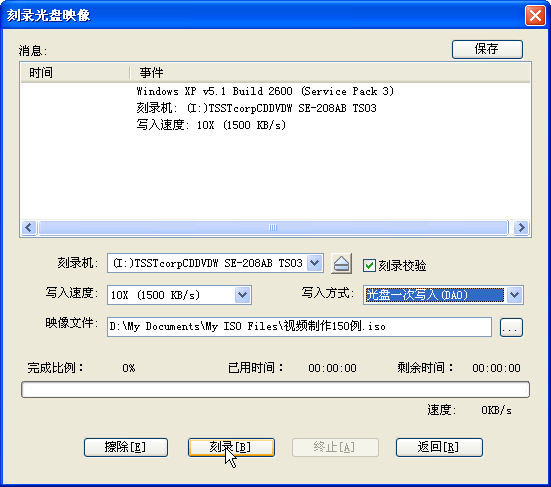
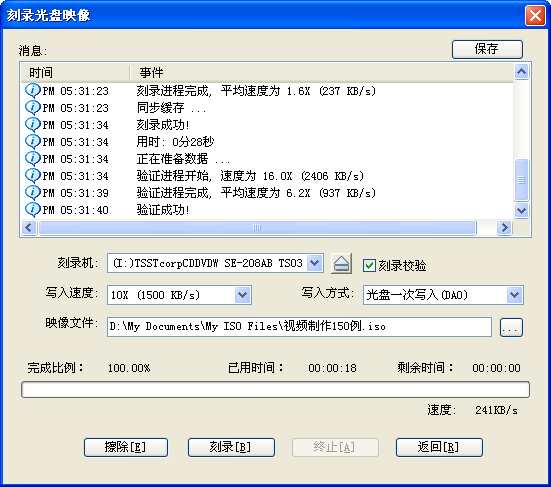
第五步,刻录。知识兔点击”刻录“按钮开始刻录光盘映像,‘刻录+刻录校验’可能需要花费几分钟到十几分钟左右的时间,请耐心等待刻录完成。刻录完毕之后,光驱会自动弹出。刻录成功。
下载仅供下载体验和测试学习,不得商用和正当使用。