cam350中文7.5版本下载-pcb电路设计软件cam350 7.5v7.5 绿色汉化版
cam350中文7.5版本是很好用的电路设计工具,兼容性强,功能丰富。分享了pcb电路板制造、钻孔以及对pcb线路进行分析和检查等功能操作,知识兔还支持多种输入/输出格式,分享了双向的autocad 和 dxf数据支持,极大方便大家工作!
pcb电路设计软件cam350 7.5简介:
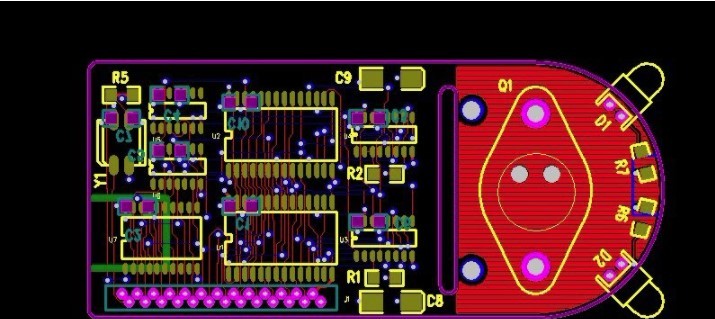
cam350在设计领域是一个物有所值的制造分析工具,功能强大,应用广泛。cam350不但可以用来做pcb电路设计,也是可以用来读入gerber 274-x格式的文件并且知识兔加以修改的软件的其中一种,功能非常强大,知识兔包括做cam资料、钻孔程式、外形程式、飞针程式程式、治具测试程式!
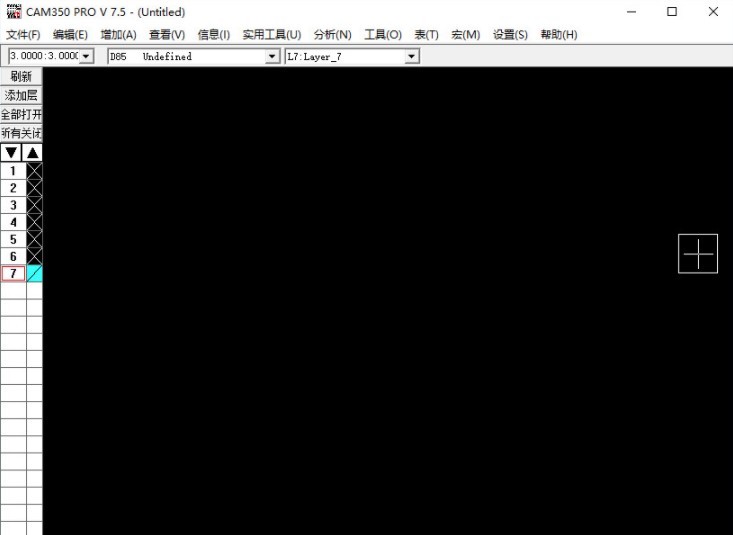
cam350中文7.5版本主要功能:
1、支持多种输入/输出格式 (cad数据,odb++, gerber, ipc-356,excellon, dxf, sieb 以及 myers等)
2、优化设计文件,添加泪滴,网表提取,丝印检查等
3、分享了双向的 autocad 和 dxf数据支持
4、快速拼板功能,制作pcb的阵列,适应生产要求
5、设计规则检查,检查包括各类间距,环状线,铜箔面积计算,网表对比等
6、quote agent生成精确的制造工艺要求清单
7、basic nc editor通孔编辑功能,钻孔工具定义,铣边路径,改变提刀点
安装使用说明:
此版本为绿色免安装版,无需注册,解压即可使用!
快捷键介绍:
打开菜单后可以看见菜单英文下面的某一个字母下有一个横线,alt+横线对应的字母就是这个命令的快捷键
1、 alt+f–>o 打开文件(pcb)
2、 alt+f–>n 打开新软件
3、 alt+f–>a 另存为
4、 alt+f–>s 保存
5、 alt+f–>m 两个文件合并,用作对比用
6、 alt+f–>i+u 输入gerber文件
7、 alt+f–>e+g 与输入文件相反,即输出相应的文件
8、 alt+f–>i+g 分层输入gerber文件
9、 alt+f–>i+r 输入钻带
10、alt+f–>e+r 输出钻带
11、alt+f–>i+m 输入锣带
12、alt+f–>e+m 输出锣带
13、alt+e–>l+s 加大字体
14、alt+f–>p+p 打印
15、alt+e–>d 删除
16、alt+e–>m 移动
17、alt+e–>i 作镜horizontal
18、 alt+e–>a 增加顶点
19、 alt+e–>l+a 增加层,知识兔打开另外一层
20、 alt+e–>r 旋转
21、 alt+e–>c 拷贝
22、 alt+e–>g 删除某一段,某一节
23、 alt+e–>e 删除顶点
24、 alt+e–>l+r 删除层,移开层
25、 alt+e–>l+l 相对点对位
26、 alt+e–>l+o 重新排序
27、 alt+e–>h+d 改变线粗(改变d码的大小)
28、 alt+e–>h+t+t 改变字体
29、 alt+e–>h+i 合并钻孔
30、 alt+e–>h+e+l/+w 打散/恢复
31、 alt+e–>h+s 打散弧度
32、 alt+e–>h+e+p 打散输入的钻孔,锣带资料
33、 alt+e–>h+o+d 定零点
34、 alt+e–>t+l 隔开删除,删除指定部分
35、 alt+e–>j 连接线,使之成为一个整体
36、 alt+e–>v 拖动(成弧度)即任意点
37、 alt+e–>e 删除最高点(角度处)
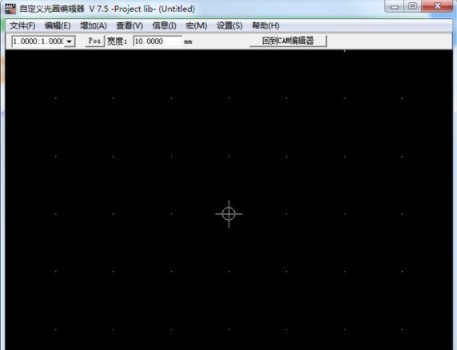
cam350怎么看gerber?
1、操作前必须把所以的gerber文件存放在同一个目录中,同时不能有其他文件在这一文件夹中。首先:自动读入一个gerber文件,操作:file -> import -> autoimport
2、知识兔选择文件所在目录,接着选择单位:english(英制)、metric(公制),一般为英制。然后知识兔按下next进行gerber文件的读入(注:若你的d码非rs-274-x格式时,请不要选择finsh)。
3、在出现的对话框中将会列出文件的d码和光栅格式。此时进行正确的设置,按下finsh完成。
单位一定要选择english(英制)。对于*、art文件,知识兔可以选择“apply to all&将设置延伸到其他gerber文件。对于aperture文件的类型,如果知识兔是rs-274-d要选择“aperture”,如果知识兔是rs-274-x,则选择“rs-274-x no aperture”
下载仅供下载体验和测试学习,不得商用和正当使用。