发票闪印下载-发票闪印软件v2023.5 免费版
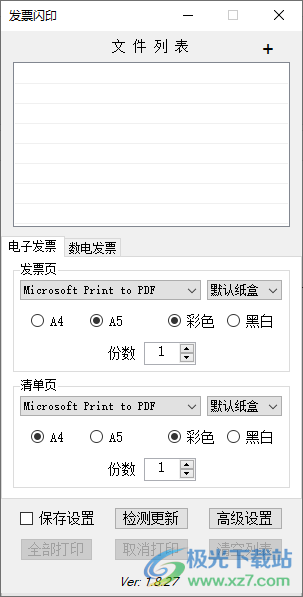
发票闪印分享发票打印设置功能,如果知识兔你需要打印发票可以通过知识兔这款软件设置输出的方式,知识兔可以在软件界面导入多个发票执行批量打印,知识兔可以对发票页、清单页设置打印设备,知识兔可以设置彩色打印,知识兔可以设置打印份数,知识兔可以设置发票输出PDF的方式,全部选项都可以在软件主页上设置,知识兔也可以进入高级设置界面调整更多发票转换和打印的选项,知识兔让电子发票和数电发票可以按照自己的需求样式执行打印,如果知识兔你需要批量打印发票就可以下载体验!
软件功能
1、发票闪印是一款可以帮助用户在电脑上打印发票的软件,适合批量打印使用
2、添加PDF发票到软件就可以知识兔点击全部打印,其他设置都是可以默认的
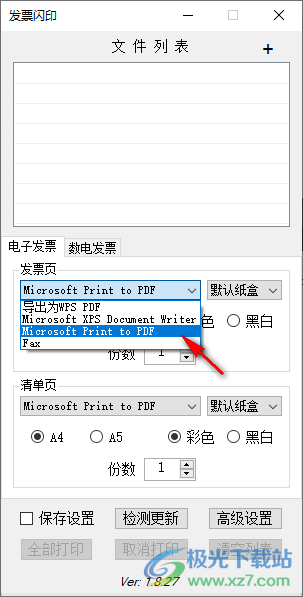
3、你可以在软件界面选择打印设备,知识兔也可以选择虚拟打印机
4、支持Microsoft Print to PDF,知识兔可以将列表的发票打印为PDF
5、软件界面直接调整黑白打印,直接设置彩色打印
6、支持份数设置功能,如果知识兔有多份需求就可以设置两份、三份
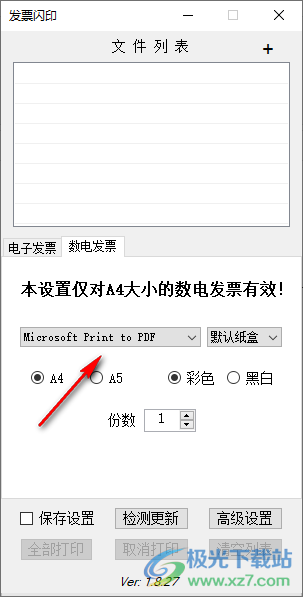
7、数电类型的发票也是可以在软件设置打印方式的,数电发票仅仅支持A4
软件特色
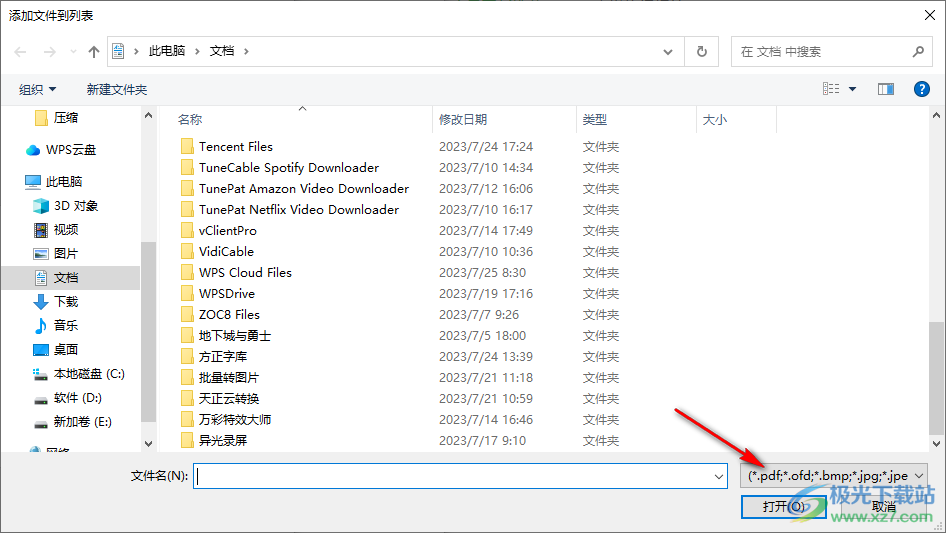
1、发票闪印可以添加ofd类型的发票到软件打印,知识兔可以拖动发票到软件
2、支持添加图像类型的发票打印,如果知识兔发票是JPG格式、bmp格式就可以直接添加
3、如果知识兔有清单页还可以在软件设置清单页打印的设备
4、可以在软件选择虚拟打印机,知识兔从而将图片、ofd类型的发票输出PDF
5、可以在高级设置界面选择“停用非电子发票红名标记”
使用方法
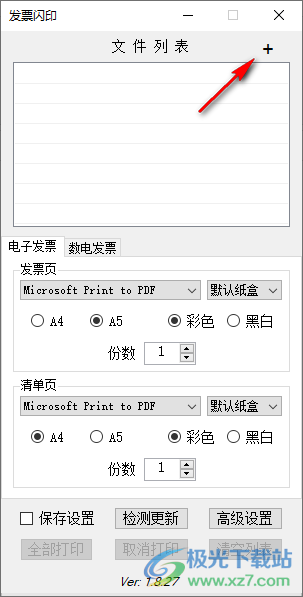
1、启动发票闪印就可以直接在顶部添加发票,知识兔点击添加按钮弹出文件夹
2、从文件夹选择添加PDF、ofd、JPG、bmp等类型的发票
3、底部是打印设备选择功能,找到电脑连接的设备就可以添加发票打印
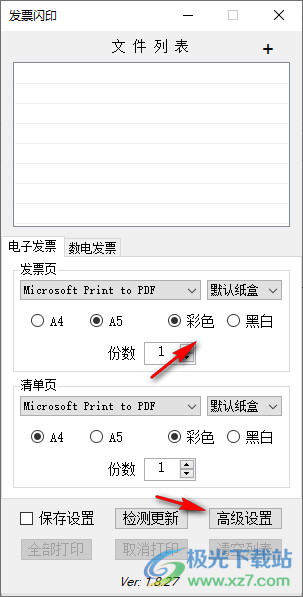
4、软件已经设置为彩色,知识兔可以进入高级设置界面调整其他打印参数
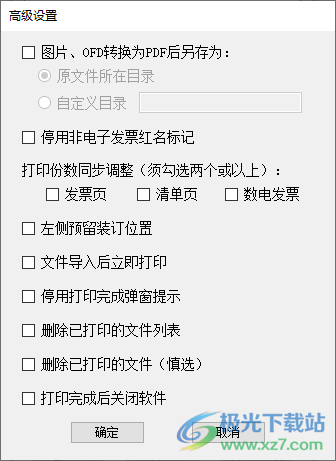
5、支持左侧预留装订位置、文件导入后立即打印、停用打印完成弹窗提示、删除已打印的文件列表、删除已打印的文件(慎选)
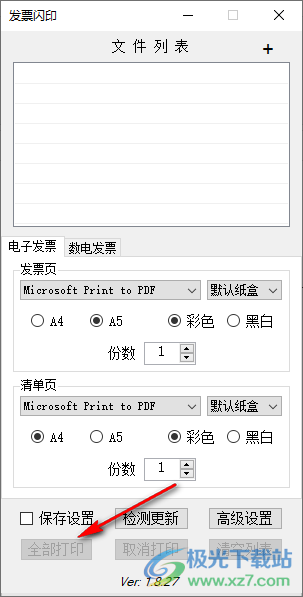
6、设置完毕知识兔点击全部打印按钮,这样就可以将列表上的全部发票打印
7、显示数电发票打印设置界面,本设置仅对A4大小的数电发票有效!
使用说明
1、发票闪印支持批量拖拽导入10页内的PDF和OFD版电子发票(非PDF和OFD文件会自动跳过)。可在软件界面将文件拖进去,也可通过拖文件到快捷方式或exe运行文件那导入,不管软件有没有打开。知识兔支持知识兔点击按钮“+”添加文件到列表,按钮在“PDF文件列表”右侧。
2、红名列表可以不用理会,其并不会影响非红名文件的打印。遇到一些特殊的发票,可能识别不了,解除红名限制方法:知识兔双击“红名文件可能不是电子发票,不支持打印。”这个提示即可临时解除限制。
3、列表中有复选框,知识兔选择后全部打印按钮会变成打印选中,清空列表按钮会变成删除选中。
4、如果知识兔发票没有清单页,不需要理会清单页的打印份数。
5、发票闪印支持一张A4纸划分为两份或三份,内容可选相同或不同。
6、选A5纸,请自备A5纸,尺寸是A4纸的一半,请和A4纸一样方向放进打印机。
7、知识兔双击即可预览,可鼠标滚轮控制页面缩放
8、支持保存打印机、打印份数、纸张、颜色、纸盒等设置(文件列表不保存),勾选保存设置并关闭软件界面即可完成保存设置操作
9、知识兔点击打印后,如突然想取消此次打印任务,知识兔可以知识兔点击主界面上的取消打印(不支持远程共享打印机)
10、发票闪印支持设置打印机纸盒
11、软件无需安装,解压即用。
下载仅供下载体验和测试学习,不得商用和正当使用。