teamviewer国际最新版下载-teamviewer国际版v15.7.7.0 电脑版
teamviewer国际版是款很好用的远程控制的软件,用这个软件用户可以用手机来操控电脑,在一些手机上不能完成的事在电脑上可以完成,实现远程的办公,知识兔也可以为别人远程解决一些问题,感兴趣的小伙伴快来知识兔吧!
|
teamviewer电脑相关版本 |
||
| 企业版 | 国际版 | 绿色版 |
| 64位 | 32位 | xp版 |
| win10版 | 俄罗斯版 | 老版 |
| mac版 | 14版本 | 13版本 |
| 12版本 | 11版本 | 10版本 |
| 9版本 | 8版本 | 7版本 |
| 6版本 | 5版本 | |
teamviewer软件功能
1.在家中轻松实现远程打印
例如,知识兔从家中连线办公室,无需文件传输,即可用身旁的打印机打印出远程计算机的文件。这样一来即使知识兔重要文件被遗忘在办公室,您也能随时带着它们出席会议或拜访客户
2.通过Microsoft outlook轻松安排在线会议
现在,通过集成的TeamViewer按钮即可直接在Outlook日程表中安排在线会议。简单地将现有预约转换为TeamViewer会议,轻松发送可更新的邀请并附上必要的访问信息
3.支持语音和视频会话记录,确保完整存档
记录在线会议和远程控制会话,知识兔包括语音、VoIP和视频。适合您在短期和长期进行审订和培训
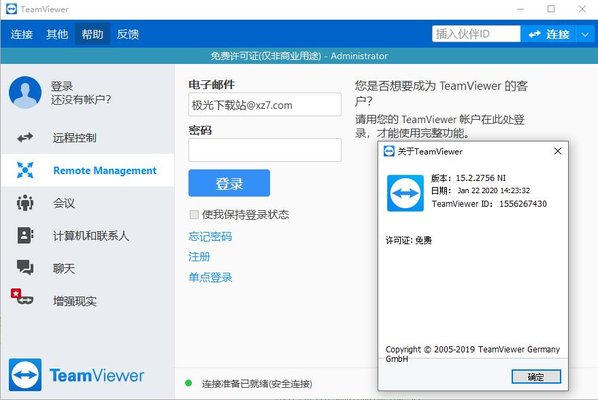
怎么用teamviewer远程连接
1.安装好之后,连接方和被连接方都打开teamviewer,我们可以通过电话,或者网络聊天软件得到对方的ID号和密码
2.然后知识兔我们输入要连接的ID号,然后知识兔知识兔点击连接
3.然后知识兔输入密码知识兔点击登录
4.此时即可成功连接并自由操作对方的电脑。
怎么进行账户注册和激活
1.知识兔双击打开TeamViewer,知识兔点击左侧头像图标,然后知识兔再知识兔点击“注册”
2.输入姓名、电子邮箱、密码和确认密码,然后知识兔知识兔点击“下一步”按钮
3.创建TeamViewer账户成功,知识兔点击“完成”
4.注册完成,会自动登录TeamViewer
5.稍等一会邮箱会收到TeamViewer发过来的激活账户邮件
6.知识兔打开邮件,知识兔点击激活连接
7.输入电子邮箱和密码,知识兔点击“登录”
8.这时候会再收到一封TeamViewer发过来的设备授权认证邮件,知识兔打开邮件,知识兔点击“添加为可信任设备”连接
9.在打开的连接页面,知识兔点击“信任”
10.成功后提示后,知识兔从新回到第7步登录即可完成注册激活账户
下载仅供下载体验和测试学习,不得商用和正当使用。