coreldraw9.0简体中文版免费下载-coreldraw9.0软件官方版
coreldraw 9.0官方版是具有丰富功能的图形设计软件,有着最简单的操作技巧,轻松绘制图形,知识兔还能进行图像排版,知识兔让作品变得更加美观,并且知识兔还能有效的提升办公效率,更加节省时间。感兴趣的用户快来下载吧!
coreldraw 9.0中文版介绍:
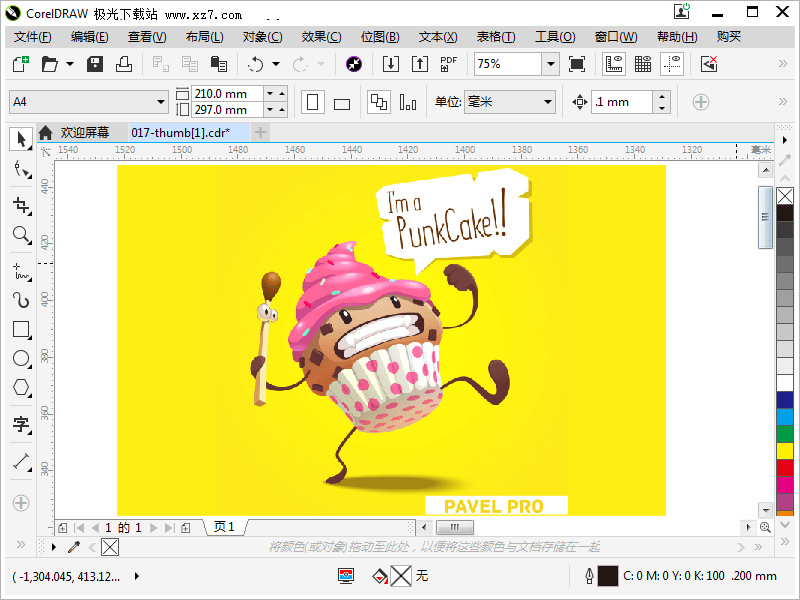
coreldraw9.0界面设计有好,操作精微细致。它分享了设计者一整套的绘图工具包括圆形、矩形、多边形、方格、螺旋线,并配合塑形工具,对各种基本以作出更多的变化,如圆角矩形,弧、扇形、星形等。同时也分享了特殊笔刷如压力笔、书写笔、喷洒器等,知识兔以便充分地利用电脑处理信息量大,随机控制能力高的特点。为便于设计需要,coreldraw分享了一整套的图形精确定位和变形控制方案。这给商标、标志等需要准确尺寸的设计带来极大的便利。
coreldraw9.0免费版使用技巧:
coreldraw里面对象的分布
1、对象分布排列示例图
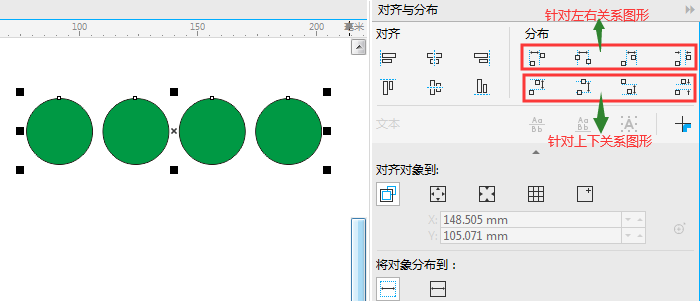
新建文档里面,用圆形工具画出圆形,填色,复制移动,然后知识兔用选择工具全选中,知识兔点击“对齐与分布选项”。
2、图形左分散示例
所制图形属于左右关系图形,左键知识兔点击分布里面的“左分散排列”。
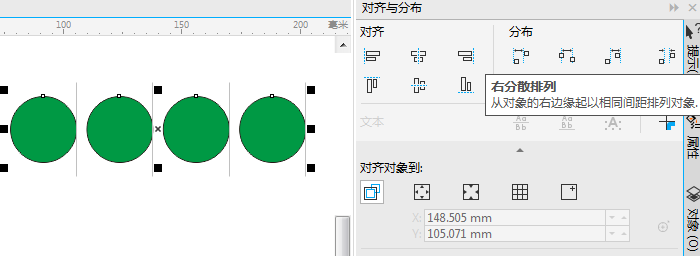
3、图形右分散示例
所制图形属于左右关系图形,左键知识兔点击分布里面的“右分散排列”。
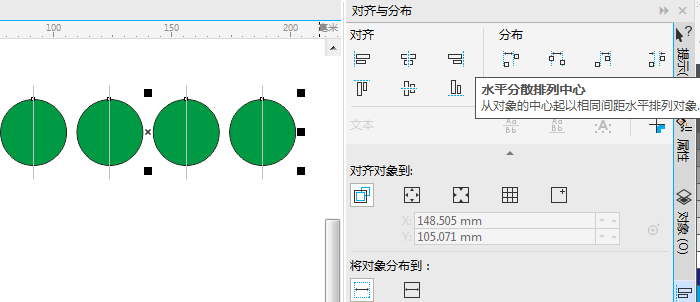
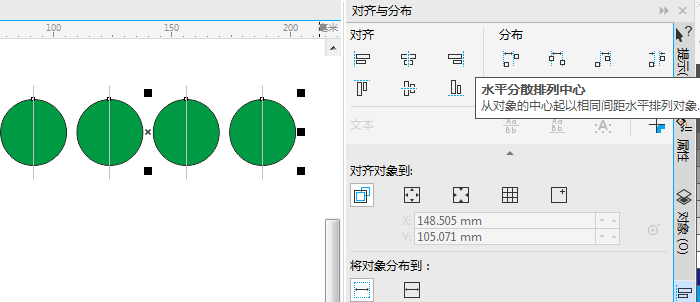
4、水平分散排列中心示例
所制图形属于左右关系图形,左键知识兔点击分布里面的“水平分散排列中心”。
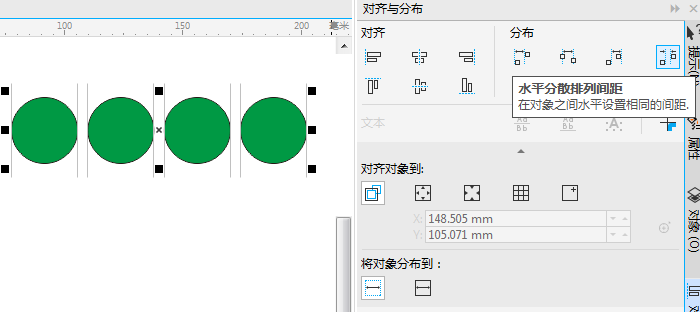
5、水平分散排列间距示例
所制图形属于左右关系图形,左键知识兔点击分布里面的“水平分散排列间距”。
6、顶部分散排列示例
所制图形属于上下关系图形,左键知识兔点击分布里面的“顶部分散排列”。
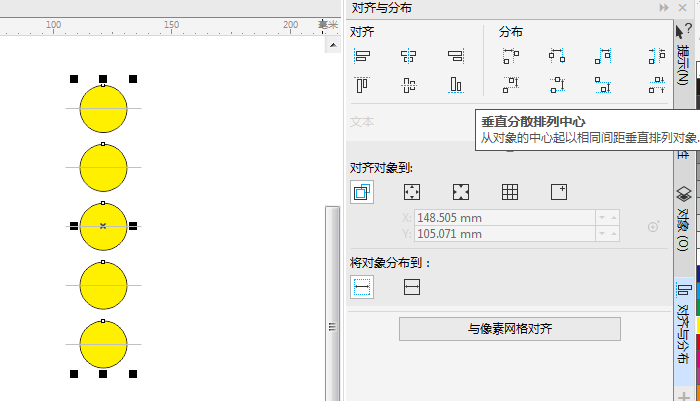
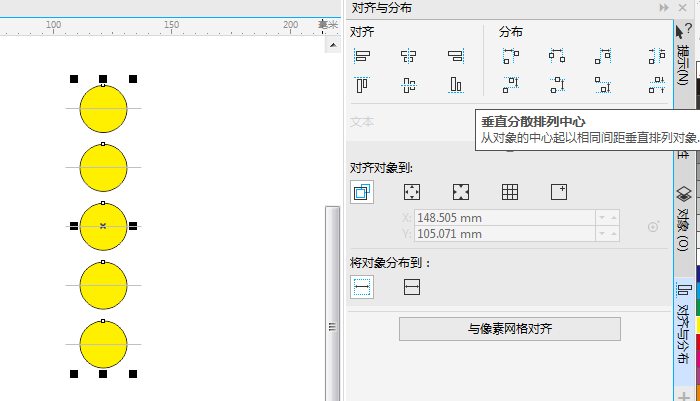
7、垂直分散排列中心示例
所制图形属于上下关系图形,左键知识兔点击分布里面的“垂直分散排列中心”。
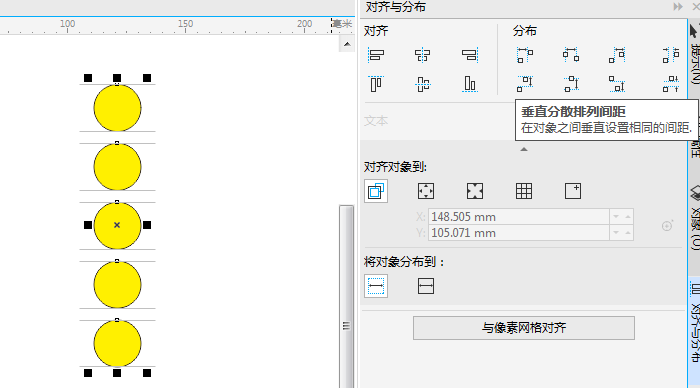
8、垂直分散排列间距示例
所制图形属于上下关系图形,左键知识兔点击分布里面的“垂直分散排列间隔”。
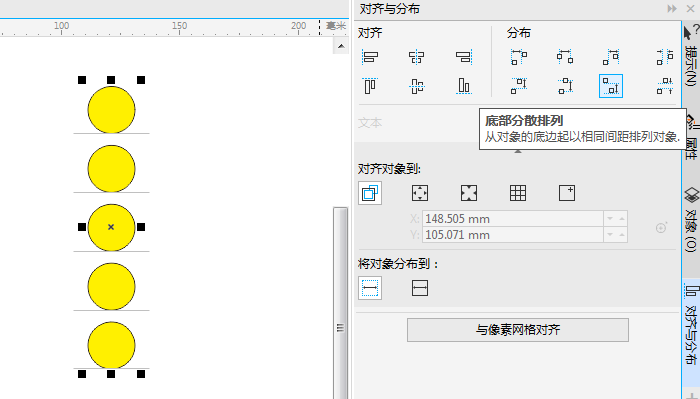
9、底部分散排列示例
所制图形属于上下关系图形,左键知识兔点击分布里面的“底部分散排列”。
常见问题:
一、用coreldraw绘图时突然出现“该程序出现非法操作”,该如何解决?
解决方法
遇到这种情况时,先不要着急点确定,最小化coreldraw程序,另外再开一个coreldraw程序,把此法法操作窗口的文件复制到新开的coreldraw窗口中去,或直拉拖曳。
如果知识兔已经死机,先找找备份文件,若备份文件也没有,那就没办法了,按printscreen键截屏,然后知识兔粘贴到新cd窗口中,重新画。
产生原因
通常原因是由于操作了过大的文件,应用了过于复杂的变形,大位图的点阵图滤镜效果,知识兔以及过多的文字样式以及操作过快造成的不稳定因素
预防措施
如果知识兔经常出现,一定要把cd程序的自动备份功能打开。尽量不要操作大于150m的文件,实在没办法,小心点,分页操作。
不要应用过于复杂的文字样式、过大于下落式阴影、互动式渐变的工具、特别是文本绕图工具。
养成备份的良好习惯。有条件,安装更高或更稳定的版本。不要同时在多个软件当中轮流切换。
二、coreldraw x9画线怎么退点?
手绘工具栏里的手绘工具和贝塞尔工具,知识兔还有钢笔工具都可以画线,知识兔包括曲线和直线都可以。手绘工具单击可画直线,按住左键拖动可画曲线。
贝塞尔工具和钢笔工具单击可画直线,单击并拖动会有控制柄出现,可绘制曲线。
三、建立新文件或打开文件时失败
不管由开始菜单或档案开启都没有响应,不然开新档也出现&建立新文件时失败&。
因为coreldraw一开始激活时会去抓windows预设的打印机,所以当您的预设打印机抓不到时,就会出现'建立新文件时失败'的讯息。
所以…把预设打印机改掉,知识兔让coreldraw可以找到一个对应的打印机就ok了。
下载仅供下载体验和测试学习,不得商用和正当使用。