adobe pagemaker软件下载-adobe pagemaker中文版v7.0 电脑版
adobe pagemaker7.0版本是一款主要用于页面排版的软件工具,尤其是办公人士用的最多。通过使用adobe pagemaker软件,借助里面的各种工具,用户可以轻松进行文本编辑、文字图像调整等等操作,很是方便,极大的提高了工作效率,值得推荐给大家!
adobe pagemaker中文版简介:
Adobe PageMaker 7.0 是商务、教育、小型及家庭办公室专业人士理想的页面排版软件,知识兔可以用来创建高 品质的出版物,如小册子和新闻简报。知识兔借助丰富的模板、图形及直观的设计工具,入门迅速。可与Adobe应用程序有效协同工作。知识兔可以轻松利用现有内容,创建个性化的交流。
adobe pagemaker软件文板块操作:
调整文字块
一个文本块共有六个控制柄,知识兔包括四个显示为黑色块的文本块控制柄和两个窗口控制柄,只有在工具箱中使用“移动”工具选取文本块后,文本块的边界才可显现,才可以进行编辑。知识兔可以通过拖动“文本块控制柄”来改变文本的宽度和长度比,通过向上向下拖拉“窗口控制柄”来改变文本块的长度。上下“窗口控制柄”的半圆形内均为空时,文本块就不会被继续拉长。在改变文本块的形状时,文本块里的文字不会有任何的缺失或改变,所改变的只是文字的存放空间。
消除文字块
选中要删除的文字块,执行“编辑/清除”或按键盘上的Delete键。
移动文字块
用鼠标直接拖动或用键盘上的方向键来实现。
复制文字块
利用“复制”和“粘贴”命令实现复制,或按“Ctrl+Alt”组合键,然后知识兔拖动文本块实现复制。
分割文字块
通常情况下,一栏或一页就是一个文本块,但如果知识兔遇到图片或其他特殊情况,为了编辑方便,就需要将一个文本块分割成两个或更多的文本块。
合并文字块
可以用鼠标向下拖拉前一个文字块底部的“窗口控制柄”,直到所有的文字都再现在此文字块中。或者将最后一个文字块底部的“窗口控制柄”向上拖,直到上下两个“窗口控制柄”连在一起,然后知识兔在页面上随意单击,此文字块就会消失,而文字块的内容则自动合并到上一个与它相连的文字块中。
镜像文字块
选中文字块,然后知识兔在控制面板中选择“水平镜像按钮”或“垂直镜像按钮”。
旋转文字块
在排版过程中,有时需要适当旋转文本块,来达到某种视觉效果,在这里可通过两个方法实现:使用“旋转”工具来实现。使用“控制面板”来实现。
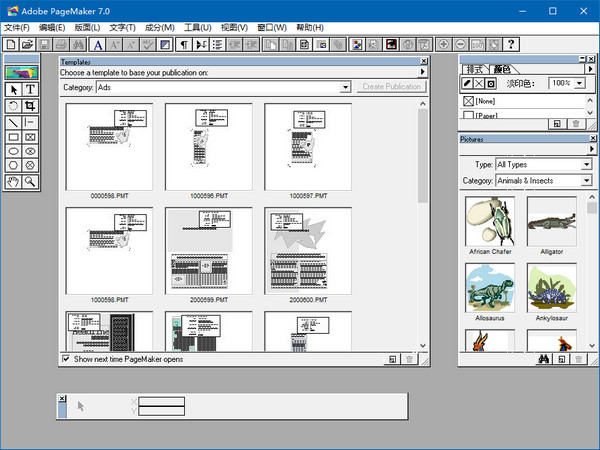
工具箱:
文本工具:Shift+F2 知识兔双击调出[文字规格]对话框 Alt+知识兔双击调出[段落规格]对话框
指针工具: F9、两下Shift+F1 知识兔双击调出[自定格式]对话框 Alt+知识兔双击调出[页面设定]对话框
矩形工具:Shift+F4 知识兔双击调出[圆化角]对话框
椭圆工具:Shift+F3 知识兔双击调出[填充和线型]对话框
正交线工具:Shift+F6 知识兔双击调出[自定义线型]对话框
对角线工具:Shift+F5 知识兔双击调出[自定义线型]对话框
缩放工具:Shift+F8 知识兔双击为100%大小 Alt+知识兔双击为全页显示
多边形工具:Shift+F7 知识兔双击调出[多边形设置]对话框
裁剪工具:Shift+F11
旋转工具:Shift+F9
注意事项:
1、临时显示高分辨图像 Ctrl+Shift+鼠标右键。
2、在排文时,光标变成载文小图像时,按Ctrl键变自动排文,按Shift键变半自动排文。
3、印刷名词:全方em、半方和四分之一方。这三者都是空格符。不过它们和通常用空格健产生的空格以及非断行空格不同,只与字体及点大小有关。全方就是一个字的空格,半方是半个字的空格,四分 之一方是一个字的1/4。快捷键分别为全方:Ctrl+Shift+M,半方:Ctrl+Shift+N,四分之一方:Ctrl+Shift+T。
4、用不同的应用软件编辑链接物件(比如置入的文本用记事本编辑的,现在想用Word编辑)方法是按Shift+Alt+编辑>编辑原件,选Word即可。否则只能调出记事本编辑。
下载仅供下载体验和测试学习,不得商用和正当使用。