云豹录屏大师软件免费版下载-免费电脑录屏软件v2021.5.19.1 绿色电脑版
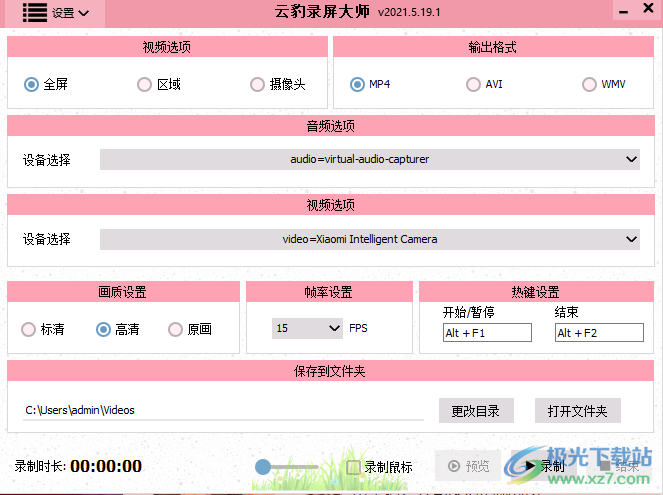
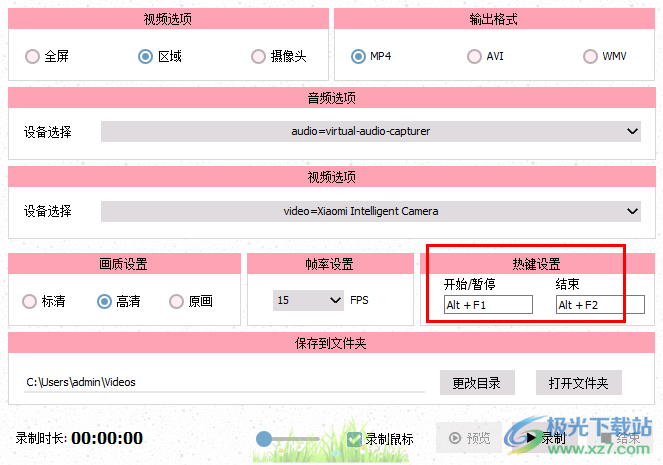
云豹录屏大师分享视频录制功能,如果知识兔你需要对电脑上的内容录制就可以下载知识兔这款软件,直接进入软件就可以选择录制模式,知识兔可以默认全屏录制,知识兔点击底部的录制按钮就可以对电脑屏幕全部录制,随后可以在电脑上开始办公,开始玩游戏,软件自动将屏幕上的全部操作内容录制为MP4,方便以后在其他地方使用录制的视频;云豹录屏大师可以免费使用,分享快捷键控制录制,开始/暂停Alt+F1、结束Alt +F2,并且知识兔可以录制鼠标操作,需要就下载吧!
软件功能
1.支持 全屏 区域 窗体 摄像头(如果知识兔电脑带摄像头)录制
2.支持输出 mp4 avi wmv等多种格式
3.支持声音录制
4.支持 标清 高清 原画 等画质
5.支持热键 支持自定义热键
6.支持自定义水印
7.支持加密视频录制
8.支持 游戏 网课 直播等录制
9.无任何功能限制,且永久免费
软件特色
1、简单的操作界面,知识兔可以轻松录制自己需要的视频内容
2、可以在电脑玩游戏,启动云豹录屏大师录制游戏教程
3、可以在电脑办公,启动云豹录屏大师录制工作的过程,录制软件的操作教程
4、遇到喜欢的视频也可以直接录制,在浏览器上播放视频,启动云豹录屏大师对区域内容录制
5、一些无法下载的直播视频直接在云豹录屏大师快速录制
6、软件界面简单,启动软件就可以选择录制范围,知识兔设置输出格式,知识兔设置音频、视频设备
使用方法
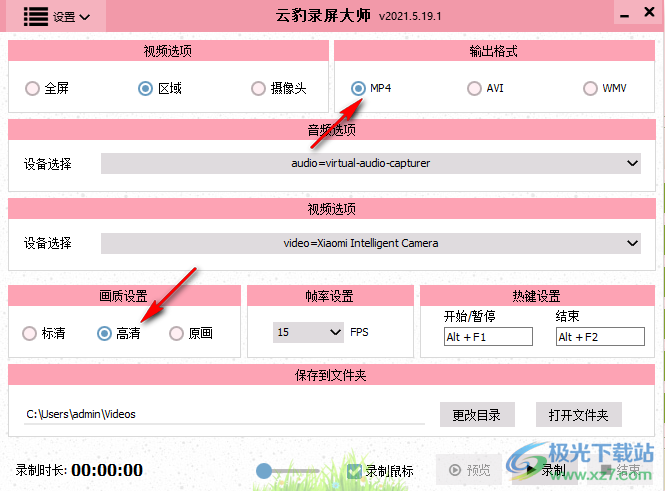
1、打开云豹录屏大师就可以看到界面的全部内容,鼠标在这里选择区域录制,默认保存为MP4
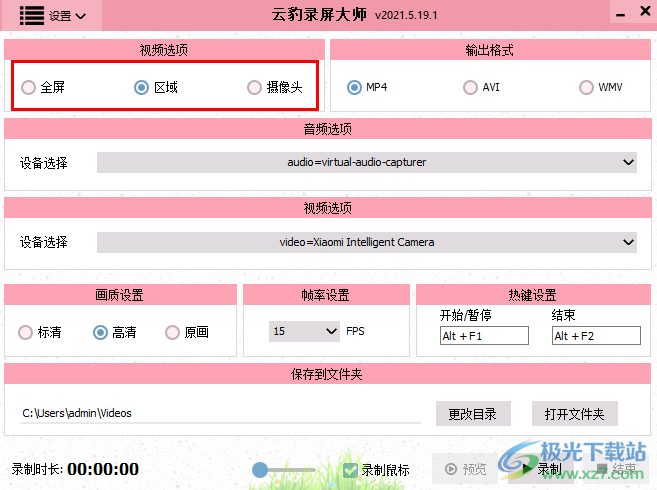
2、底部显示清晰度设置,默认是高清,知识兔点击底部的录制按钮就可以选择一个范围执行录制
3、这里是快捷键,录制的过程知识兔点击Alt+F2就可以结束本次录制任务
4、知识兔点击录制就会在屏幕上显示五秒钟的倒计时,随后对选中的画面开始录制

5、支持水印设置功能,在软件添加logo类型的图像到水印界面,知识兔可以对视频附加logo
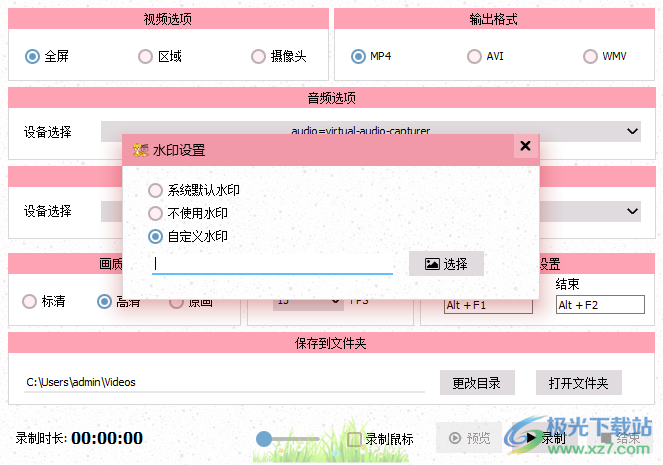
6、录制结束打开C:UsersadminVideos就可以查看到视频内容
下载仅供下载体验和测试学习,不得商用和正当使用。