EF Find搜索软件下载-本地文件搜索工具v22.02 官方版
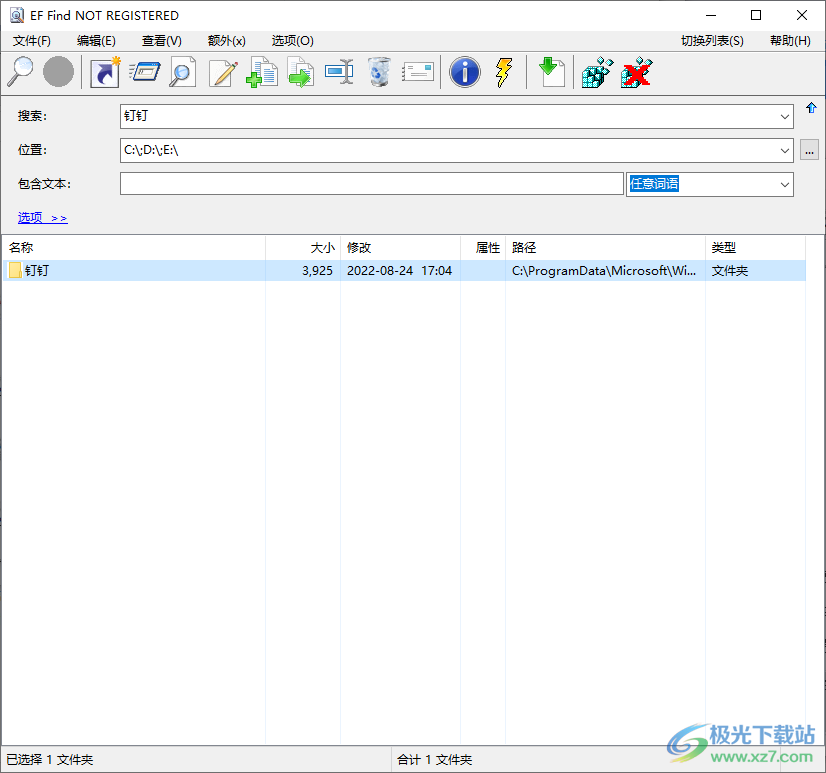
EFFind分享文件查询功能,如果知识兔在电脑找不到文件保存在哪里就可以尝试通过知识兔这款软件查询,知识兔可以直接输入文本的名字,知识兔输入文件的名字查询,软件会将查询到的结果显示在主界面,知识兔双击文件就可以打开保存地址,知识兔让用户可以快速找到资源所在的位置,知识兔也可以选择复制路径,知识兔也可以直接对主文件复制,可选操作还是非常多的,适合经常在电脑上查询文件的朋友使用;EFFind界面非常简单,知识兔设置中文界面以后每个人都可以轻松搜索电脑资源,知识兔可以手动添加C盘D盘E盘作为搜索目录,知识兔也可以添加指定的文件夹作为搜索目录,需要就下载吧!
 文件搜索工具)”>
软件功能
EF Find是一个强大的Windows32位搜索程序。在7-Zip、ACE、ARC、ARJ、BZIP2、CAB、CPIO、GZIP、IMG、ISO(ISO9660)、LHA、RAR、RPM、SFX、SQX、TAR、TBZ(TAR.BZ)、TGZ(TAR.GZ)、TXZ(TAR.XZ)、XZ、Zip、Zip64和ZOOarhives中搜索文件、文本、十六进制序列和正则表达式。
EF Find适用于所有Microsoft 32/64位Windows平台。
它可以作为独立应用程序工作,知识兔也可以与EF Commander一起工作。如果知识兔在EF Commander中启动,EF Find将在EFCommander中当前选择的路径中启动。EF Find和EF Commander进行通信:例如,EF Finder中的“转到”功能会向您显示在EFCommand中找到的文件或目录。如果知识兔作为独立程序启动,EF Find将使用Windows资源管理器执行此操作。
软件特色
1、简单的查询方式,知识兔输入关键词就可以在界面查看内容
2、支持将结果导出保存,方便下次直接在结果文件查看搜索记录
3、支持复制功能,知识兔可以对当前查询到的内容复制,知识兔可以对名字复制,知识兔可以对文件地址复制
4、软件界面分享多种语言,如果知识兔您看不懂英文界面可以切换中文简体
5、支持多种配置方案,知识兔可以在软件界面设置包含查询的文本内容
6、可以在软件添加排除文件夹,将不需要搜索的文件夹附加到软件过滤
使用方法
1、知识兔将EF Find直接安装到电脑,知识兔点击OK
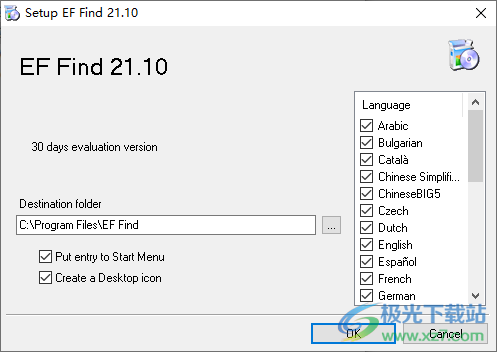
2、提示软件的语言设置界面,知识兔可以知识兔点击language按钮选择中文
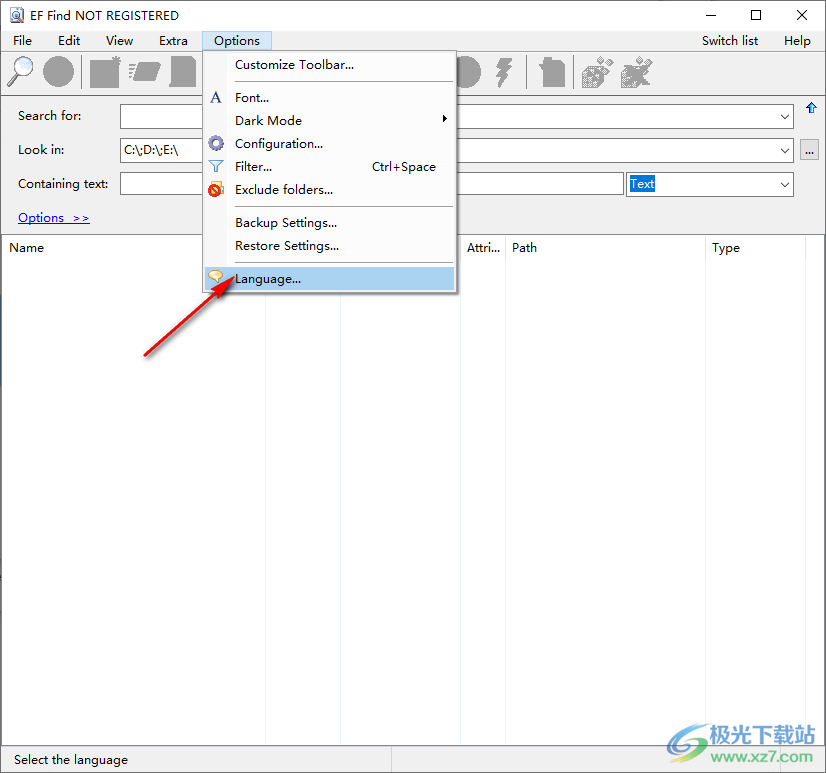
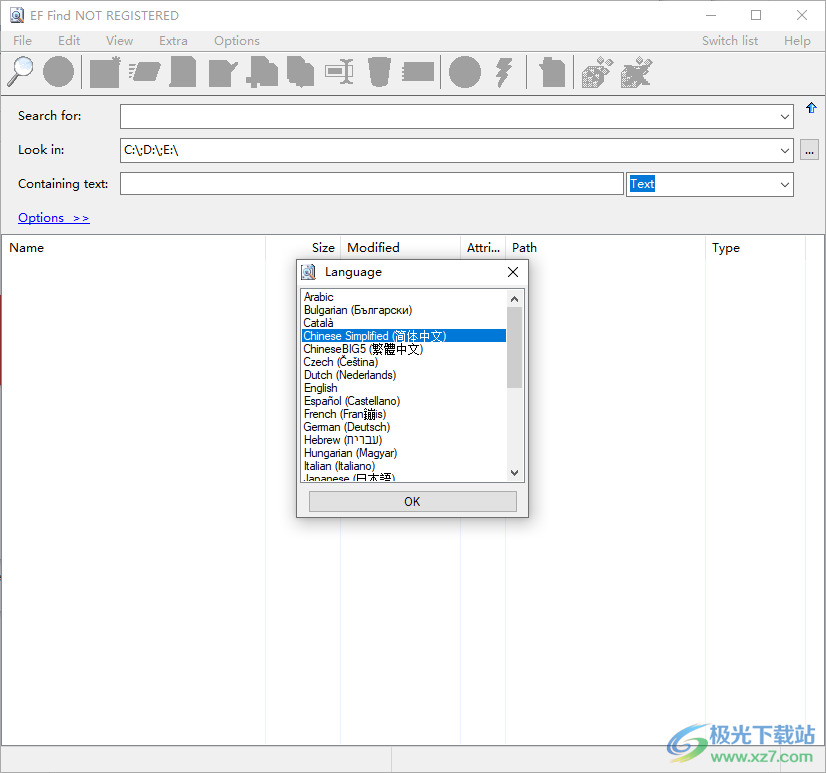
3、如图所示,知识兔设置简体中文,知识兔点击OK就可以切换界面的语言
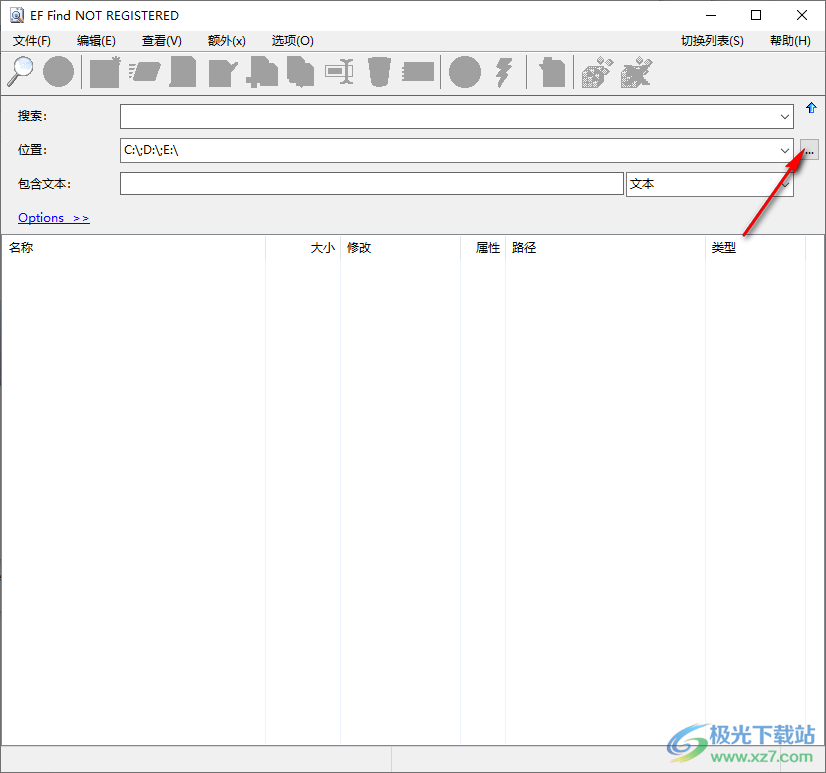
4、显示搜索地址添加界面,将电脑全部分区添加到软件搜索,知识兔也可以添加具体的路径
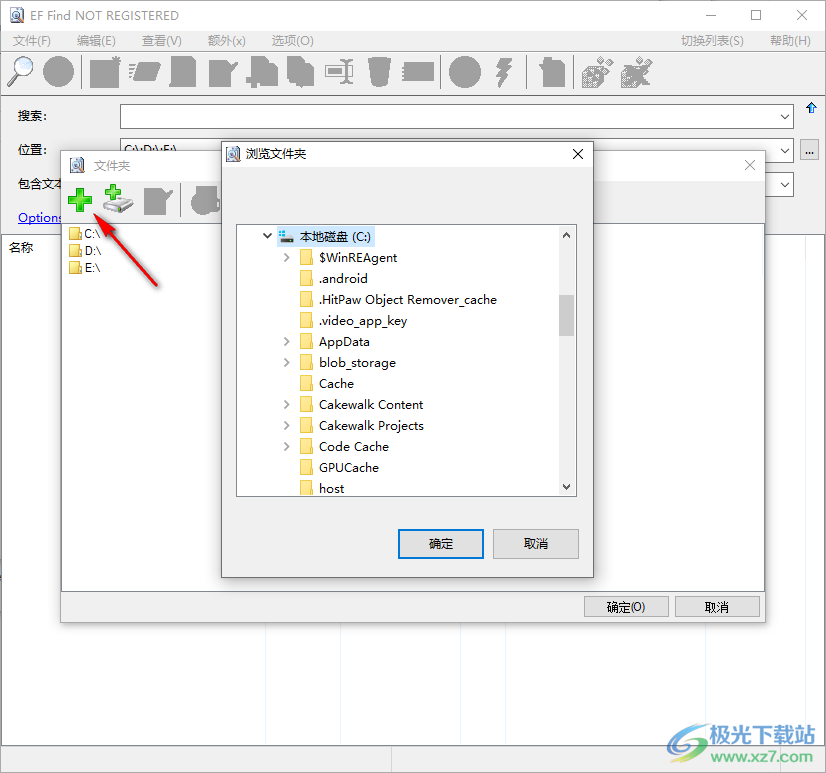
5、知识兔点击添加按钮就可以弹出文件夹选择界面,如果知识兔电脑有分区就可以添加到软件搜索
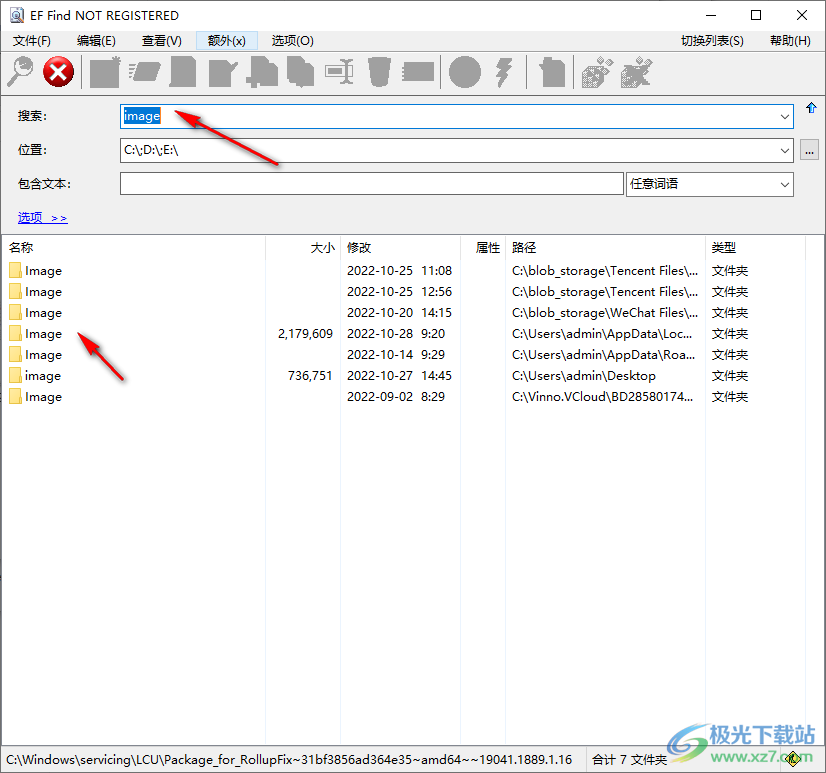
6、输入一个关键词就可以查询文件夹内容,知识兔可以将电脑全部文件夹显示
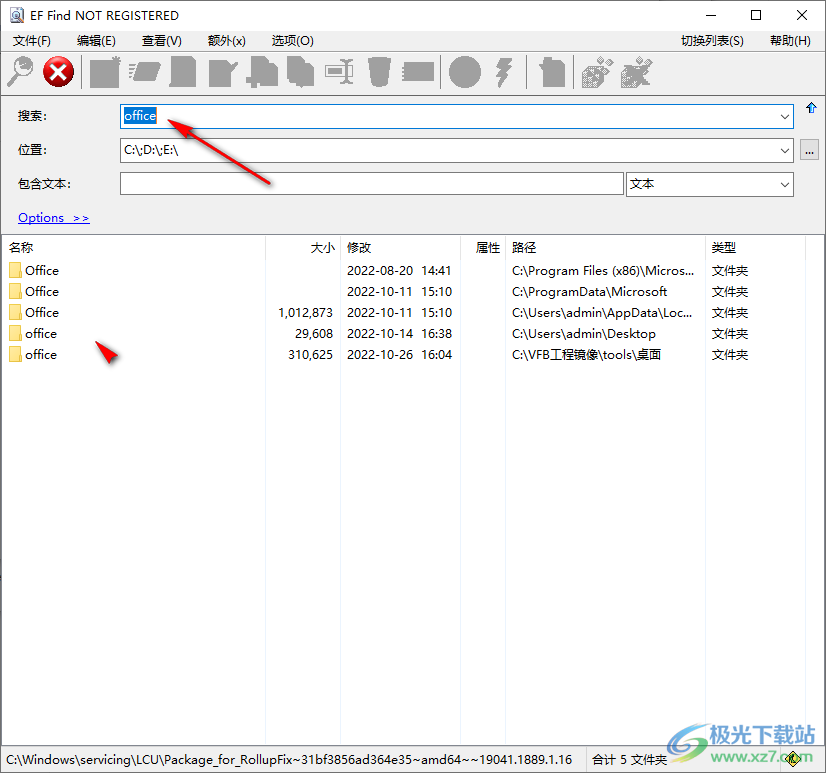
7、如图所示,知识兔双击文件夹就可以直接打开,这样就可以知道该文件夹保存在什么地方
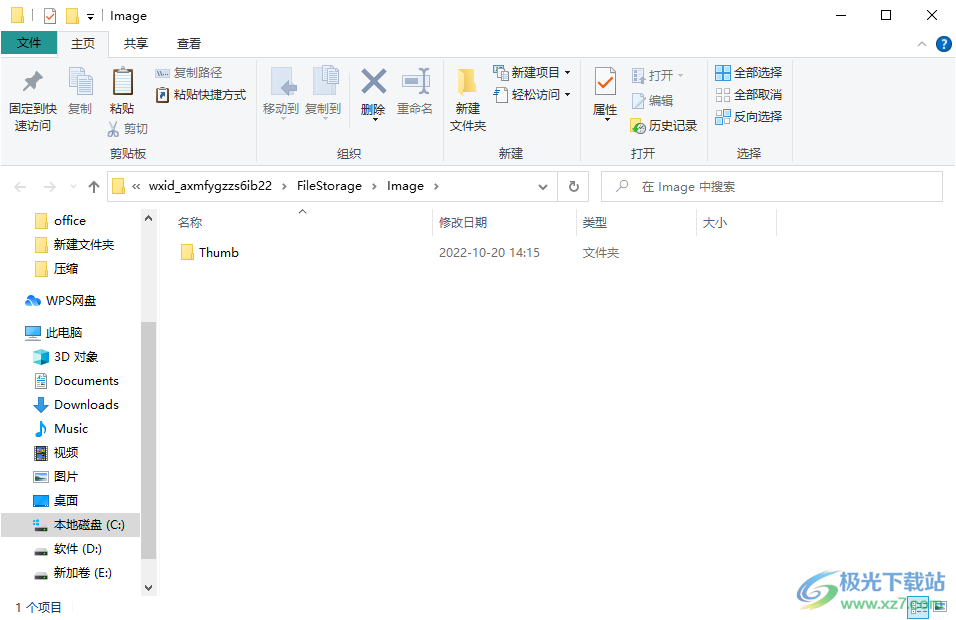
8、现在就可以进入文件夹查看里面的资源了,如果知识兔你找不到资源文件夹就通过知识兔这款软件查询
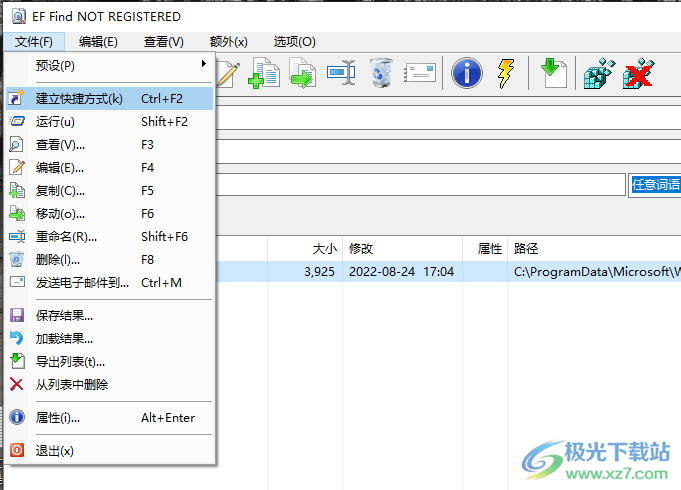
9、软件文件菜单界面,知识兔可以选择创建快捷方式,知识兔可以查看内容,编辑内容,复制和移动内容
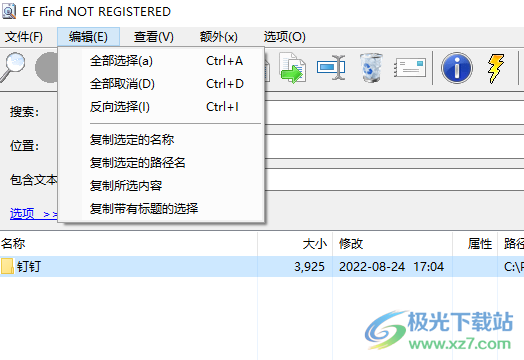
10、这里是编辑界面,知识兔可以选择复制选定的名称、复制选定的路径名、复制所选内容、复制带有标题的选择
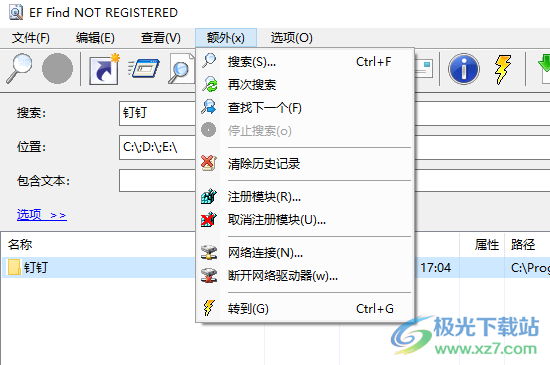
11、这里是控制菜单,知识兔可以选择搜索、停止、查询下一个、清除历史
12、设置界面。一般选项:
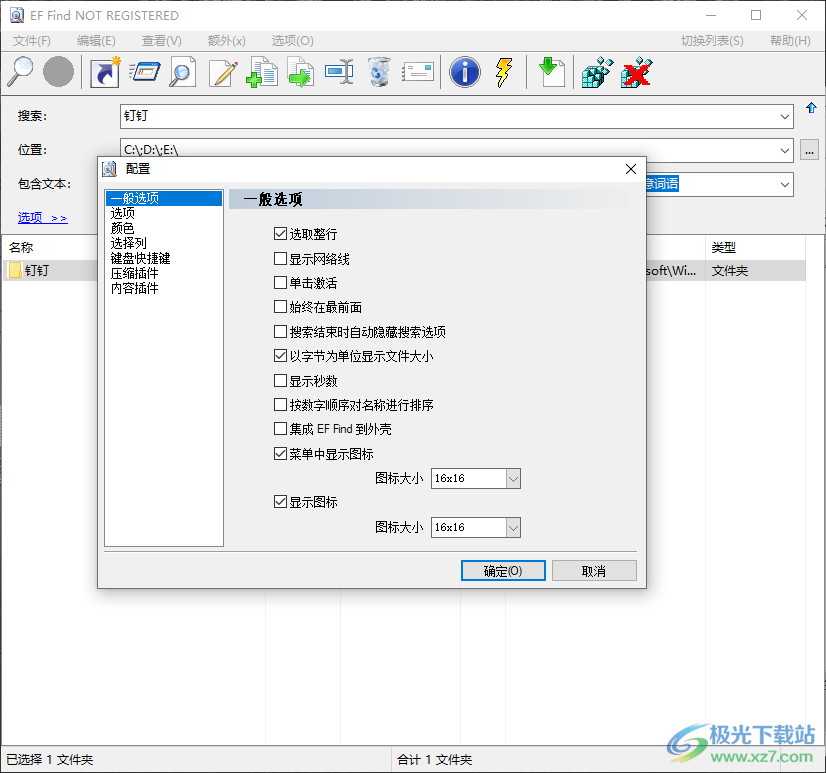
选取整行
显示网络线
单击激活
始终在最前面
搜索结束时自动隐藏搜索选项
以字节为单位显示文件大小
显示秒数
按数字顺序对名称进行排序
集成EF Find到外壳
13、选项:
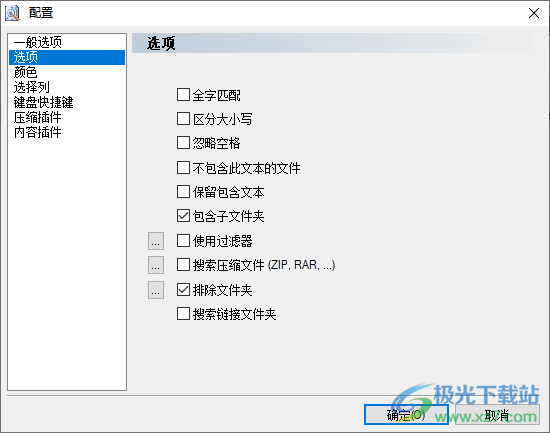
全字匹配
区分大小写
忽略空格
不包含此文本的文件
保留包含文本
包含子文件夹
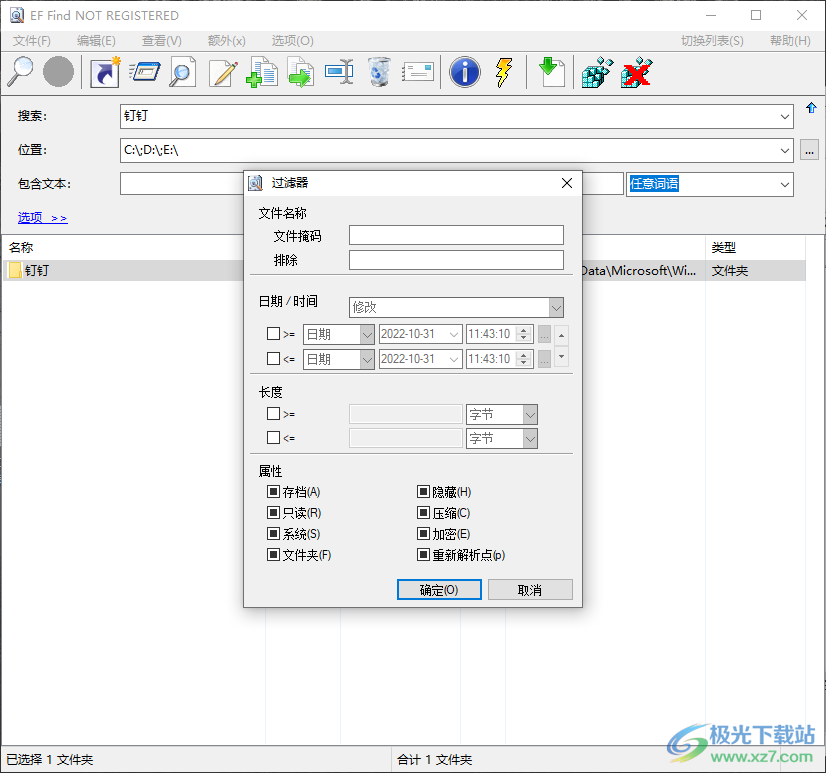
使用过滤器
搜索压缩文件(ZIP,RAR,…)
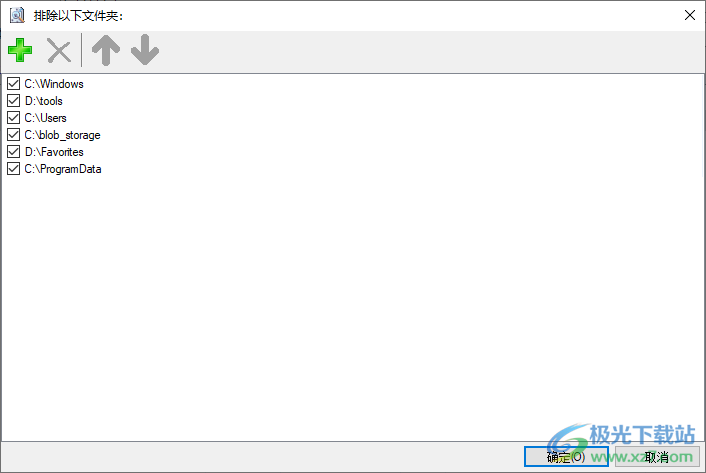
排除文件夹
搜索链接文件夹
14、软件的快捷键,如果知识兔你需要经常使用知识兔这款软件就可以在这里查看一些常用的功能对应的快捷键
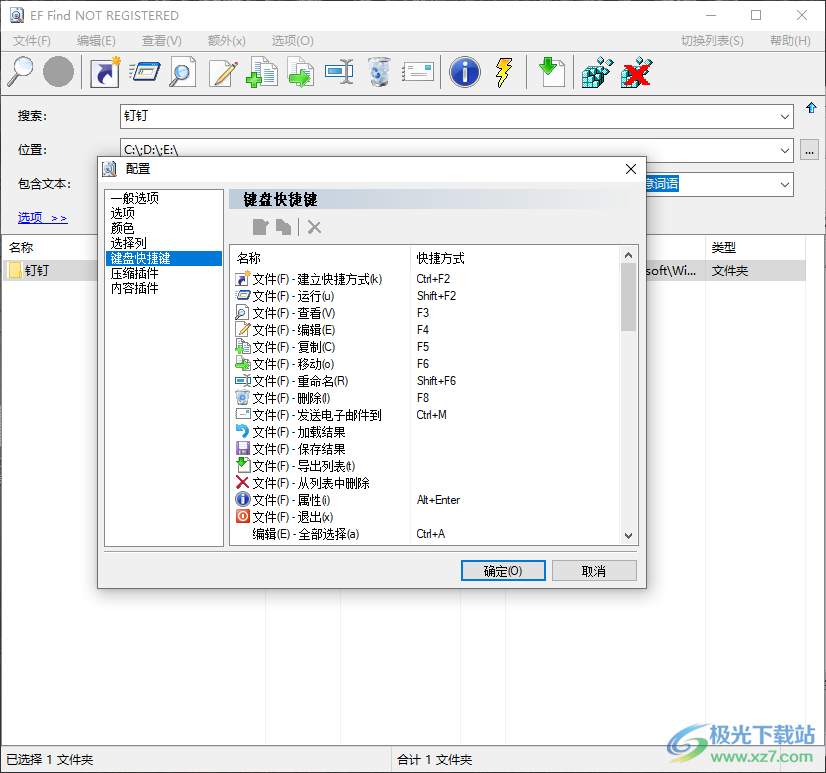
15、排除的内容,知识兔可以添加系统文件夹到软件排除,避免软件查询里面的内容
16、过滤器设置界面,知识兔可以在这里设置文件掩码、设置排除的内容,按照时间排除,按照大小排除
下载仅供下载体验和测试学习,不得商用和正当使用。