Sidebar Diagnostics下载-屏幕右侧硬件监控软件v3.6.0 官方版
SidebarDiagnostics是一款可以显示硬件运行状态信息桌面工具,知识兔可以将电脑的CPU、内存、硬盘信息显示在屏幕右侧,知识兔让用户可以查看当前CPU负载信息,查看温度变化,查看频率,查看内存负载,查看硬盘读写速度,各种硬件信息都可以在软件界面显示,将SidebarDiagnostics显示在屏幕右侧就可以让用户在使用电脑工作的时候实时展示硬件信息,适合需要测试电脑性能,需要查看硬件工作状态的朋友使用,软件可以随时显示和隐藏,知识兔可以显示图表,需要就下载吧!
软件功能
1、Sidebar Diagnostics为用户分享简单的硬件查看功能
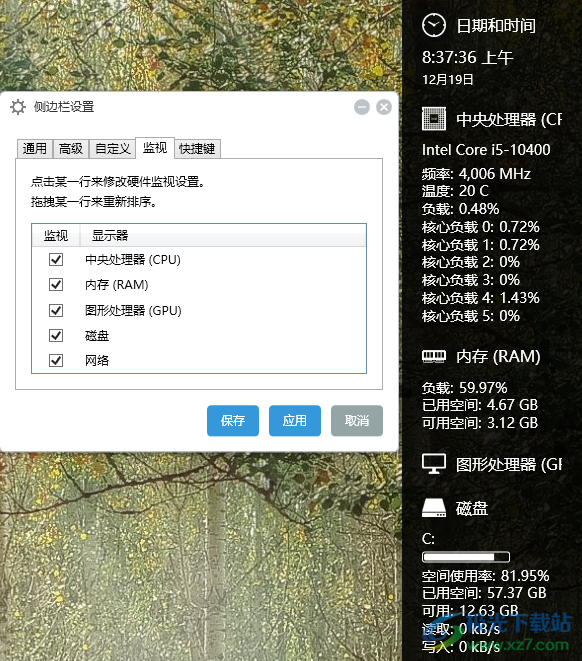
2、可以显示中央处理器(CPU)、内存(RAM)、图形处理器(GPU)、磁盘、网络
3、软件自动在屏幕右侧显示,各种运行负载信息、温度信息都可以查看
4、内存的可用空间,已用空间都可以在界面显示
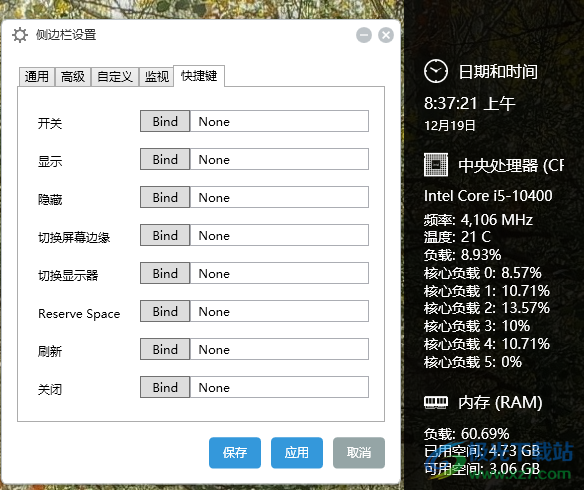
5、支持通过设置快捷键的方式控制监视界面显示和隐藏
6、C盘D盘的空间使用率,读写速度都可以在界面上显示
软件特色
1、支持调整功能,知识兔可以在设置界面调整显示的位置,调整显示的颜色
2、可以对显示界面的背景颜色设置,知识兔可以对字体颜色设置
3、设置界面可以配置快捷键,知识兔设置开关、显示隐藏、切换屏幕边缘的快捷键
4、支持Alert Blink、Show PC Name、显示系统时间、24小时制
5、支持显示任务栏图标、Toolbar Mode、传递知识兔点击、Hide at Startup
使用说明
1、启动Sidebar Diagnostics软件提示引导内容,知识兔点击是
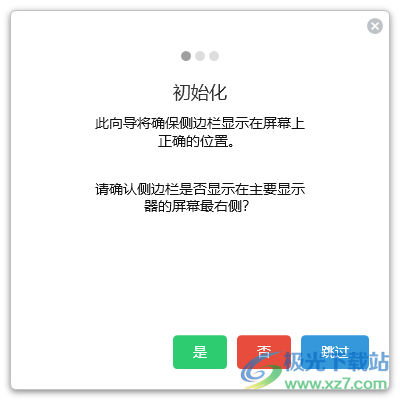
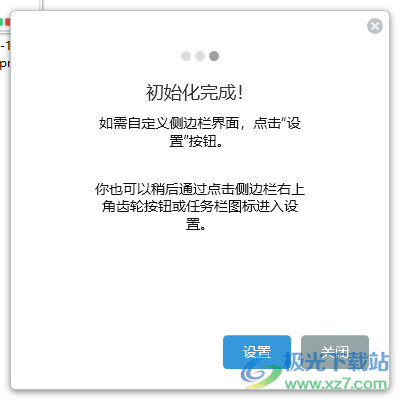
2、初始化完成!
如需自定义侧边栏界面,知识兔点击“设置”按钮。
你也可以稍后通过知识兔点击侧边栏右上角齿轮按钮或任务栏图标进入设置。
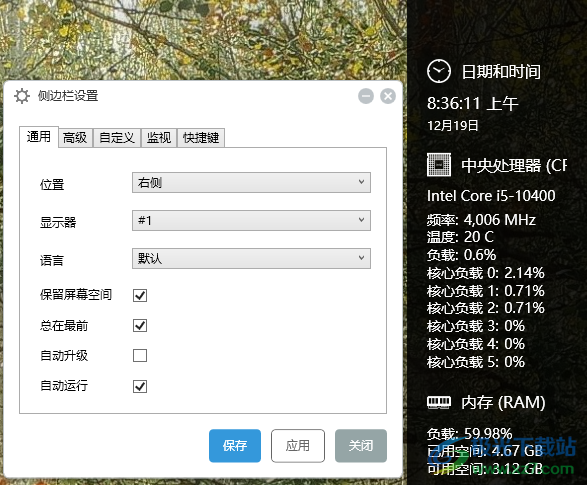
3、软件界面如图所示,知识兔可以设置位置,知识兔设置显示器,知识兔设置语言,知识兔可以取消总在最前面
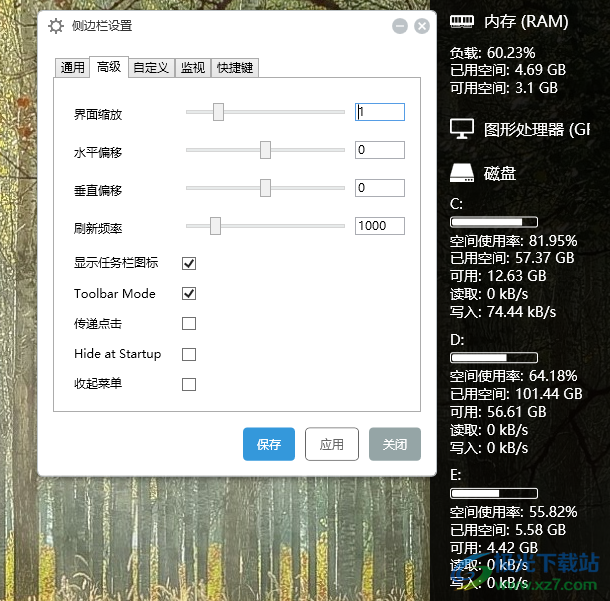
4、高级设置功能,界面的缩放比例可以自己调整,刷新频率也可以自己调整
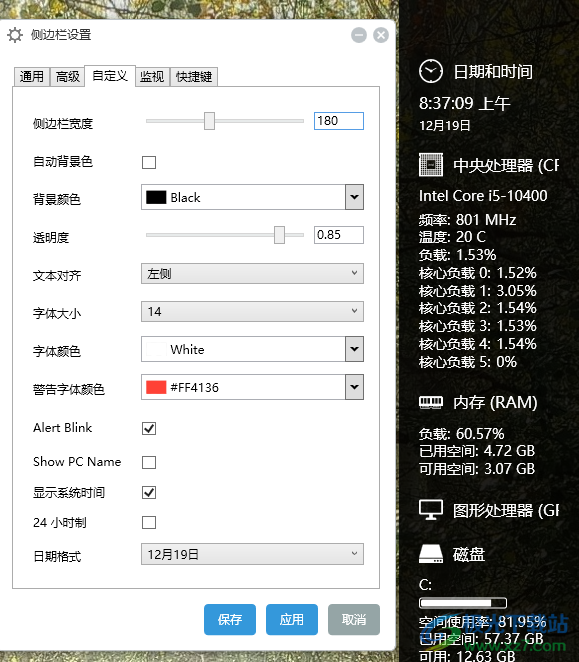
5、自定义功能,这里有背景色设置选项,如果知识兔您需要切换新的颜色就可以在这里修改
6、监视界面,知识兔点击某一行来修改硬件监视设置。拖拽某一行来重新排序。
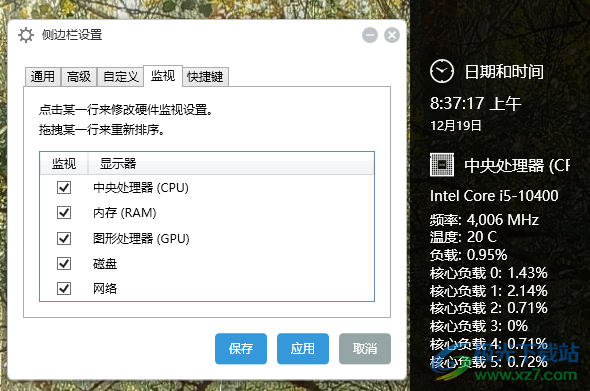
7、快捷键显示界面,知识兔可以设置显示和隐藏监视界面的快捷键,鼠标知识兔点击选项区域就可以设置快捷键
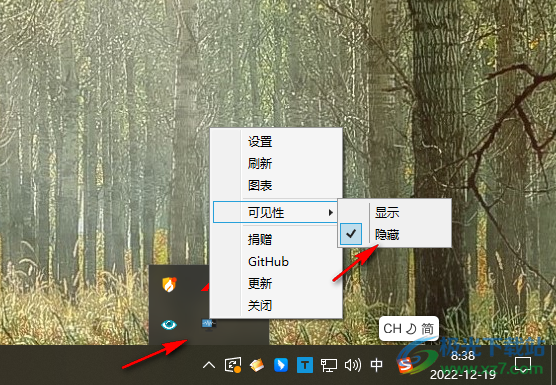
8、软件在托盘区域显示,知识兔点击右键就可以弹出各种选项,知识兔可以隐藏桌面显示的监视内容
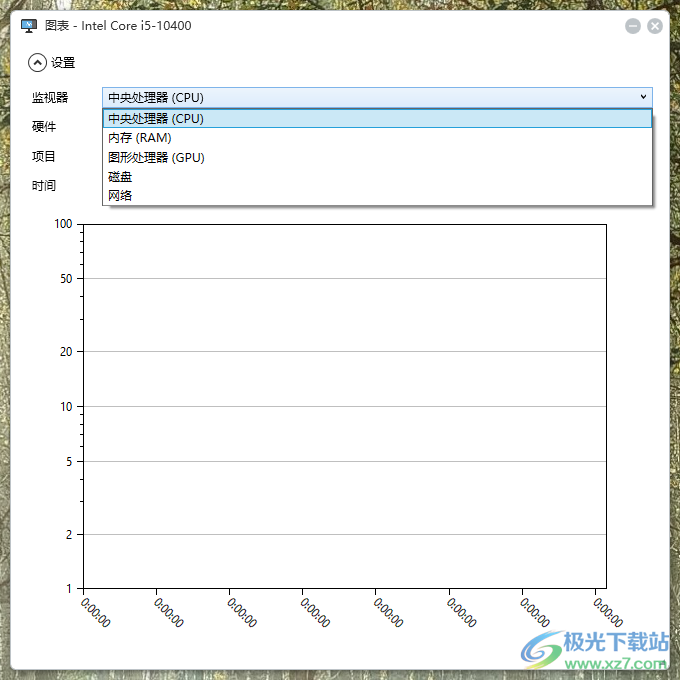
9、也可以显示图表,直接在顶部选择一个需要查看的项目,例如查看CPU图表,随后就将读取到的数据显示在图表上
下载仅供下载体验和测试学习,不得商用和正当使用。