Copy Files Into Multiple Folders下载-同步备份软件v5.4 官方版
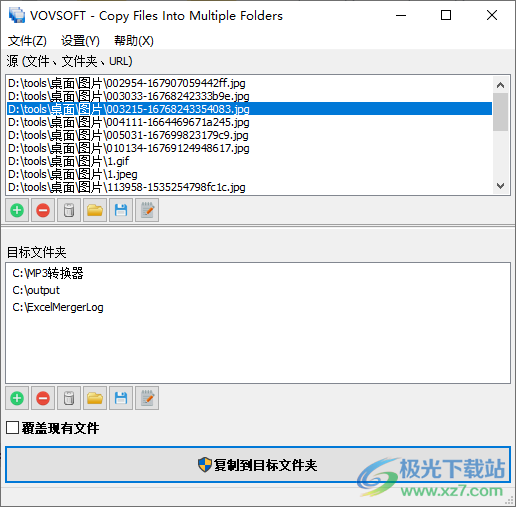
Copy Files Into MultipleFolders分享文件多次复制到不同目录使用功能,您可以在软件界面添加多个文件夹,添加多个文件,知识兔从而将其移动到C盘D盘不同的地址保存,上方区域可以添加需要复制的内容,底部区域可以添加多个保存的路径,软件会依次将全部文件分别复制到您添加的多个目录保存,节约用户切换文件夹、切换分区复制的时间,需要多次复制的任务使用CopyFiles Into Multiple Folders软件就可以一次复制完毕,需要就可以下载体验!
软件功能
1、Copy Files Into Multiple Folders可以让用户一次复制多个文件到不同的目录保存
2、可以在软件添加几十个文件,分别将其复制到C盘D盘不同的文件夹
3、支持文件夹复制,知识兔可以添加C盘D盘的多个文件夹到软件复制
4、可以将不同的文件夹复制到多个新的目录保存,轻松转移文件夹,轻松复制文件夹
5、如果知识兔觉得一次一次的复制文件很花费时间,知识兔可以在Copy Files Into Multiple Folders软件快速执行复制
6、可以在上方添加十个文件,知识兔可以在下方添加十个文件夹,上方的全部文件会依次复制到下方的十个文件夹
软件特色
1、Copy Files Into Multiple Folders可以帮助用户快速同步本地的数据
2、可以随时添加文档、照片、音乐到软件上执行备份,知识兔让其他文件夹也保存相同的资源
3、可以在下方区域添加需要复制到的目标地址,一次将几十个文件复制到多个文件夹保存
4、软件界面很简单,中文界面让每个用户都可以正常复制数据
使用说明
1、知识兔将Copy Files Into Multiple Folders启动就可以在软件界面添加需要复制的内容
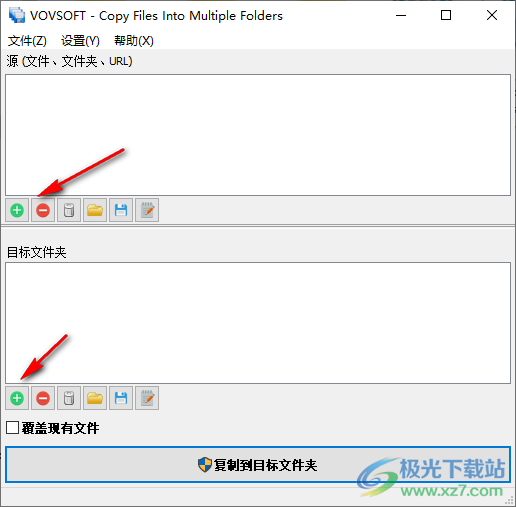
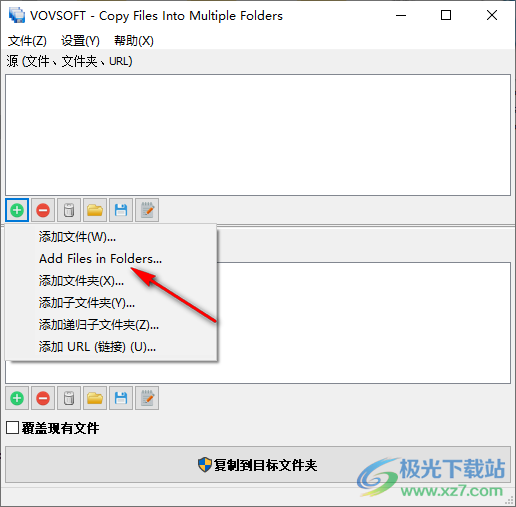
2、如图所示,知识兔支持添加文件(W)..
Add Files in Folders..
添加文件夹(X)..
添加子文件夹(Y)..
添加递归子文件夹(Z)
添加URL(链接)(U).
3、已经添加的文件就在这里显示,知识兔可以选择打开文件夹位置,知识兔可以选择全部复制
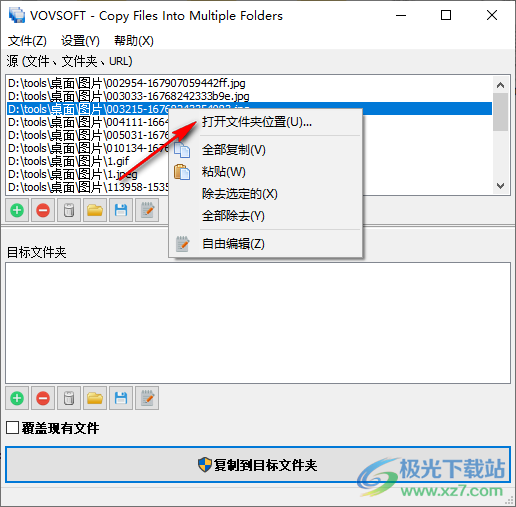
4、可以在软件底部添加保存的地址,知识兔可以将多个路径添加到这里
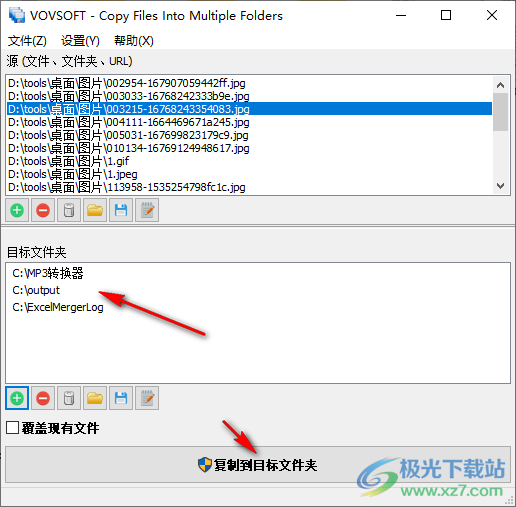
5、知识兔点击复制到目标文件夹就可以在软件界面显示成功的提示
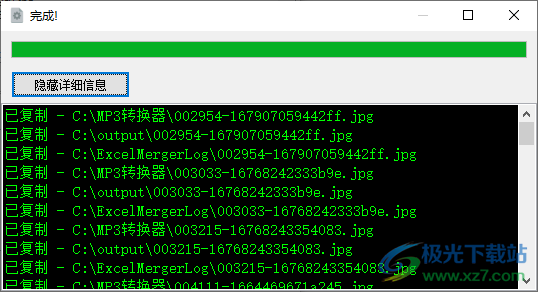
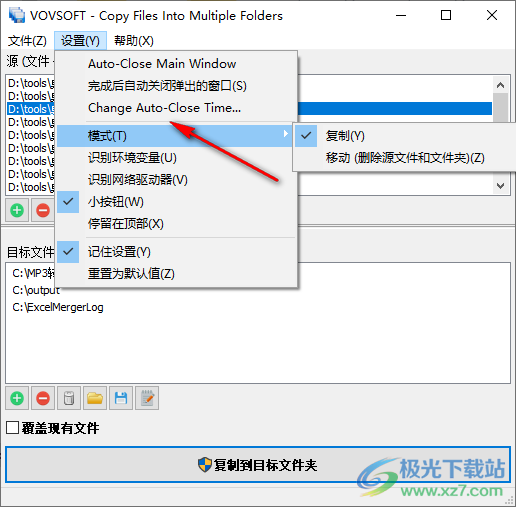
6、设置选项
Auto-Close Main Window
完成后自动关闭弹出的窗口(S)
Change Auto-Close Time.
模式(T)
识别环境变量(U)
识别网络驱动器(V)
小按钮(W)
停留在顶部(X)
记住设置(Y)
重置为默认值(Z)
7、您可以在软件界面随意添加多个目录执行复制,知识兔可以在底部添加多个保存地址,知识兔让软件将全部资源复制到不同的地址保存
下载仅供下载体验和测试学习,不得商用和正当使用。