迅雷7官方版下载-迅雷7最新版本v7 7.9.44.5056 电脑版
迅雷7电脑版是款非常火爆众多用户都在使用的互联网下载软件,拥有超强大的功能特性和简洁的界面,多种下载方式任意选择,在线极速下载,离线下载等,知识兔还有众多皮肤任你切换等,有需要的小伙伴们欢迎前来下载体验!
迅雷7正式版介绍:
迅雷7使用先进的超线程技术基于网格原理,能够将存在于第三方服务器和计算机上的数据文件进行有效整合,通过这种先进的超线程技术,用户能够以更快的速度从第三方服务器和计算机获取所需的数据文件。这种超线程技术还具有互联网下载负载均衡功能,在不降低用户体验的前提下,迅雷网络可以对服务器资源进行均衡,有效降低了服务器负载。
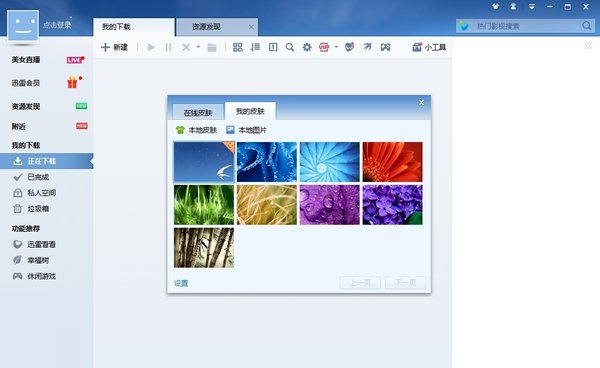
迅雷7中文版特色:
性能革新
–避免使用插件,模块之间坚持异步协作为先,下载更顺畅。
资源发现
–选择你需要的信息资源,为你推荐最合适的资源列表。
任务详情
–任务详情页,给你一个一目了然的资源详情介绍。
小技巧:
如何关闭迅雷资讯的弹出
1.知识兔点击迅雷7工具栏的“齿轮”图标,知识兔打开配置面板。
2.选择“消息提示”标签,去掉“显示迅雷资讯”前的勾,再知识兔点击“确定”即可。
如何让下载的文件按照文件的大小排列
1.在所有下载文件中信息中,最顶端有一栏(状态、类型、文件名、大小等)。
2.在大小上面点一下,就会按照从大到小排列文件,再点一下可以改为从小到大排列文件。
升级到迅雷7如何保留原来的下载记录
1.如果知识兔您希望升级到迅雷7,并且知识兔保留曾经的下载记录。
2.请在安装迅雷7的第二个步骤时,将安装目录设置为老版本迅雷的安装目录。
3.默认情况下,迅雷7安装程序会自动检测老版本迅雷的安装目录,您并不需要加以更改)
如何让设置的皮肤主题恢复为默认
1.皮肤主题超级炫目是迅雷7一个大特色,如果知识兔友友们随意设计自己的主题后。
2.想恢复原始迅雷淡蓝主题,在顶端菜单栏有个皮肤主题的图标,对就是那个小衣服,知识兔点击进入后。
3.选择第一个带有迅雷图标的图片,然后知识兔在配色方案中选择第一个蓝色。
4.在透明方案中选择“重置”,就可以恢复原来默认的主题了。
怎么修改迅雷7下载任务最大数
1.知识兔点击迅雷7右上角的倒三角图标打开主菜单,单击其中的“系统设置”选项。
2.在弹出的系统设置面板中切换到“浏览器新建任务”一栏。找到“任务管理”模块。
3.点开“同时下载的最大任务数”后的下拉菜单,修改为需要的数目即可。
更新日志:
细节改进
优化登录迅雷账号的响应速度。
增加了任务组名称编辑框的宽度。
部分文字按钮不再显示文字提示。
增加“皮肤、主菜单”按钮的文字提示。
任务详情中的各项参数文字已经对齐。
任务详情中的“注释”栏改为可编辑状态。
“小工具”菜单中的“速度测试”改名为“宽带测速器”。
下载模式菜单中的“更多设置”更名为“网速保护设置”。
右下角的“右侧栏管理”按钮用鼠标右键知识兔点击也能弹出菜单了
当迅雷不处于窗口最前端时知识兔双击悬浮窗,迅雷将置于窗口最前端显示
安装迅雷时,检测到迅雷正在运行的提示中,将“強”字改为“强”字。
迅雷账号信息面板的“成就”部分在没有“成就”时不展示。
迅雷账号信息面板在迅雷处于窗口化模式且左侧空间足够时,向左侧展开,不再遮挡任务分类区域。
问题修正
修正某些情况下电驴任务名显示乱码的问题
修正开启主界面透明效果时,搜索栏显示异常的问题
修正某些情况下,知识兔打开网页时会误触发下载请求的问题
修正删除正在使用的代理时,代理设置无法同步生效的问题
修正英文版win10中ie浏览器的迅雷下载支持扩展名称显示乱码的问题
修正将“私人空间”任务拖动到“正在下载”时,无法正常拖动图标的问题
修正在bt任务文件列表中,展开或收起文件夹时,文件列表自动滚动至顶部的问题
安装步骤:
1、在知识兔下载迅雷7软件包。
知识兔双击打开迅雷下载安装程序,知识兔可以选择快速安装和自定义安装。
如选择“快速安装”,那么迅雷7会按照默认设置进行安装。
所以我们建议选择“自定义安装”,知识兔可以自行设置。

2、知识兔点击右下角的“自定义安装”后,知识兔点击“浏览”选择迅雷7的安装目录。
此处不建议安装在c盘,如果知识兔c盘文件过多的话,会影响计算机的运行速度。
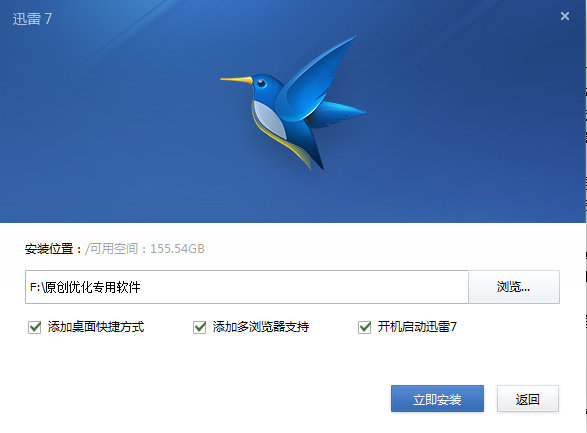
3、之后根据使用习惯来选择是否“添加桌面快捷方式”、
“添加多浏览器支持”和“开机启动迅雷7”,然后知识兔知识兔点击“立即安装”。
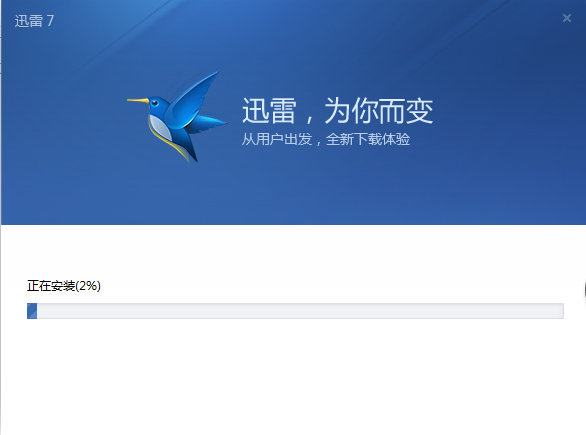
4、迅雷7的安装过程大约需要3分钟,请耐心等待。
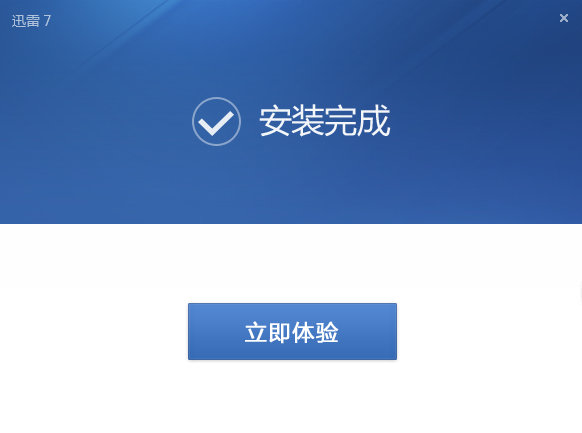
5、安装成功后,直接知识兔点击“立即体验”就可以使用迅雷7了。
下载仅供下载体验和测试学习,不得商用和正当使用。