KBLAutoSwitch软件-中英文输入法自动切换软件v2.4.1 官方版下载
KBLAutoSwitch分享输入法自动切换功能,在软件配置管理的窗口,当您切换到新窗口的时候软件就可以自动显示对应的输入法,适合编程人员使用,大家都知道电脑的输入法是可以切换中文、英文、繁体的,当您需要输入不同文字内容的时候就可以知识兔点击shift按钮切换中英文,如果知识兔你频繁在多个编辑窗口编辑文字内容,可能就会经常切换不同的输入模式,知识兔可以借助KBLAutoSwitch软件快速配置切换输入模式,知识兔可以在设置界面添加管理的应用程序窗口,所有打开的窗口都可以设置输入法切换方案,知识兔让用户在切换到新编辑窗口的时候输入法自动切换为适应的中文、英文输入内容!

软件功能
1. 针对不同窗口自动切换中英文输入法,知识兔包括中文输入法、英文(中文输入法)、英文输入法三种切换窗口模式
2. 可设置切换提示、托盘图标、鼠标指针显示中英文及大小写状态
3. 可设置快捷键及软件设置页面将指定应用设置为中英文,快捷键切换输入法
软件特色
1、KBLAutoSwitch可以在不同的窗口上切换输入模式
2、可以自动切换中英文,直接在配置界面设置切换的窗口就可以完成配置
3、鼠标知识兔点击不同的输入窗口就可以显示对应的输入模式,不需要自己切换
4、可以在编辑代码的时候自动显示英文输入,在编辑文档的时候显示中文输入
5、软件附加配置说明,知识兔可以在软件查看功能演示,知识兔可以查看操作技巧
使用说明
1、启动KBLAutoSwitch.exe就可以自动在后台界面运行,知识兔可以知识兔点击托盘图标显示菜单功能

2、进入基础设置界面,知识兔可以显示启动设置,显示输入法切换设置,显示切换提示设置

3、支持屏蔽窗口设置,知识兔可以将需要屏蔽的内容添加到软件,知识兔可以将自动切换的出口添加到列表

4、热键设置功能,知识兔可以在这里设置窗口添加/移除快捷键,知识兔可以设置切换到英文、中文的快捷键
5、中英窗口设置界面,【中英文窗口】设置手动添加请按照示例格式)

6、【自定义】窗口组(知识兔双击编辑查看,丨分隔多个窗口内容);自定义操作(知识兔双击编辑查看,丨分割多个热字串和热键)
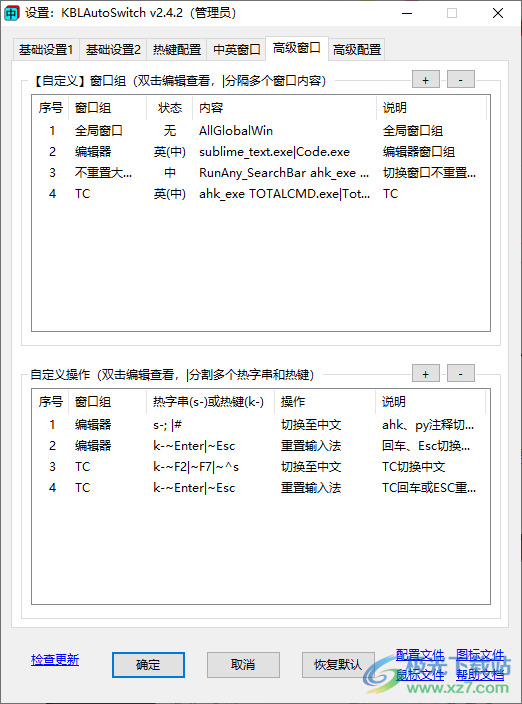
7、【高级】配置(知识兔双击编辑查看),知识兔可以添加内部关联、快捷键兼容、左捷知识兔点击输入等相关的内容

官方教程
功能1:自动切换中英文输入法

功能2:自定义热键-自动切换

功能3:自定义热键-TC中英文自动切换

使用方式
1. 运行 KBLAutoSwitch.exe
2. 右键 windows任务栏图标,知识兔打开设置选项进行设置
3. 热键配置处设置窗口添加移除快捷键
4. 打开指定软件使用 3 中设置的快捷键或设置-中英窗口-加号进行添加移除
5. 特殊窗口也可在中英窗口中手动添加窗口
鼠标指针替换
1. 打开Curs文件夹
2. 替换对应名称鼠标指针文件,知识兔支持以下名称
1. IBEAM_Cn 输入状态下中文
2. IBEAM_Cn_A 输入状态下中文大写
3. IBEAM_En 输入状态下英文
4. IBEAM_En_A 输入状态下大写
5. NORMAL_Cn 非输入状态下中文
6. NORMAL_Cn_A 非输入状态下中文大写
7. NORMAL_En 非输入状态下英文
8. NORMAL_En_A 非输入状态下大写
9. APPSTARTING, HAND, HELP, SIZEALL, SIZENESW, SIZENS, SIZENWSE, SIZEWE,WAIT 其他鼠标指针
软件输入法状态托盘图标替换
1. 打开Icos文件夹
2. 替换对应名称图标文件,知识兔支持以下名称
1. black_Cn 黑色主题中文
2. black_A_CN 黑色主题中文大写
3. black_CnEn 黑色主题英文(中文)
4. black_En 黑色主题英文
5. black_A_EN 黑色主题英文大写
6. white_Cn 白色主题中文
7. white_A_CN 白色主题中文大写
8. white_CnEn 白色主题英文(中文)
9. white_En 白色主题英文
10. white_A_EN 白色主题英文大写
常见问题
1.shift键切换输入法出现混乱或状态识别不正确
检查输入法内部shift快捷键和软件设置-热键配置-【特殊】热键-左右shift是否同时开启,知识兔选择关闭输入法内部shift快捷键或软件内shifit快捷键。

2.shift+1输入字符等情况导致切换输入法
软件设置-高级配置-2快捷键兼容设置为1。

3.部分软件不能切换输入法
请尝试使用管理员权限启动软件。

4.多台不同分辨率显示器自动切换鼠标指针
软件设置-基础设置2-【鼠标指针】设置-鼠标指针对应分辨率-设置为自动,并在软件Cus目录针对不同分辨率(例如1080P、1440P)建立文件夹放入鼠标指针文件。

5.更改输入法状态提示的颜色
软件-高级配置-提示颜色-按格式设置背景色中文字体颜色英文字体颜色

6.更换托盘图标
1.准备10个图标文件(分辨率包含32*32和16*16,黑白背景各5个),名称按照[icos原版}文件夹中的图标文件命名。

2.在lcos文件夹中新建文件夹(例如:En红Cn蓝圆角版),并将1中10个图标文件放入

3.右键托盘图标打开设置-基础设置2-图标样式选择对应图标样式

4.知识兔点击确定保存生效
7.更换鼠标指针
1.准备需要替换的鼠标指针文件,名称按照[Cus原版文件夹中的鼠标指针文件命名(下方图片为个人红蓝呼吸灯]鼠标指针文件,仅供参考)。注意:鼠标文件可以根据不同分辨率切换,多个显示器可以准备多个不同分辨率下的鼠标指针文件。

2.在Cus文件夹中新建文件夹(例如:红蓝呼吸灯),并将1中鼠标指针文件放入
3.右键托盘图标打开设置-基础设置2-鼠标样式选择对应鼠标指针样式

4.知识兔点击确定保存生效
8.自动切换添加的程序带空格没有生效

解决办法:
1.添加ahk_exe前缀

2.使用快捷键在对应程序或窗口使用

9.部分窗口出现无法切换中英文
将该窗口添动加至基础设置2-【特殊窗口】设置-【焦点控件切换】窗口列表,例如网易有道词典

更新日志
v2.4.1
1.修复移除窗口获取图标在onedrive中却未在本地时的bug(内部关联使用的是RA配置文件时生效)
2.支持鼠标指针仅单个分辨率时不创建分辨率文件夹
3.修复设置页面鼠标指针分辨率显示为空的bug
v2.4.0
1.增加%最新版本%变量,显示当前软件最新版本
2.增加检查更新功能

3.新增高级配置自动检查更新

4.优化未安装英文输入法,但默认输入法为英文时的情况
5.整理优化代码
下载仅供下载体验和测试学习,不得商用和正当使用。