intellijidea社区版下载-intellij idea2020社区版v2020.3.3 官方最新版
intellij idea2020社区版这是一个拥有多样功能且实用性十分强的编程工具,正在学习或是从事编程行业的用户可以借助知识兔这款软件来编写所需代码,知识兔支持设置为中文版,极光小编这次带来了是该软件的社区版本,有需要的用户可以来下载体验。
intellij idea是什么软件?
IntelliJ IDEA客户端分析您的代码,查找所有项目文件和语言中符号之间的连接。使用此信息,它可以分享深入的编码帮助,快速导航,巧妙的错误分析,当然还有重构,致力于为开发者打造最高效的开发工具。

intellij idea社区版功能
智能的选取
在很多时候我们要选取某个方法,或某个循环或想一步一步从一个变量到整个类慢慢扩充着选取,IDEA就分享这种基于语法的选择,在默认设置中Ctrl+W,知识兔可以实现选取范围的不断扩充,这种方式在重构的时候尤其显得方便。
对重构的优越支持
IDEA是所有IDE中最早支持重构的,其优秀的重构能力一直是其主要卖点之一。
正则表达式的查找和替换功能
查找和替换支持正则表达式,知识兔从而提高效率。
智能代码
自动检查代码,发现与预置规范有出入的代码给出提示,若程序员同意修改自动完成修改。例如代码:String str = &Hello Intellij & + &IDEA&; IDEA将给出优化提示,若程序员同意修改IDEA将自动将代码修改为:String str = &Hello Intellij IDEA&。
丰富的导航模式
IDEA分享了丰富的导航查看模式,例如Ctrl+E显示最近打开过的文件,Ctrl+N显示你希望显示的类名查找框(该框同样有智能补充功能,当你输入字母后IDEA将显示所有候选类名)。在最基本的project视图中,你还可以选择多种的视图方式。
JavaDoc预览支持
支持JavaDoc的预览功能,在JavaDoc代码中Ctrl+Q显示JavaDoc的结果,知识兔从而提高doc文档的质量。
代码检查
对代码进行自动分析,检测不符合规范的,存在风险的代码,并加亮显示。
程序员意图支持
程序员编码时IDEA时时检测你的意图,或分享建议,或直接帮你完成代码。
列编辑模式
用过UtralEdit的肯定对其的列编辑模式赞赏不已,因为它减少了很多无聊的重复工作,而IDEA完全支持该模式,知识兔从而更加提高了编码效率。
历史记录功能
不用通过版本管理服务器,单纯的IDEA就可以查看任何工程中文件的历史记录,在版本恢复时你可以很容易的将其恢复。
智能编辑
代码输入过程中,自动补充方法或类。
动态语法检测
任何不符合java规范、自己预定义的规范、累赘都将在页面中加亮显示。
对JSP的完全支持
不需要任何的插件,完全支持JSP。
EJB支持
不需要任何插件完全支持EJB(6.0 支持EJB3.0)
预置模板
预置模板可以让你把经常用到的方法编辑进模板,知识兔使用时你只用输入简单的几个字母就可以完成全部代码的编写。例如使用比较高的public static void main(String[] args){}你可以在模板中预设pm为该方法,知识兔输入时你只要输入pm再按代码辅助键,IDEA将完成代码的自动输入。
版本控制完美支持
集成了目前市面上常见的所有版本控制工具插件,知识兔包括git、svn、github,知识兔让开发人员在编程的工程中直接在intellij idea里就能完成代码的提交、检出、解决冲突、查看版本控制服务器内容等等。
不使用代码的检查
自动检查代码中不使用的代码,并给出提示,知识兔从而使代码更高效。
灵活的排版功能
基本所有的IDE都有重排版功能,但仅有IDEA的是人性的,因为它支持排版模式的定制,你可以根据不同的项目要求采用不同的排版方式。
完美的自动代码完成
智能检查类中的方法,当发现方法名只有一个时自动完成代码输入,知识兔从而减少剩下代码的编写工作。
编码辅助
Java规范中提倡的toString()、hashCode()、equals()以及所有的get/set方法,你可以不用进行任何的输入就可以实现代码的自动生成,知识兔从而把你从无聊的基本方法编码中解放出来。
XML的完美支持
xml全提示支持:所有流行框架的xml文件都支持全提示,谁用谁知道。
intellij idea怎么设置中文?
1、在极光站下载完成后首先需要打开IntelliJ Idea最新版,知识兔点击File菜单–>Settings…选项。
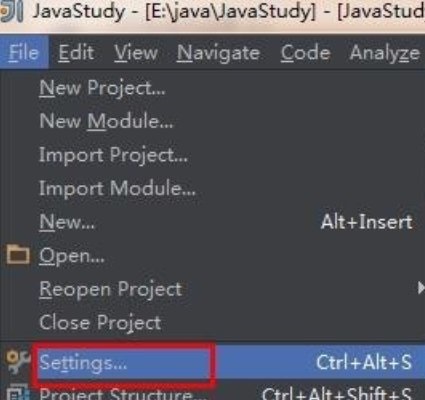
2、接着在打开的对话框中,知识兔选择Editor–>File Encodings选项。
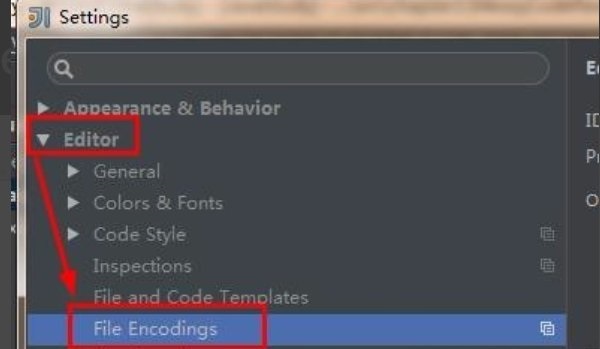
3、然后知识兔更改右侧关于Project的编码,知识兔让其保持一致。

4、在代码上点右键,在弹出的菜单中选择File Encode,将这具编码也设置为UTF-8。

5、最后编码统一后即显示中文。

intellij idea快捷键大全
IntelliJ Idea 常用快捷键:
Ctrl+N 查找类
Alt+回车导入包,自动修正
Ctrl+Shift+N 查找文件
Ctrl+P 方法参数提示
Ctrl+Shift+Alt+N 查找类中的方法或变量
Ctrl+Alt+L 格式化代码
Ctrl+E或者Alt+Shift+C 最近更改的代码
Ctrl+Alt+O 优化导入的类和包
Alt+Insert 生成代码(如get,set方法,构造函数等)
Ctrl+R 替换文本
Ctrl+Shift+Space 自动补全代码
Ctrl+空格代码提示
Ctrl+F 查找文本
Ctrl+Alt+Space 类名或接口名提示
Alt+Shift+C 对比最近修改的代码
Ctrl+J 自动代码
Ctrl+E 最近打开的文件
Ctrl+Shift+先上键
Ctrl+H 显示类结构图
Alt+F1 查找代码所在位置
Ctrl+Q 显示注释文档
Ctrl+D 复制行
Shift+F6 重构-重命名
Ctrl+X 删除行
Ctrl+Alt+left/right 返回至上次浏览的位置
Ctrl+/ 或Ctrl+Shift+/注释(// 或者/*…*/)
Ctrl+Shift+Up/Down代码向上/下移动
选中文本,按Alt+F3 ,逐个往下查找相同文本,并高亮显示
Ctrl+O 查看该类可以重写哪些方法
Ctrl+B 快速打开光标处的类或方法
Alt+ left/right 切换代码视图
Alt+1 快速打开或隐藏工程面板
Alt+ Up/Down 在方法间快速移动定位
F2 或Shift+F2 高亮错误或警告快速定位
Ctrl+Up/Down 光标跳转到第一行或最后一行下
选中文本,按Ctrl+Shift+F7 ,高亮显示所有该文本,按Esc高亮消失
Ctrl+W 选中代码,连续按会有其他效果
代码标签输入完成后,按Tab,生成代码
下载仅供下载体验和测试学习,不得商用和正当使用。