Picture Cutout Guide免费版下载-Picture Cutout Guide软件v3.2.3 官方版
Picture CutoutGuide分享图像处理功能,知识兔可以通过知识兔这款软件直接处理本地的图像,知识兔支持智能修补、简单背景抹除、背景效果、複杂背景抹除、合成照片、旋转、抗锯齿对象边缘等多种功能,知识兔可以让用户在软件上轻松修复图像和删除不需要的图像内容,直接导入本地的图像到软件就可以在主程序界面选择适合的工具处理图像,全部工具都在软件右侧区域找到,并且知识兔新用户还可以直接打开官方的演示视频教程,几分钟就学会PictureCutout Guide软件的操作技巧!

软件功能
1、Picture Cutout Guide分享图像处理功能,知识兔可以在软件调整图像大小
2、支持裁剪功能,知识兔可以使用鼠标在图像上随意选择一个区域裁剪
3、支持旋转功能,知识兔可以直接调整图像的角度
4、支持文字功能,知识兔可以输入文字到图像上,轻松设置文字说明,知识兔设置水印
5、色彩调整功能,知识兔支持亮度设置,知识兔支持RGB颜色效果设置
软件特色
1、Picture Cutout Guide功能丰富,知识兔可以智能修补图像内容
2、如果知识兔图像有瑕疵就可以使用修补功能处理图像
3、支持粘贴对象,知识兔可以将本地的贴纸添加到图像上合并
4、支持分隔功能,知识兔使用这个功能可以删除背景,知识兔可以扣图
使用方法
1、设置软件的安装地址C:Program Files (x86)Picture Cutout Guide

2、知识兔将注册机复制到软件的安装地址启动,知识兔点击patch
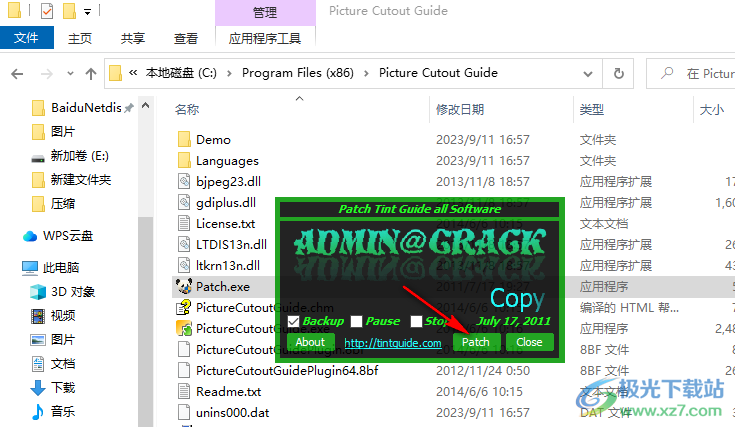
3、打开PictureCutoutGuide.exe到注册机就可以自动激活

4、如图所示,提示激活完毕,知识兔点击确定,知识兔打开软件就可以正常使用,如果知识兔提示激活可以随便输入用户名字和注册码激活

5、这里是软件的功能界面,知识兔可以查看官方的演示内容

6、知识兔点击顶部的演示按钮就可以弹出视频动画教程,知识兔点击一个功能就可以自动演示,知识兔点击ESC按钮退出演示

7、打开自己的图像,在软件右侧选择图像工具

8、知识兔点击分隔功能,在软件下方选择边界功能,知识兔可以删除对象边界

9、可以选择边界删除,知识兔也可以知识兔点击“完整功能”抠图

10、填满背景以后使用鼠标扣取您需要的图像内容,知识兔从而获取新的图像,知识兔点击分隔按钮就可以提取选择的图像

11、如果知识兔效果不好可以继续知识兔点击对象功能,知识兔使用鼠标继续选择图像内容

12、知识兔点击效果按钮查看自己抠图的效果,觉得满意就可以直接知识兔点击完成

13、知识兔点击完成按钮就可以结束本次操作,如果知识兔抠图不好就重新操作
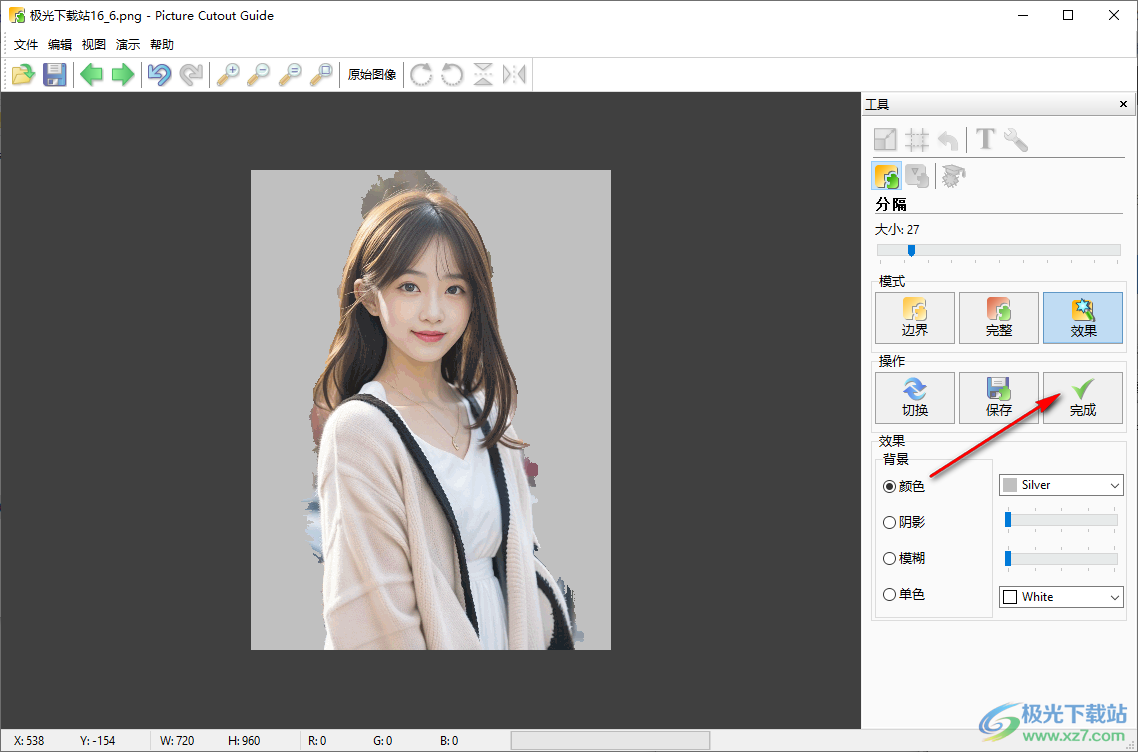
14、知识兔点击原始图像可以查看原图效果,知识兔可以重新知识兔点击分隔功能修改图像

15、最后知识兔点击保存就可以了,不会的功能知识兔点击演示就可以学习Picture Cutout Guide软件的全部操作

16、其他的功能在右侧知识兔点击使用,知识兔点击文本功能就可以输入文字

下载仅供下载体验和测试学习,不得商用和正当使用。