BotoNote Amazon Music Converter软件下载-亚马逊无损音乐下载器v2.0 官方版
BotoNote Amazon MusicConverter分享简单的歌曲下载方式,直接在音乐网站添加歌曲就可以在知识兔这款软件下载,启动主程序就会弹出网页播放器界面,如果知识兔你的电脑可以访问国外的AmazonMusic网站就可以自由添加歌曲,自由添加专辑执行下载,在网页播放器右侧会显示一个添加下载的按钮,喜欢的歌曲都可以一键添加到BotoNote AmazonMusic Converter软件执行转换和下载,还可以通过调整采样率、调整比特率的方式提升音频质量,需要就可以下载体验!
软件功能
从Amazon Prime和Amazon Music Unlimited下载歌曲
BotoNote Amazon MusicConverter对于那些希望将亚马逊Prime音乐和亚马逊音乐无限下载到本地驱动器的人来说,这是最佳选择。
使用嵌入式亚马逊网络播放器,无需安装到亚马逊音乐应用程序,只需三个步骤即可下载 100%原始音质。下载到本地磁盘后,您可以将它们传输到SD卡,mp3播放器,iPhone,PSP和dj软件以及其他便携式移动设备

将亚马逊音乐转换为 MP3/AAC/WAV/FLAC/AIFF/ALAC
BotoNote Amazon Music Converter支持以 10 倍的速度从亚马逊音乐下载歌曲、专辑、播放列表和播客,并保存为常见的MP3/AAC/WAV/FLAC/AIFF/ALAC格式。输出文件可以根据您自己的需要以及标题,艺术家,专辑,播放列表索引,年份命名。同时,您可以按艺术家和专辑组织输出文件。

保持无损输出音频质量
凭借一项创新技术,BotoNote Amazon Music Converter可以以 10倍的转换速度保持亚马逊音乐播放列表的无损输出音频质量。它不会损害亚马逊音乐曲目的原始质量。知识兔借助知识兔这款出色的 BotoNote亚马逊音乐转换器,您可以按照自己的方式在所有设备上离线收听高质量的亚马逊音乐。

软件特色
1、亚马逊音乐网站资源丰富,为用户分享在线听歌功能
2、通过BotoNote Amazon Music Converter软件就可以将在线的音乐下载
3、软件已经分享浏览器功能,直接进入亚马逊音乐网站就可以添加歌曲执行下载
4、软件会自动识别当前的歌曲列表,知识兔可以批量添加歌曲执行下载
5、丰富的保存格式,如果知识兔你希望保存MP3就可以在软件设置界面调整新的格式
6、音频的质量都是可以设置的,知识兔可以将采样率、比特率调整到最大
7、软件也分享了工具箱,知识兔可以转换本地音乐格式,知识兔可以编辑音乐封面图像
8、支持刻录工具,将光盘插入到刻录设备就可以制作音频CD
使用方法
1、启动BotoNote Amazon Music Converter就可以显示国家地区设置界面,找到您的国家知识兔点击OK

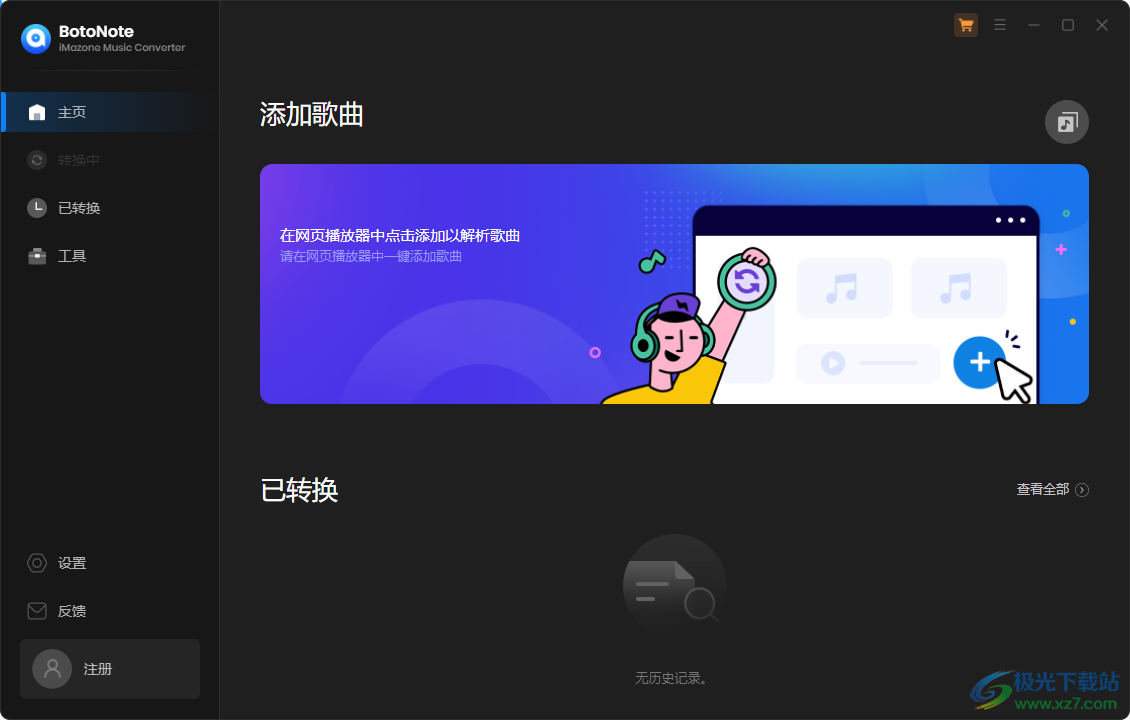
2、软件分享一个网页播放器,会直接打开亚马逊音乐网站,方便用户在线添加音乐

3、如图所示,在网页浏览器添加音乐就可以执行转换和下载,小编无法进入亚马逊网站所以就不演示了

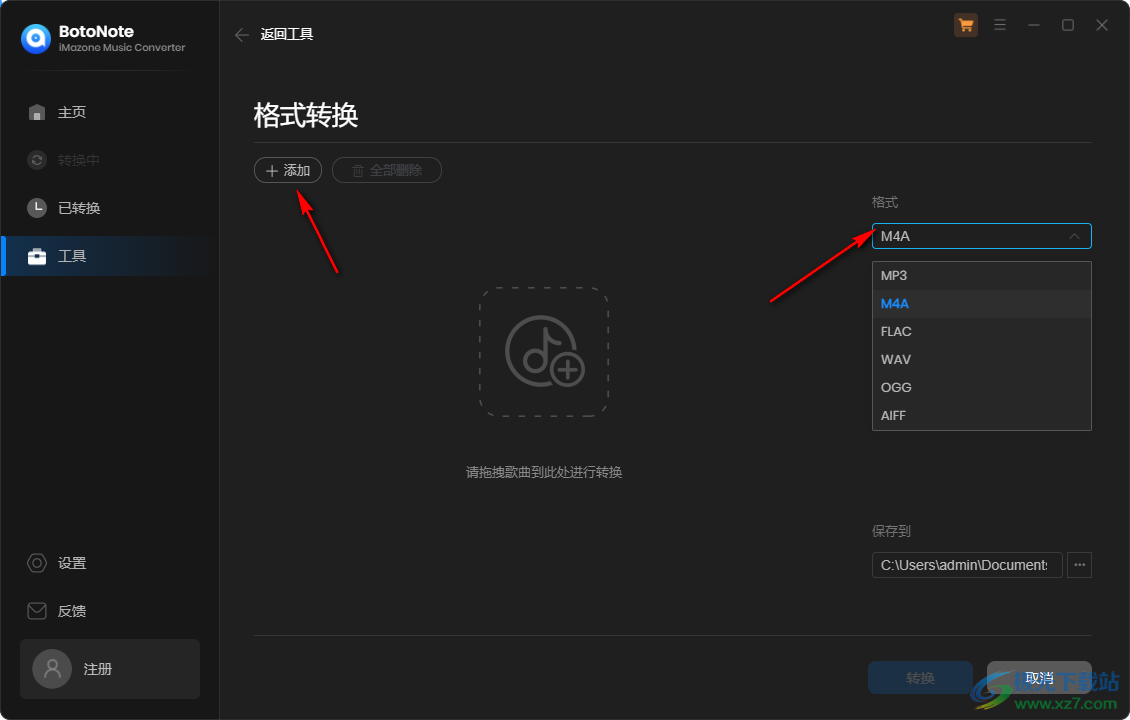
4、这里是软件的工具界面,如果知识兔本地的音乐需要转换格式就添加到这里执行转换

5、在软件左侧添加本地下载的音乐,在右侧设置M4A、MP3、OGG等格式就可以执行转换
6、BotoNote Amazon Music Converter软件也可以帮助歌曲设置封面图像,编辑新的标签信息

官方教程
如何在 Windows 上注册 BotoNote iMazone 音乐转换器
免费试用版使您可以转换每首歌曲的第一分钟并一次转换3个音乐文件。要启用其所有功能,您需要使用购买后收到的许可证注册该程序。
第 1 步:在计算机上运行适用于Windows的BotoNoteiMazone音乐转换器。亚马逊音乐网络播放器将自动弹出,单击登录按钮登录您的亚马逊音乐帐户。然后知识兔单击左下角的“注册”按钮以打开以下注册窗口。

第 2 步:然后知识兔将您收到的注册电子邮件和代码复制并粘贴到注册弹出窗口中。
如何将亚马逊音乐转换为 MP3/AAC/WAV/FLAC/AIFF/ALAC
如果知识兔您是Amazon Prime会员或Amazon Music Unlimited订阅者,知识兔适用于Windows的BotoNoteiMazone音乐转换器可让您下载所有歌曲/专辑/播客并将其转换为MP3 / AAC/WAV/FLAC/AIFF/ALAC格式,而无需安装额外的AmazonMusic应用程序。嵌入亚马逊网络播放器,您可以轻松找到歌曲并将其添加到 BotoNote 并将其转换为其他流行格式,知识兔以下是详细教程。
第 1 步:登录亚马逊账户
运行 BotoNote iMazone 音乐转换器,亚马逊音乐网络播放器将自动弹出,单击“登录”按钮登录您的亚马逊音乐帐户。

您将看到一个简单简洁的界面,如下所示:

第 2 步:自定义输出设置
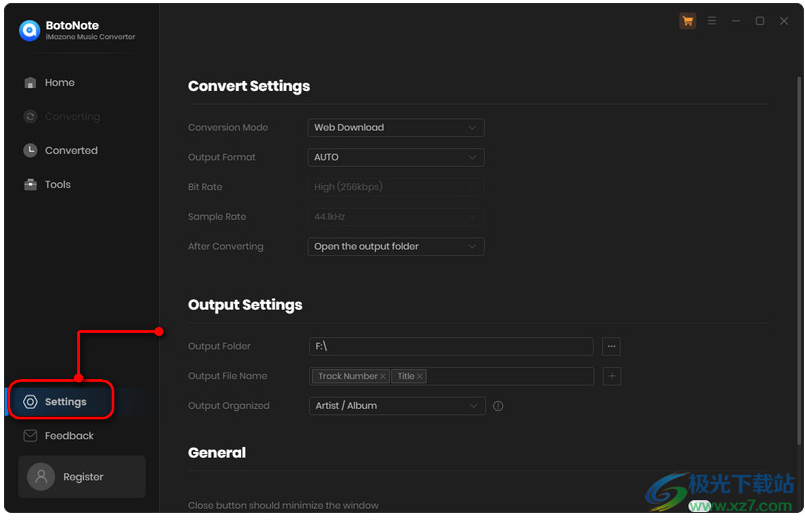
单击左侧的“设置”图标,然后知识兔设置转换模式,输出格式,路径,质量等。
转换模式:智能模式,网页下载,优酷下载
输出格式:MP3, AAC, FLAC, WAV, AIFF, ALAC
比特率:低(128kbps), 中(192kbps), 高(256kbps), 非常高(320bps)
采样率:44.1kHz、48kHz、96kHz、192 kHz
转换后:不执行任何操作/打开输出文件夹/使系统进入睡眠状态
输出文件夹:可以修改
输出文件名:曲目编号/标题/艺术家/专辑/播放列表索引/年份
输出组织:无, 播放列表, 艺术家, 专辑, 艺术家/专辑, 专辑/艺术家, 播放列表/专辑, 艺术家/播放列表
代理:无代理/HTTP/Socks4/Socks5
第 3 步:将亚马逊音乐添加到 BotoNote
要在亚马逊音乐网络播放器界面中打开播放列表、专辑或艺术家,请单击右下角的“添加到列表”按钮。该程序将自动检测所有可下载的曲目并弹出歌曲选择界面。检查要下载的歌曲,然后知识兔单击“添加”按钮。

技巧:如果知识兔您想一次下载多个播放列表,请返回亚马逊音乐网络播放器界面并重复步骤 3,直到选择所有曲目。
第 4 步:开始转换
最后一步是单击“转换”按钮。几分钟后转换将成功。您的所有歌曲都将以MP3 / AAC / WAV / FLAC /AIFF/ALAC格式保存到输出路径。

第 5 步:检查下载的亚马逊音乐
您可以访问历史记录列表以查找转换后的歌曲并通过单击左侧的“转换”按钮打开输出文件夹。转换后,您可以将这些歌曲传输到任何设备以进行正常播放。

下载仅供下载体验和测试学习,不得商用和正当使用。