SameMovie Amazon Video Downloader-亚马逊视频下载器中文免费v1.4.1 官方版
SameMovie Amazon Video Downloader为用户分享简单的视频下载功能,知识兔可以将喜欢的AmazonPrime平台资源都下载到自己的电脑使用,虽然软件是收费的,但是购买一次软件以后就可以免费下载视频网站资源,无论是电视还是电影资源都可以在知识兔这款软件上免费下载,无论是需要离线观看电影的用户还是需要采集影视资源的用户都可以在知识兔这款软件批量下载高清的电影使用,软件也可以在下载视频的时候独立保存字幕,知识兔让用户可以得到SRT字幕文件,需要就下载吧!

软件功能
在任何设备上下载和观看主要视频
AmazonPrime视频是流式传输独家电影,电视节目,纪录片等的良好来源。它允许用户以在线和离线模式观看视频。但是,下载功能仅限于某些安装了该应用程序的设备。SameMovieAmazon VideoDownloader使您可以轻松地从亚马逊Prime下载高清视频,而无需安装该应用程序,因此您可以在任何设备上离线观看下载的视频。要轻松将低分辨率视频升级到高分辨率(720p、1080p、4K和高达 8K),您可以选择 AVCLabs 视频增强器 AI。
保留多语言音轨和字幕
大多数 Prime Video 电影和电视节目都有多种语言的音轨和字幕选项。为了获得更好的观看体验, SameMovie Amazon VideoDownloader可让您下载高清视频,同时保留多语言音轨和字幕。您不仅可以转到“常规设置”窗口以选择默认的下载选项,还可以访问“高级下载”窗口以选择要下载的几种特定音轨和不同语言的字幕轨道。
另外,考虑到某些用户可能希望记录下载视频的完整信息,SameMovie还会在下载时保存视频信息,例如视频比特率,下载日期,季节编号,拍摄时间,持续时间等。所有这些都可以在保存视频的文件夹中找到。
灵活的搜索功能
灵活智能的搜索功能是亚马逊视频下载器的另一个亮点。只需在SameMovie的搜索栏中输入视频的名称或关键字,该应用程序就会快速列出所有相关的搜索结果。或者,您可以使用视频URL 进行搜索 – 从亚马逊 Prime 网站复制视频链接,SameMovie 将自动识别该 URL并将其粘贴到搜索框中进行搜索。通过这样做,您可以轻松找到目标Amazon Prime内容并将其下载到您的计算机。
软件特色
1、Amazon Prime网站为用户分享非常多的影视资源,知识兔可以直接进入该网站看电影
2、使用SameMovie Amazon Video Downloader软件就可以将网站的电影下载
3、如果知识兔你无法在Amazon Prime网站下载电影,知识兔可以借助知识兔这款新的软件远程下载
4、一次激活软件就可以永久免费下载,知识兔可以获取自己喜欢的电影
5、您可以轻松下载国外电影到自己的电脑使用,方便在视频编辑器剪辑电影
6、知识兔下载后得到MP4,大部分剪辑器都是支持这种格式的,方便以后作为视频素材使用
7、SameMovie Amazon Video Downloader界面简单,知识兔可以设置下载的保存参数
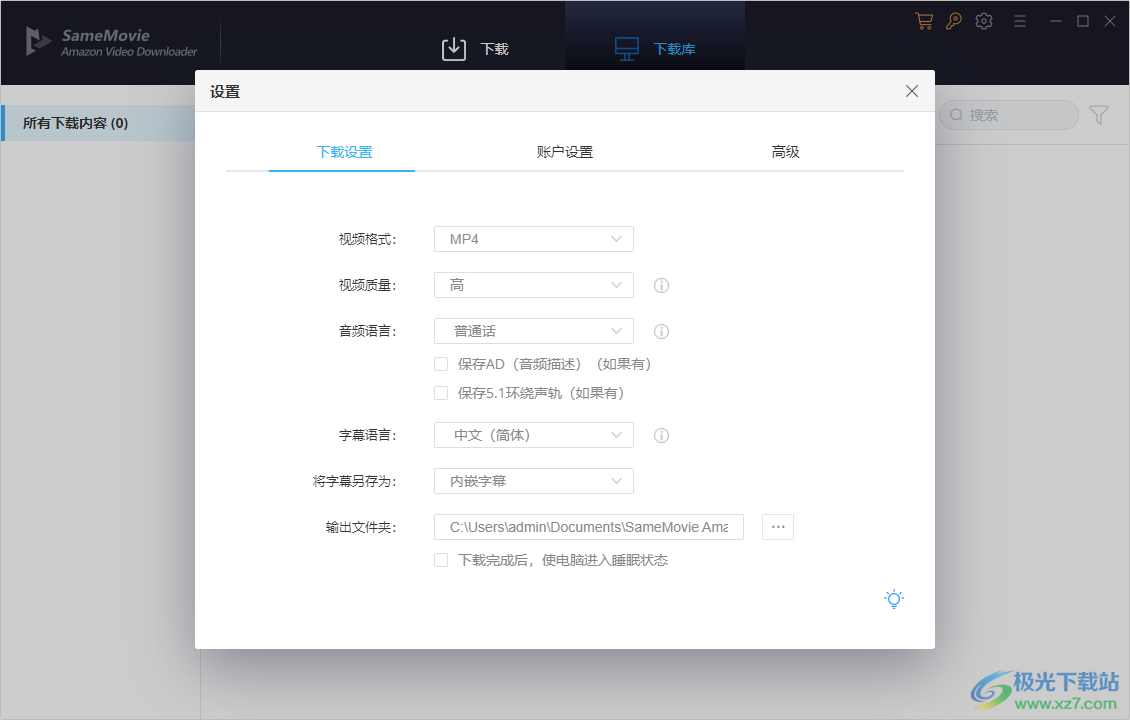
8、支持设置字幕保存方式,知识兔设置音频保存方式,知识兔设置保存5.1环绕声轨(如果知识兔有)
使用方法
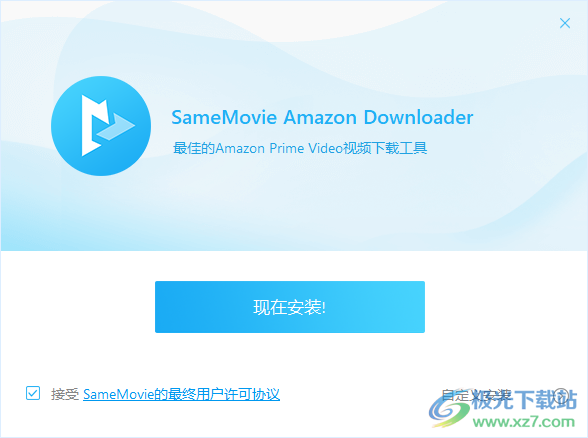
1、开始安装SameMovie Amazon Video Downloader到电脑,安装结束立即启动软件
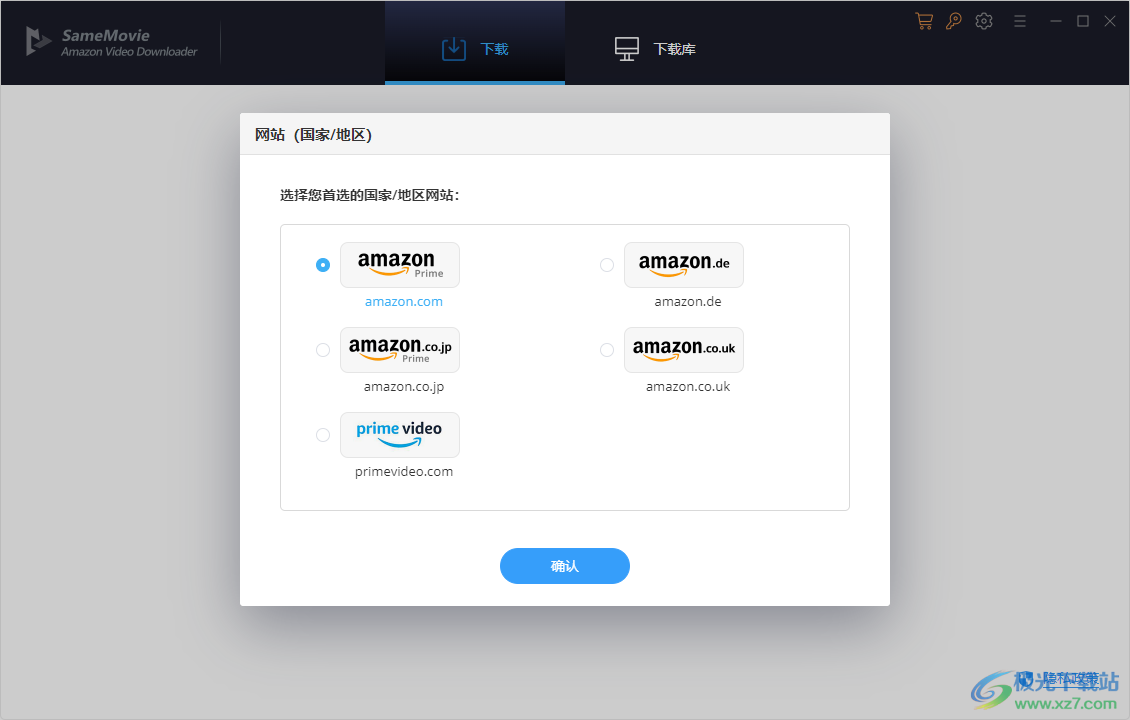
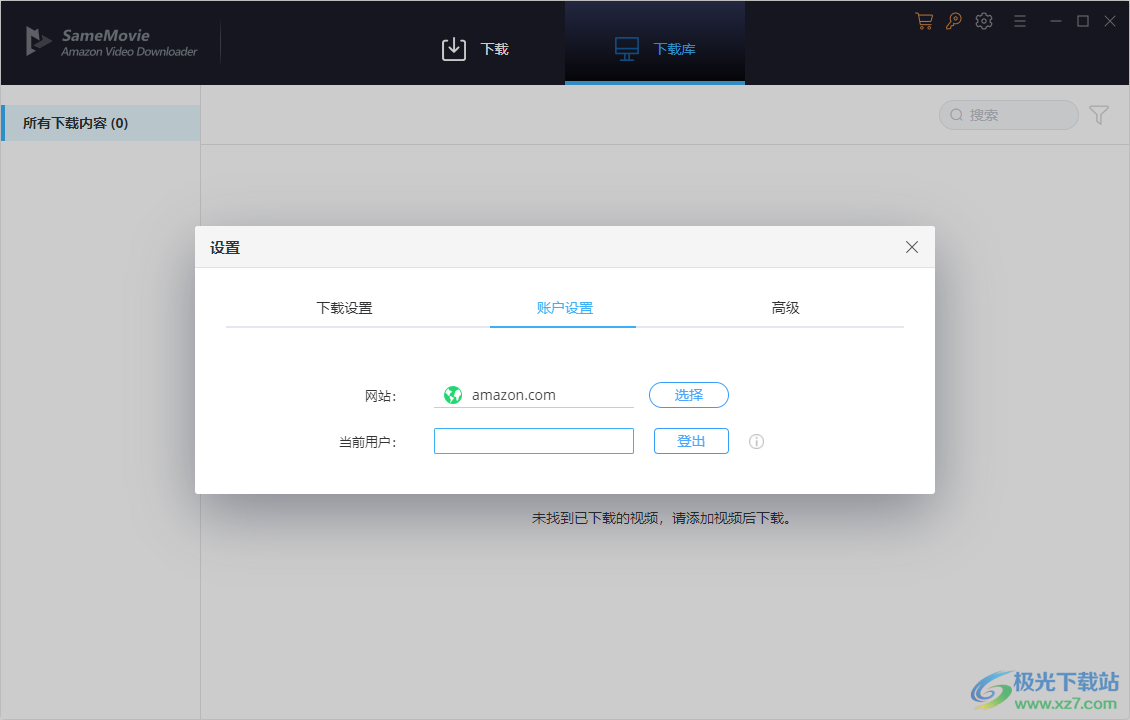
2、知识兔选择网站,知识兔可以选择amazon.com、amazon.co.jp、primevideo.com
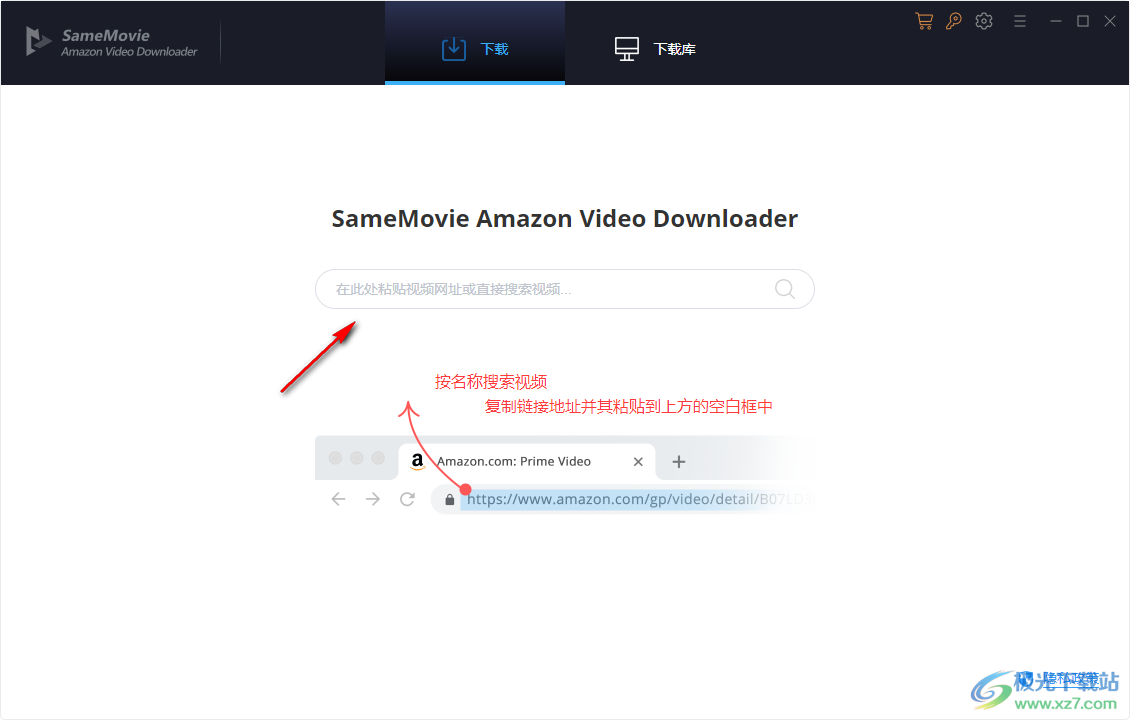
3、在自己的浏览器进入amazon.com网站,复制一个视频的网页地址到软件就可以下载
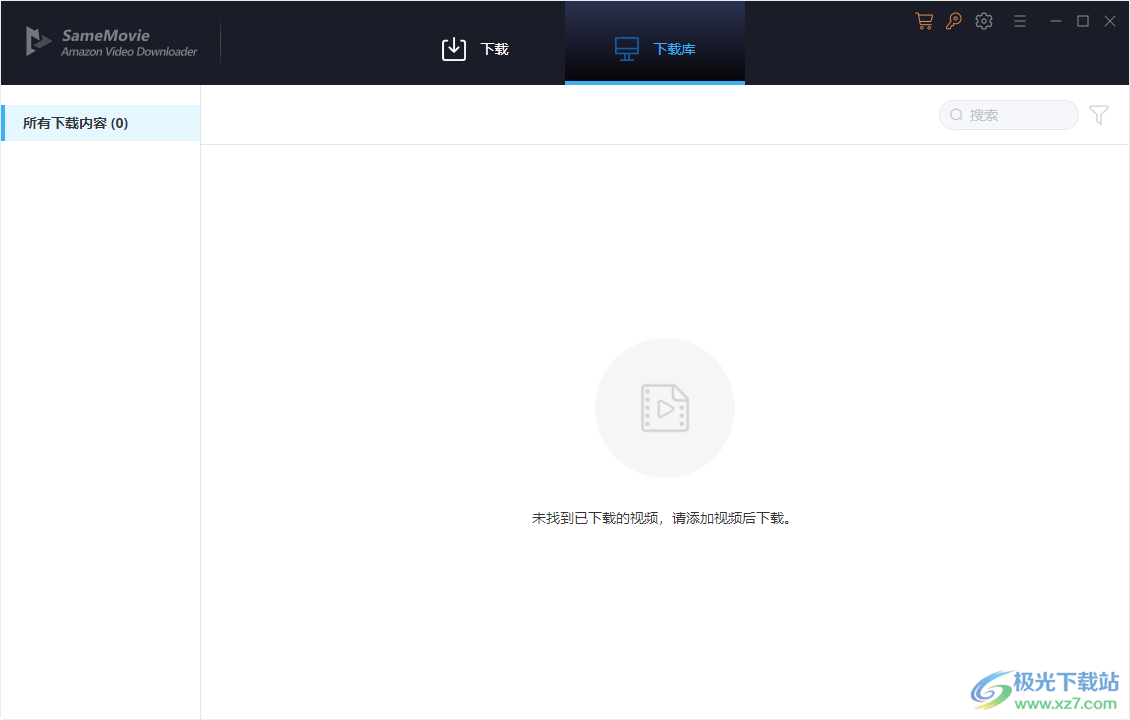
4、这里是下载管理界面,全部下载任务都在这里显示
5、提示软件的下载设置界面,如果知识兔您需要修改格式就可以在界面切换MP4,知识兔设置MKV
6、显示账户设置功能,直接选择amazon.com,知识兔也可以选择其他网站
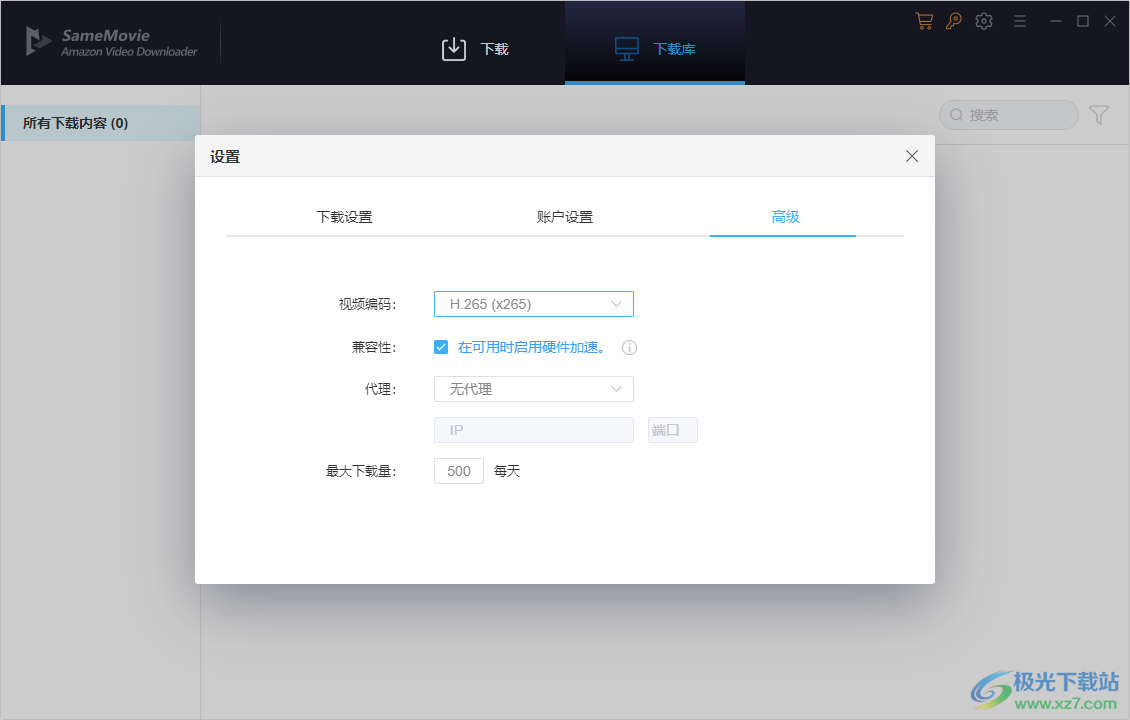
7、提示高级设置功能,知识兔可以设置视频编码H265,知识兔可以设置代理,知识兔设置下载数量
官方教程
如何使用SameMovie在Windows PC上下载视频?
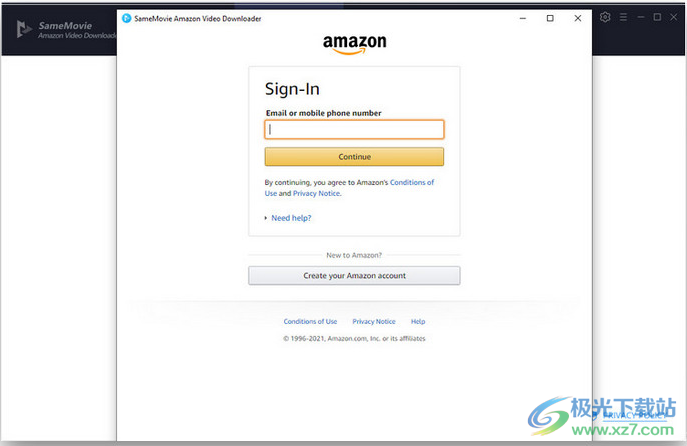
步骤 1使用您的帐户登录
启动SameMovie亚马逊视频下载器,在搜索栏中输入任何单词,然后知识兔知识兔点击键盘上的“输入”,系统将提示您使用您的帐户登录。请输入您的帐户和密码。
注意:您的帐户仅用于访问亚马逊资料库,SameMovie 不会记录您的个人信息。
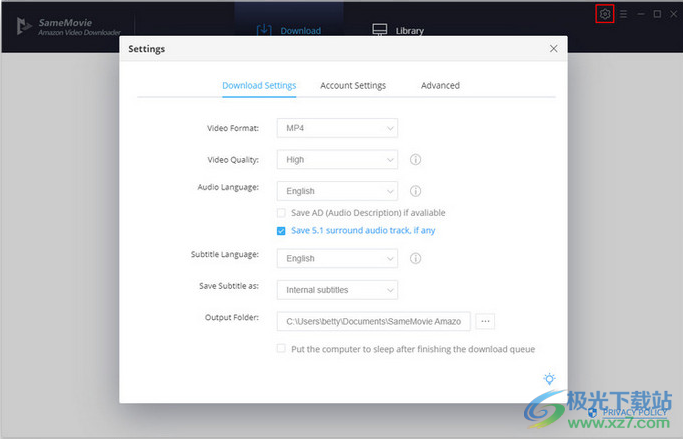
步骤 2选择Ouptut设置
单击程序右上角的“设置”图标,然后知识兔设置视频质量,视频格式,音轨和字幕的语言等。此外,您需要选择要从中下载视频的网站。
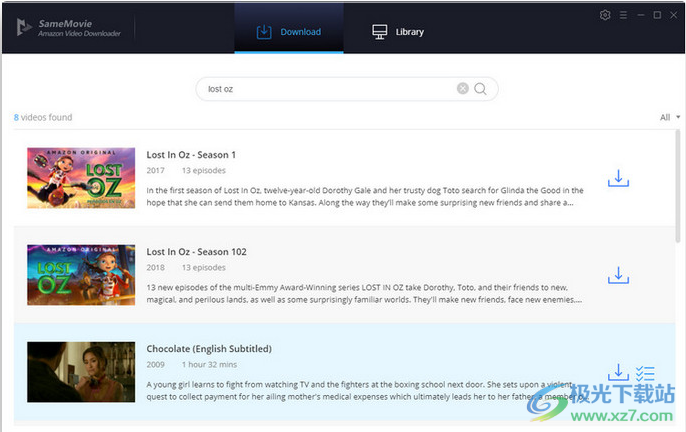
步骤 3在同一张电影上搜索视频
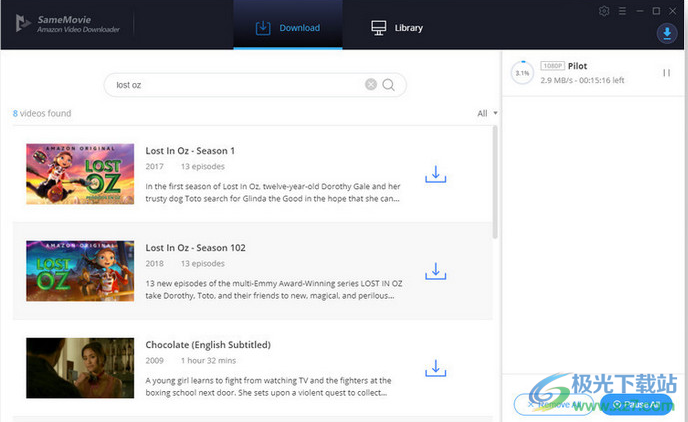
输入视频名称或将视频的URL从网络播放器复制并粘贴到搜索栏中,SameMovie亚马逊视频下载器将立即找到内容。
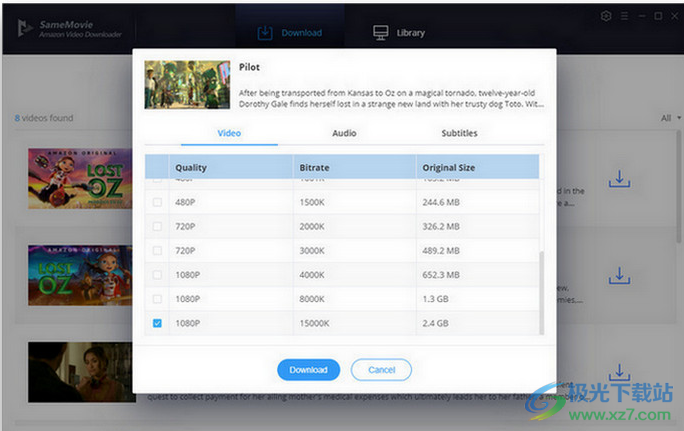
步骤 4选择音轨和字幕
SameMovie分享高级下载选项,允许用户选择特定的视频质量,音轨和字幕。对于电影,您将在“下载”图标旁边看到“高级下载”图标。对于电视节目,“高级下载”按钮显示在弹出窗口的左下角。
步骤 5开始下载视频
找到您要下载的电影或电视节目,然后知识兔单击“下载”图标。对于电影,程序将在单击下载图标后直接下载视频。对于电视节目,您需要从弹出窗口中选择季节和剧集,然后知识兔单击“下载”按钮。
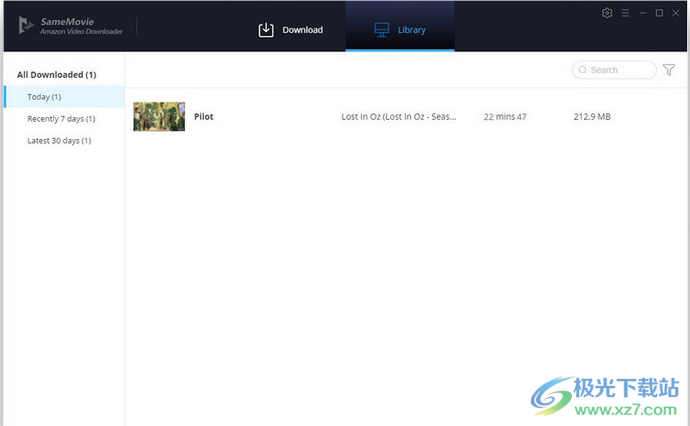
下载视频后,转到“库”选项卡以查找从本地驱动器下载的视频。
下载仅供下载体验和测试学习,不得商用和正当使用。