mybasee desktop7.0免费下载-mybasee desktop7.0破解版电脑版
mybasee desktop7.0是可以分享数据文件管理服务的电脑软件,内置多种管理插件,知识兔可以自动编号、编辑纯文本,还可以显示条目统计、导出磁盘,极大方便管理数据库,吸引不少用户的喜欢。感兴趣的伙伴可以来知识兔下载!
mybasee desktop7.0破解版简介:
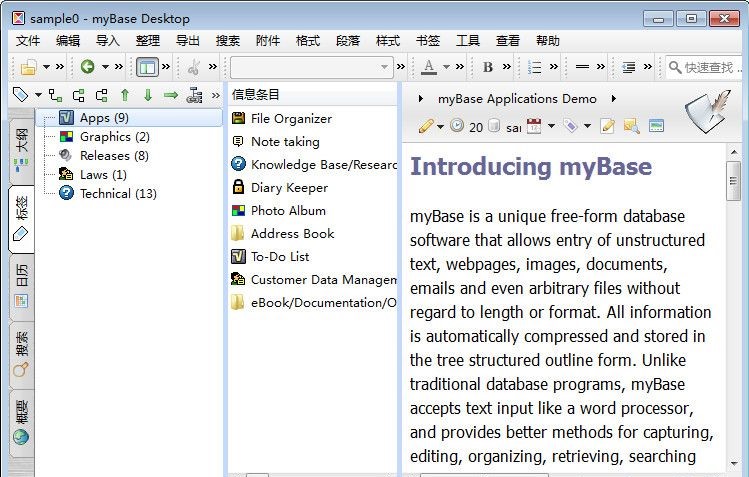
myBase Desktop是一个功能丰富且功能强大的知识管理软件,知识兔用于存储和管理大量非结构化信息,例如网页,图像,文档,电子表格,演示文稿和任何类型的任意文件。
mybasee desktop7.0免费版安装教程:
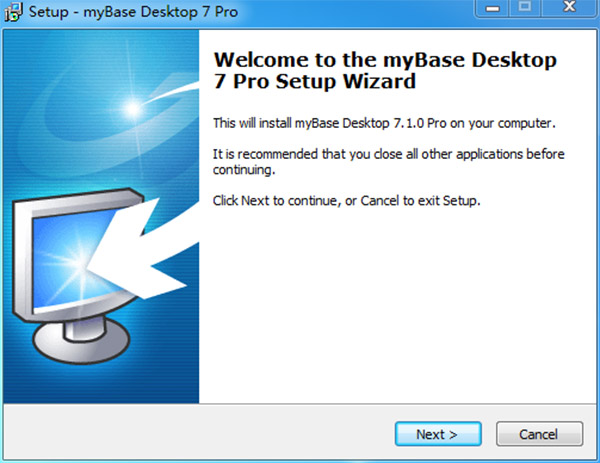
1、知识兔下载好数据包后,直接解压用鼠标知识兔双击“myBase-Desktop-Ver7-Pro-Setup.exe”打开进入安装向导,知识兔点击“next”进入下一步。
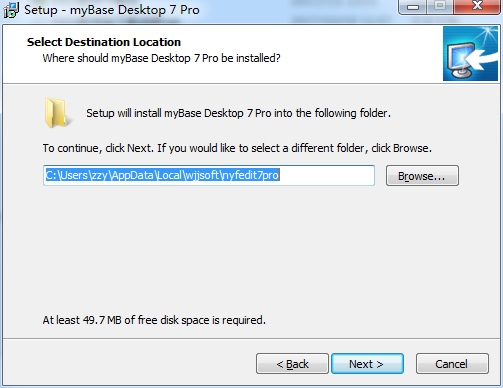
2、知识兔点击选择“Iaccept the agreement”同意相关协议,随后知识兔点击“next”;选择安装位置,默认路径为“C:UserszzyAppDataLocalwjjsoftnyfedit7pro”知识兔点击“browse”可更改目录,但是建议不要去更改保持默认即可。
3、在“create a desktopicon”创建桌面快捷方式前面勾上,不然等软件安装好后在你的电脑桌面找不到软件哦
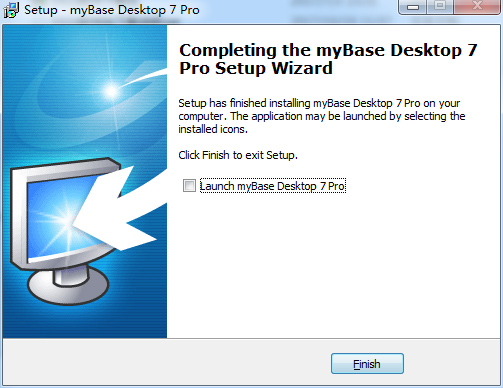
4、等待安装完成即可。当安装结束后,知识兔点击“finish”即可退出安装向导同时打开软件
组织信息条目的几种方式:
1、树形大纲(最常用)
2、信息条目链接
-菜单路径
右键『信息条目』,关联–>关联条目–>选择『当前条目』要关联的『条目』
-可关联性
每个信息条目,知识兔可以和其他『一个或多个』『信息条目』相关联。信息条目的关联性是相对的,A和B关联,那么B也和A关联。所以关联性是成对出现的。
-关联的结果
A、显示『关联项目』
当打开一个『信息条目』,与之相关联的『信息条目』,『将被显示』并『作为参考』
B、『跳转关联项目』
知识兔双击一个关联信息条目,就会『打开和跳转』到相应的『信息条目』
3、日历链接
每个信息条目可以通过菜单【整理 – 关联 – 链接日历】和一个特点日期相连接。在默认设置的情况下,相关联的的日期会显示在树形大纲的节点名字旁。
4、符号链接(有缺陷:不学习)
唯一的缺憾是–当你复制或导出含有符号链接的支节点时,这些符号链接会被忽略,而『不会被导出』
5、『信息条目』标签
-菜单路径
A、方法一
如果知识兔要给『信息条目』加签节,知识兔可以在『信息条目』上,【右键——>关联——>加标签】,然后知识兔在弹出的【应用标签】窗口选择一个或多个标签,应用在信息条目上。
B、方法二
在『信息标签』的html内容的正上方,知识兔可以知识兔点击『标签』按钮,就可以为这个『信息条目』添加若干标签
-『信息条目』两种分类方法
A、方法一:大纲树–基本的树形大纲结构
B、方法二:标签树
6、书签
①添加书签的作用
当对『HTML内容』使用书签,在添加书签时,会在HTML中加人“锚点”。所以当知识兔点击相应书签时,会自动移动到书签的相应位置
②添加书签的两种方法
A、方法一:
菜单——>书签——>添加书签
B、方法二:
选定html文本后,通过右键——>编辑链接——>书签——>插入书签链接
7、条目链接
①什么是『条目链接』,在『条目信息』关联的『html内容』中,知识兔可以插入链接到其它『条目信息』的『超链接』,也就是『条目链接』
②作用
通过知识兔点击这个『条目链接』就可跳转到相应的『条目信息』
③菜单路径
A、方法一:
在html内容中,右键–>编辑–>插入–>插入条目链接
B、方法二:
也可通过选定html文本后,通过右键–>编辑链接–>信息条目–>插入信息条目链接
8、移动信息条目
选择『一个或多个』『信息条目』
9、定制样式(略)
『大纲视图』的『可定制性』
定义大纲视图下『信息条目』的『字体和颜色』等样式
10、自定义图标(略)
11、按自动编号
选中父信息条目后,通过执行菜单【整理 – 自动编号】。如果知识兔子条目已经包含有数字,那么数字将会被删除,知识兔可以再次执行此工具进行重新编号。
12、『信息条目』排序–按日期进行排序
信息条目可以根据关联的日期进行排序。
选中『父信息条目』后,知识兔可以通过菜单【整理 – 按关联日期排序】对子信息条目进行排序。如需把信息条目和日期关联,知识兔可以通过菜单【整理 – 关联 – 链接日历】。
13、复制图标
-菜单路径
选中『条目信息』——>右键——>复制图标
-复制的结果:
实现『复制当前信息条目的图标』,并赋予『所有子节点』这个『图标』
下载仅供下载体验和测试学习,不得商用和正当使用。