uedit32 64位下载-uedit32 win7v21.20.0.1009 最新版
uedit32 win7是一款简单实用的编辑工具,知识兔可以让用户在简单的使用环境下,进行编辑,本次分享的是无需安装的绿色版本,下载就可以直接操作了,有需要的用户欢迎前来使用,知识兔分享uedit32下载。
uedit32 64位简介
uedit32是一款功能强大到足以满足你一切需求的文本编辑器软件,知识兔使用ultraedit文本编辑器可以操作更多记事本所不能处理的工作。如:基本的编辑文本、十六进制、ascll码、语法加亮、代码折叠、代码单词拼写检查等。更多文本编辑器工具尽在知识兔。
uedit32中文版特点
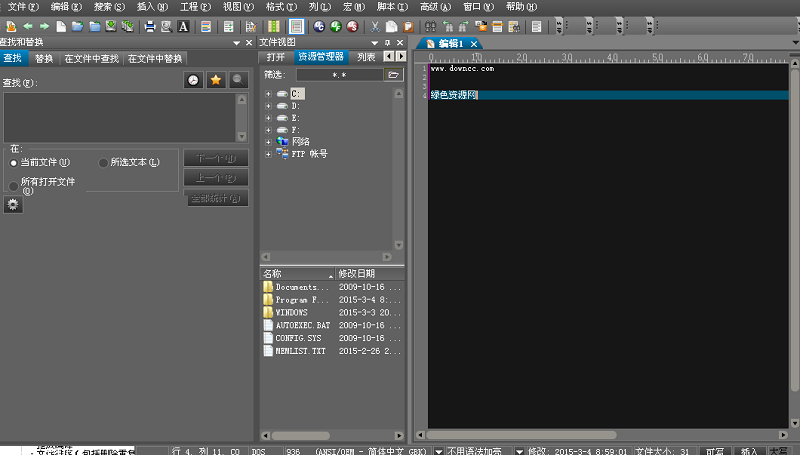
1.内置ftp客户端,知识兔支持登录和保存多个账户,知识兔支持ssh/telnet窗口
2.十六进制编辑器可以编辑任何二进制文件,并显示二进制和ascii视图
3.集成脚本语言以自动执行任务,可配置键盘映射,列/块模式编辑,命名的模板
4.html工具栏,对常用的html功能作了预配置;文件加密/解密;多字节和集成的ime
5.可配置语法加亮,知识兔支持代码折叠、unicode;在32位windows平台上进行64位文件处理
6.带有100,000个单词的拼写检查器,对 c/c++、vb、html、java和perl进行了预配置
7.网络搜索工具栏:高亮显示文本并单击网络搜索工具栏按钮,知识兔从编辑器内启动搜索加亮词语
8.基于磁盘的文本编辑和支持超过4gb的大文件处理,即使知识兔是数兆字节的文件也只占用极少的内存
9.在所有搜索操作(查找、替换、在文件中查找、在文件中替换)中,知识兔支持多行查找和替换对话框
10.分享预定义的或用户创建的编辑“环境”,能记住ultraedit的所有可停靠窗口、工具栏等的状态
常见问题
我怎么能使用ultraedit删除空行
为了能删除在dos/unix/mac格式文件中的空行, 请使用下面兼容的perl规则表达式。在高级 -> 配置 -> 搜索 -> 规则表达式引擎,您能允许兼容perl规则表达式
我怎么可以下载ultraedit以前的或旧的版本
对ultraedit的老版本(并且知识兔uestudio、ultracompare和ultrasentry)仅可通过电子邮件获得。请给我们发电子邮件support@ultraedit.cn,并且知识兔需要您当前最新的注册信息,我们将分享给您符合条件的版本
我是否需要在安装更新或升级之前卸载ultraedit
建议:不用卸载ultraedit,只要覆盖现有的安装文件。这将维护您当前ini设置。您将被提示是否或不希望覆盖您的wordfile。如果知识兔您wordfile被覆盖并且知识兔假如您以后希望使用您的旧wordfile,请将它改名为wordfile.old
为什么会安装中断或不工作
首先,请务必确信您解压的所有来自zip安装文件到您的计算机硬盘上的一个实际文件夹
ghost 安装程序使用以前的安装程序依靠internet explorer 6相关的dlls。当发布了internet explorer 7,这些dlls不再是可利用的,造成老版本有些安装程序根本不起作用,如果知识兔您使用ie7,并且知识兔您的安装程序不工作,请给我们发带有您的当前注册信息的电子邮件到support@ultraedit.cn,因此我们可以协助您解决这个问题。
替换: &^r?n?$& (没有引号)
关于 && (没有引号).
ultraedit更早的版本:
要删除带dos行命令终端的空白行,您能使用ultraedit样式规则表达式替换如下:
替换: &^p$& (没有引号)
关于 && (没有引号).
运行替换直到每个空行被删除。
我怎么可以在ultraedit中删除带空白制表符/空格的空行?
要删除带空白制表符/空格的空行,您能使用一个perl兼容的规则表达式替换如下:
替换: &ns*r& (没有双引号)
with && (without the quotes – i.e. nothing).
这应该带空白制表符/空格的全部空行被替换,除了您会需要手动地删除最后一行。
为什么删除行尾部的空白部分(trim trailing spaces)在文件的最后行不起作用?
trim trailing spaces(删除行尾部的空白部分)的功能是它要求换行符在特定文本行起作用。如果知识兔在您文件里最后文本行被强行返回中断,trim trailing spaces将那行起作用。
快捷键
1.自动换行_ctrl + w
2.插入当前日期/时间——f7
3.设定书签——ctrl + f2
4.转到指定行——ctrl + g
5.10个剪贴板——ctrl+0-9
6.比较文件–alt + f11
7.文本替换功能–ctrl + r
8.删除光标所在的行——ctrl + e
9.转换所选文字为小写–ctrl+ f5
10.删除后一个单词——ctrl + delete
11.复制并粘贴当前行——alt + shift +d
12.在ue中的多个标签间切换–ctrl + tab
13.删除从光标到行首的内容–ctrl +f11
14.删除从光标到行尾的内容–ctrl +f12
15.找到匹配的括号 (,[,{ or },],)–ctrl + b
16.查找上/下一个出现的字符串–ctrl + f3/f3
17.删除前一个单词–ctrl + backspace(退格键)
18.这是自定义的快捷键 响应eclipse下的注释快捷键ctrl + /
uedit32修改教程
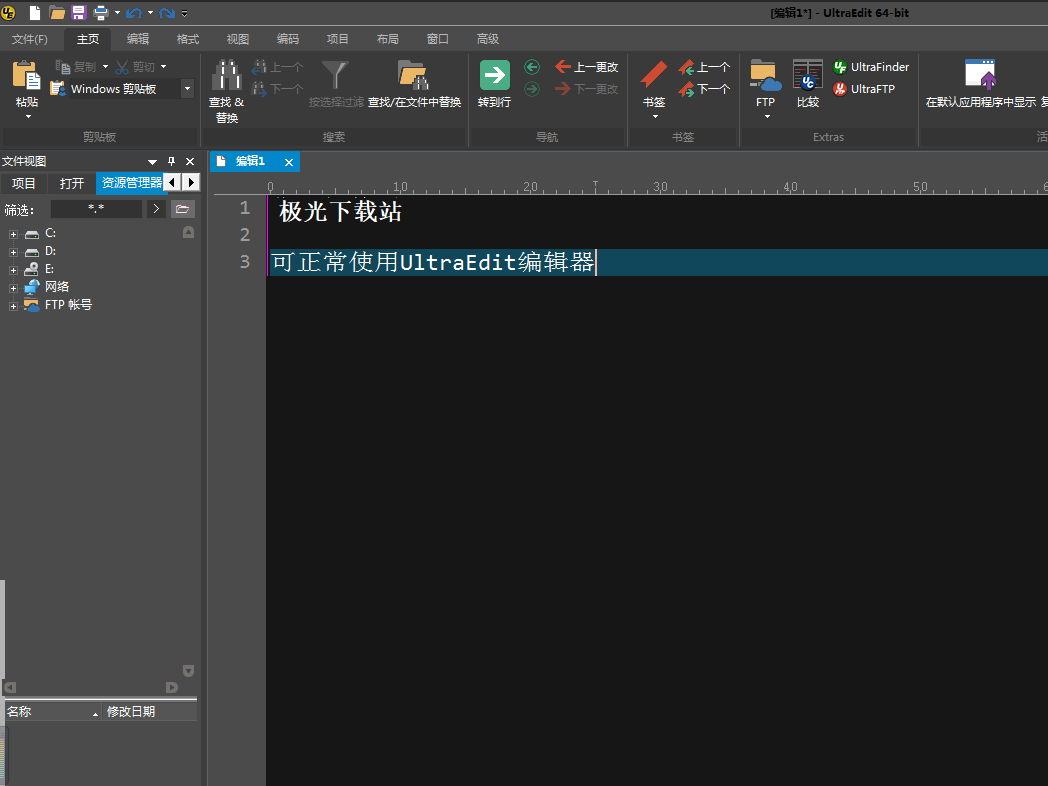
1.如果知识兔想要使用uedit32就需要我们先将安装好的uedit32运行打开,知识兔打开后截图如下
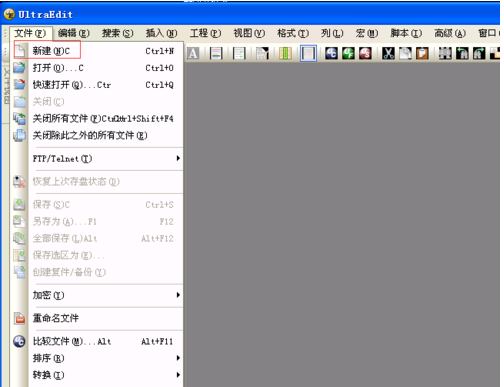
2.正常打开uedit32后请根据提示先找到最左上角的文件按钮并打开,找到新建选项,知识兔选择它将会为你新建一个编辑页面
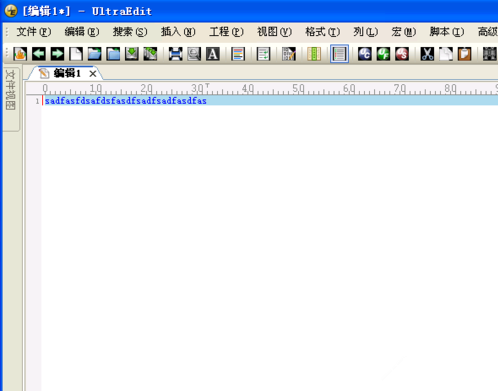
3.成功新建uedit32的新页面后,我们可以在该页面编辑自己想要的文本、代码等信息。你可以先熟悉下流程后在正常使用uedit32,随意编辑一点内容即可
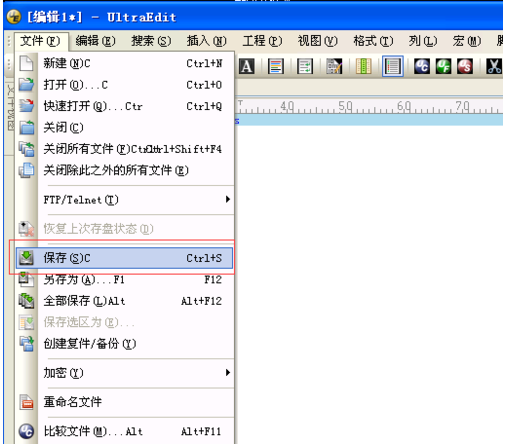
4.然后知识兔根据提示编辑完毕,我们就需要将已编辑好的内容进行保存了。请根据提示找到文件按钮(在步骤2中有讲怎么找到文件按钮,可参考)打开,然后知识兔找到保存选项并单击它
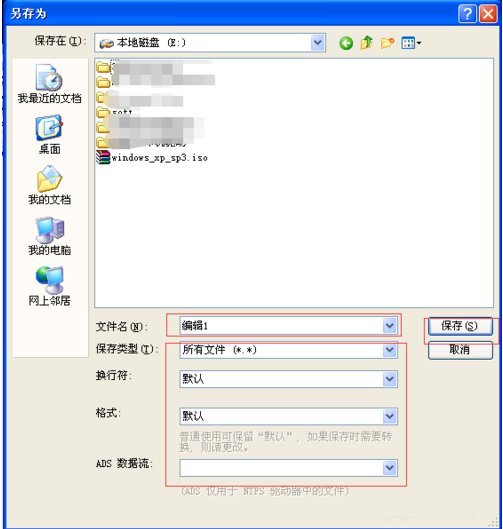
5.单击保存选项后将会弹出一个另存为窗口,你可以在该界面里设置你需要保存的文件名字、类型、格式等信息。(一般我们设置名字跟类型就可以了,如有其它需求也可根据实际情况进行设置)请将你需要保存的文件进行命名并单击保存按钮进行保存
提示:你可以在图中“保存在”处设置你需要保存的文件目录位置,记住你所设置目录方便查找哦
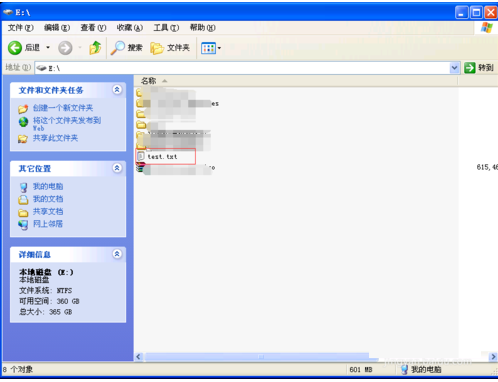
6.如果知识兔保存成功,我们可以到之前设置的保存目录进行查看是否已将编辑的文件正常保存下来,(该处可参考步骤5)请找到你之前设置的保存位置,然后知识兔就可以看到如下图:小编编辑的文件已经正常保存下来了
7.好了,到这里我们针对uedit32的使用教程就已经分享完了,小伙伴们开始正常使用uedit32吧
下载仅供下载体验和测试学习,不得商用和正当使用。