Easy Thumbnails下载-批量缩略图制作软件v3.0 免费版
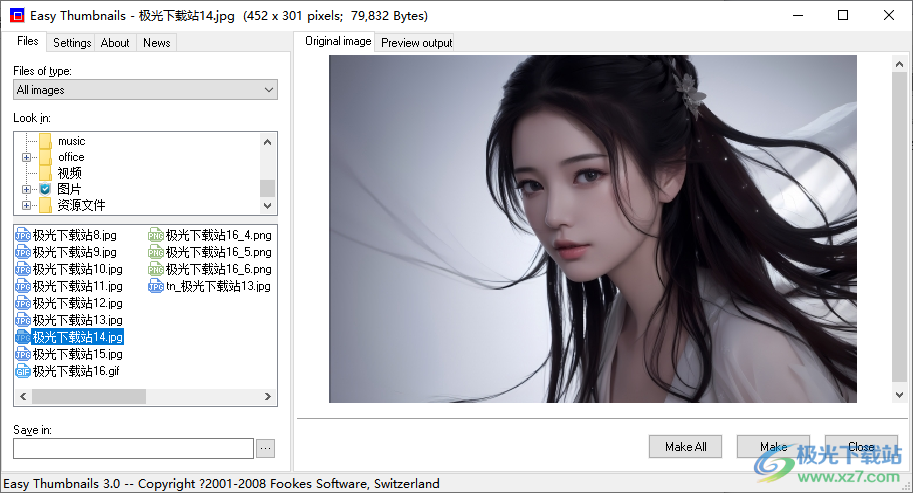
EasyThumbnails分享图像缩小功能,知识兔可以通过制作缩略图的方式压缩图像,知识兔让用户可以获得更小尺寸的图像,如果知识兔你需要制作缩略图就可以将本地的图像添加到EasyThumbnails软件,知识兔点击全部制作按钮就可以对整个文件夹的图像压缩,软件分享了细节设置功能,知识兔可以自己设置压缩图像的宽度高度,知识兔可以降低图像质量,知识兔可以降低亮度和降低清晰度,轻松压缩本地的任何图像文件,适合经常在电脑上批量制作缩略图的朋友使用,软件是免费的,需要就下载吧!
软件功能
·可以放大或缩小图像以获得高质量的结果。
·九种重采样滤波器的选择,知识兔包括Bicubic和Lanczos3。
·可以锐化软图像,尤其是数码相机的图像。
·显示目标图像及其文件大小的实时预览。
·支持新的JPEG 2000图像格式。
·在大于300×300像素的JPEG图像中保留EXIF数据。
·自动从小缩略图中删除EXIF数据。
·支持JPEG图像的无损旋转。
·分享了一组广泛的命令行开关。
·可以通过命令行处理子文件夹中包含的所有图像。
·可以创建基于自定义模板的图像集网页。
软件特色
1、Easy Thumbnails可以帮助用户批量制作缩略图
2、直接将现有的图像降低尺寸,输出后就可以得到缩略图
3、如果知识兔您在设计图像的时候需要快速将大尺寸的图像转换为小尺寸的缩略图就下载Easy Thumbnails
4、Easy Thumbnails软件功能简单,加载图像到软件就可以直接知识兔点击制作按钮
5、可以在软件预览主图,知识兔可以在软件预览输出的缩略图
6、可以默认Easy Thumbnails软件分享的参数制作缩略图,知识兔也可以自定义新参数
7、可以设置缩略图的最大尺寸,知识兔可以自定义调整清晰度,调整亮度
8、输出图像的名字前缀后缀都是可以自己设置的,避免和原图名字冲突
使用方法
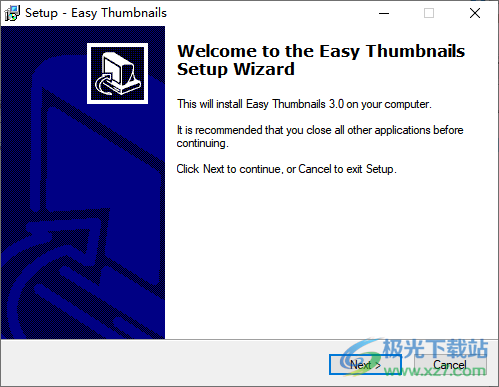
1、知识兔将Easy Thumbnails直接安装到电脑,知识兔点击next
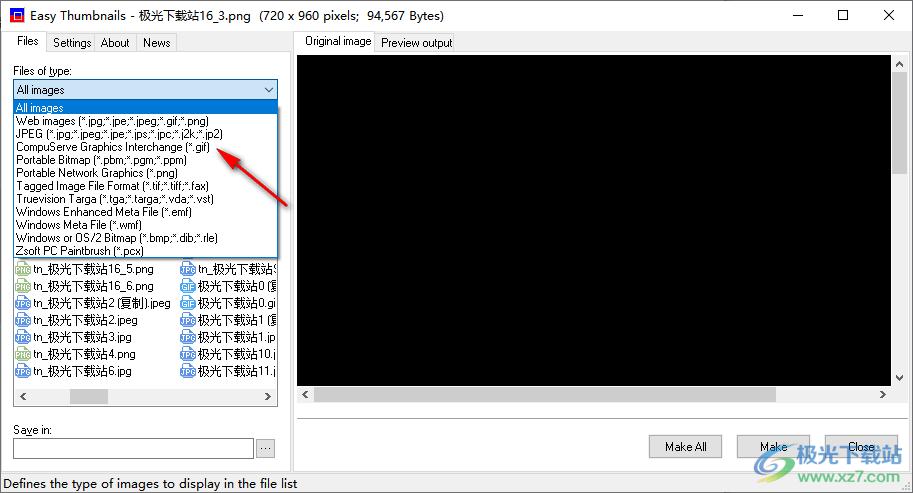
2、设置图像类型,如果知识兔有指定的图像格式就可以在这里设置文件类型
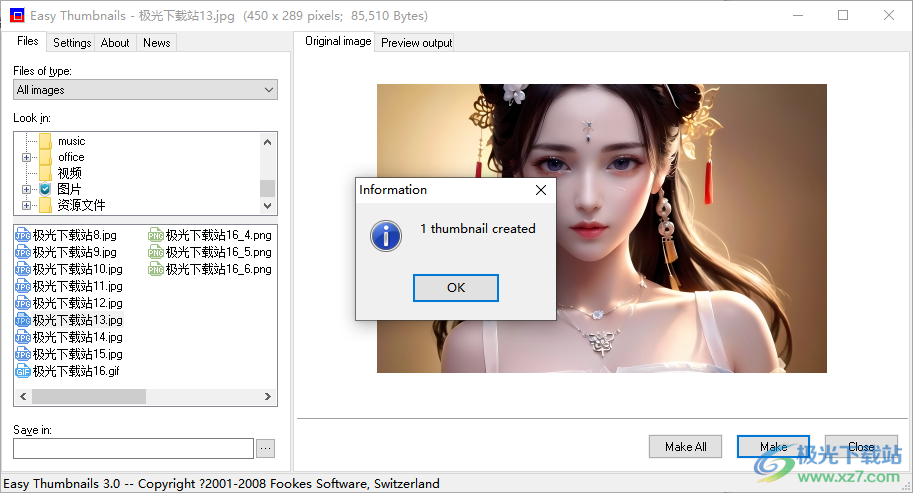
3、如图所示,查看一个图像就可以知识兔点击底部的make all按钮,这样就可以对全部图像生成缩略图,知识兔点击make制作单个
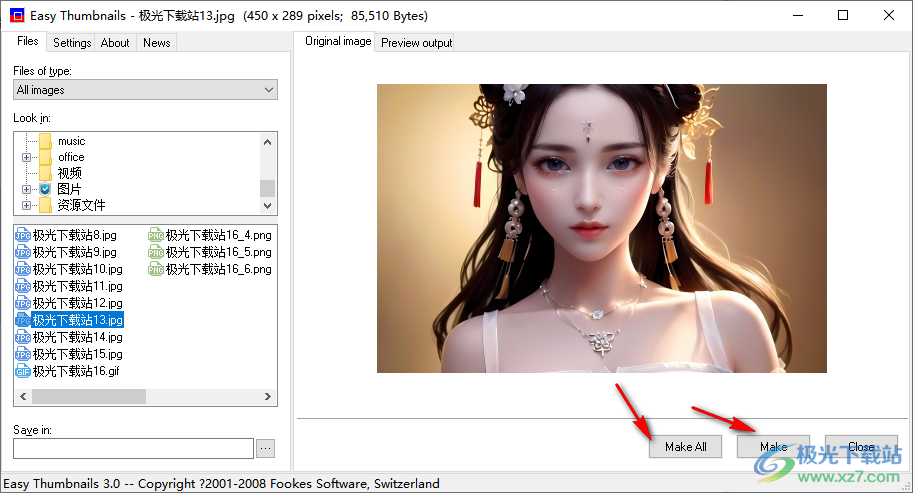
4、提示1 thumbnail created,一个图像已经制作完毕
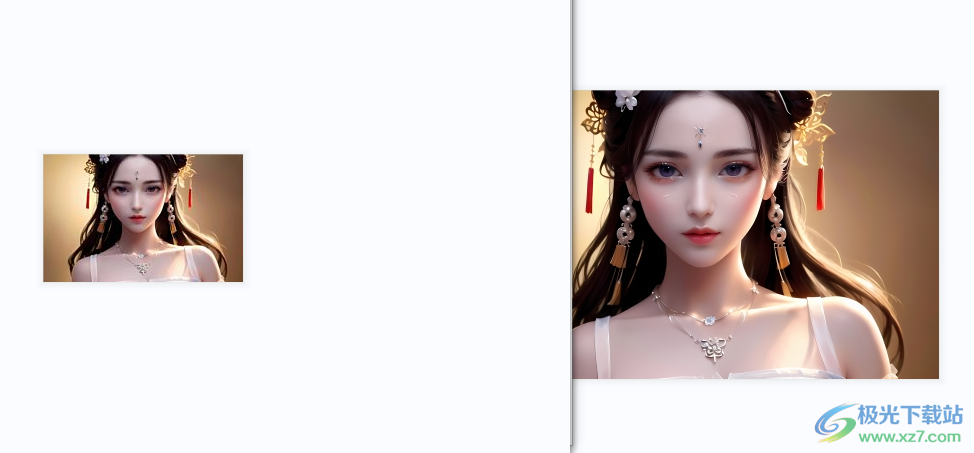
5、显示的缩略图效果就是这样的,左侧是缩略图,右侧是大图
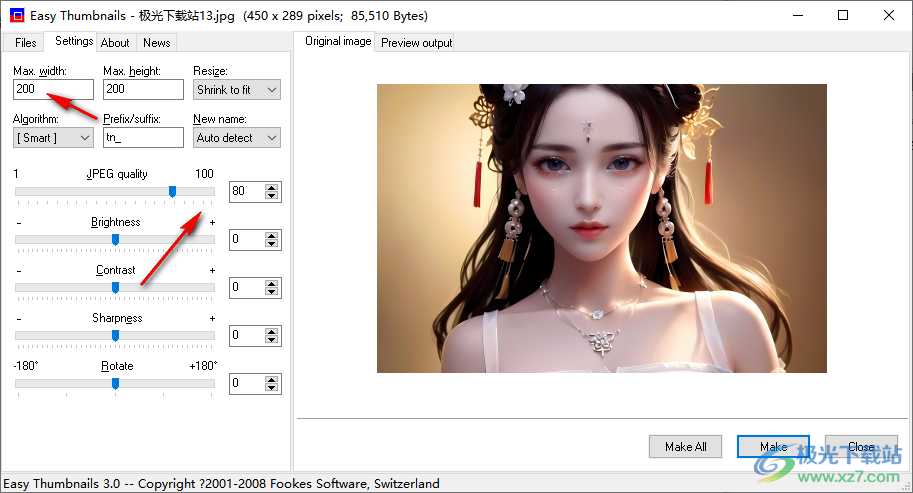
6、进入setting设置界面,知识兔可以在软件设置最大的宽度和高度,知识兔可以降低图像质量
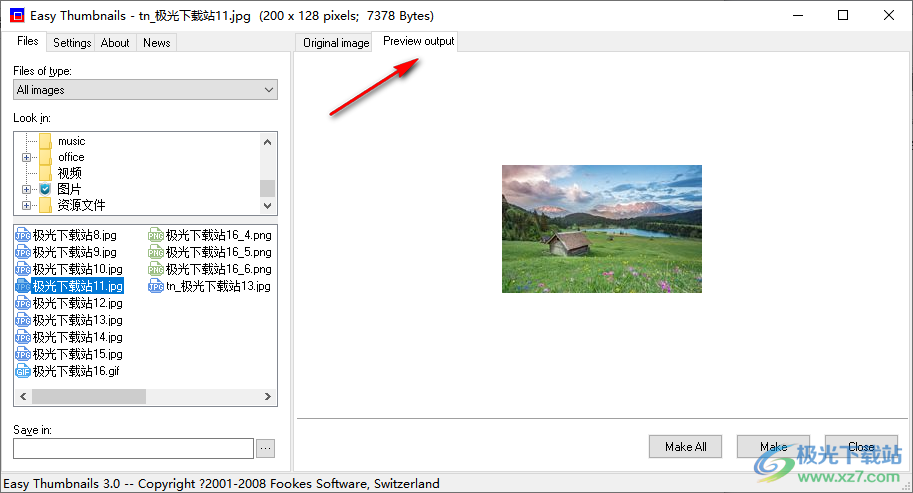
7、这里是输出预览界面,知识兔可以在这里查看缩略图的实际效果
使用说明
“设置”选项卡
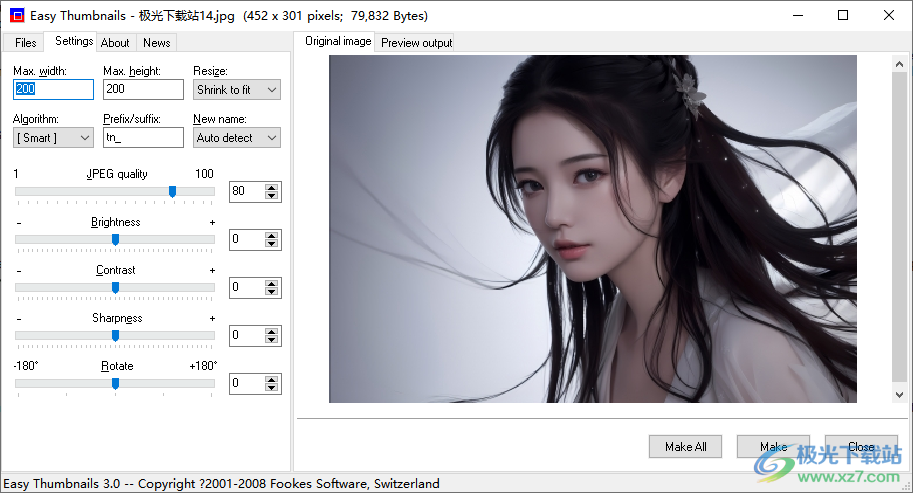
“设置”选项卡分享更改图像大小、图像名称、JPEG压缩/质量、亮度、对比度、清晰度和旋转的设置。您可以通过激活右侧面板上的“预览输出”选项卡来查看设置产生的结果。
使用“最大宽度”和“最大高度”字段可以定义选择调整大小选项时生成的图像的最大宽度和高度。该值表示像素单位。您可以在“最大宽度”或“最大高度”中插入零或空白值,知识兔以便仅根据其中一个图像尺寸确定调整大小因子。请注意,如果知识兔在“调整大小”字段中选择“不调整大小”或在“算法”字段中选中“无损JPEG”,则会忽略大小值。
Easy Thumbnails在大于300×300像素的JPEG图像中保留EXIF数据。对于较小的大小,EasyThumbnails假设您正在生成缩略图,因此会自动删除EXIF数据以减小其文件大小。
“调整大小”字段定义是否调整图像大小以及如何调整图像大小。以下值可用:
·不调整大小:图像不调整大小。
·最佳拟合:调整图像大小,使其适合由“最大宽度”和“最大高度”定义的矩形;长宽比得以保留。
·缩小以适应:只有当图像大于“最大宽度”和“最大高度”定义的矩形时,才会调整图像大小;长宽比得以保留。
·放大以适应:只有当图像小于“最大宽度”和“最大高度”定义的矩形时,才会调整图像大小;长宽比得以保留。
·拉伸以适应:调整图像大小,使其填充由“最大宽度”和“最大高度”定义的矩形;可以改变图像纵横比。
在“重新采样过滤器”字段中选择的设置决定了调整图片大小时如何影响图片中的像素。根据所选的设置,调整大小的质量和处理速度可能会有很大差异。有关可用的不同设置的详细信息,请参阅调整算法大小主题。
批处理时,您可能需要更改转换后的图像的名称,这样它们就不会覆盖原始图像。在名称中添加前缀或后缀也有助于轻松识别和分组某些类型的图片,例如缩略图。使用“前缀/后缀”字段可以将文本添加到图像名称中。“新名称”字段确定如何将此文本添加到图像名称中。当您选择“自动检测”时,EasyThumbnails将自动确定如何构建新名称:如果知识兔它以下划线“_”、连字符“-”或句点“.”开头或结尾,则文本将分别作为后缀或前缀添加到图像名称中,否则将假定为“重命名”选项。使用“不添加任何内容”设置可以保持原始图像名称不变。
使用“重命名”选项时,“简易缩略图”会根据“新名称”字段中的文本创建带编号的图像名称。除非您使用其中一个数字标记来指定替代位置,否则索引号将添加到名称的末尾。EasyThumbnails支持两种类型的标记,可用于为新文件名添加编号。您可以在文本中使用星号“*”来指示数字必须插入的位置。使用前导零填充是根据您处理的图像数量自动确定的。示例:
新名称:自动检测
前缀/后缀:alex_first_birthday_*
假设处理了100个JPEG文件生成的文件名:
alex_first_birthday_001.jpg
alex_first_birthday_002.jpg
alex_first_birthday_003.jpg
alex_first_birthday_100.jpg
在某些情况下,您可能需要精确控制在索引号中添加多少前导零。您可以使用问号字符“?”代替星号。问号的数量表示索引编号的最小宽度。基于上述示例,知识兔以下模式“alex_first_birthday_??”将生成此:
alex_first_birthday_01.jpg
alex_first_birthday_02.jpg
alex_first_birthday_03.jpg
alex_first_birthday_100.jpg
可以与{FolderName}和{FileName}字段一起使用的两个特殊标记使您可以控制图像名称的大小写。在字段名称前面加一个下划线字符“_”以产生小写名称,或使用感叹号“!”产生大写名称。示例:
图片名称:Sample04.JPG
新名称:自动检测
前缀/后缀:{_FileName}
结果:sample04.jpg
这些字段可以与前缀或后缀文本组合使用。示例:
图片名称:Sample04.JPG
新名称:自动检测
前缀/后缀:tn_{!FileName}
结果:tn_SAMPLE04.JPG
生成JPEG图像时,知识兔可以通过更改“JPEG质量”字段的值来控制新图像的质量。值越高,生成的图像文件越大(在Internet上下载需要更长的时间),质量损失越小。较低的值会以图像质量为代价生成较小的文件。
使用其他滑块控件可以更改图像的亮度、对比度、清晰度和旋转。值为0时,相应属性的图像将保持不变。请注意,您可以知识兔双击这些滑块控件的标签来重置默认值。
下载仅供下载体验和测试学习,不得商用和正当使用。