takecolor取色器下载-电脑免费取色器软件v8.0 官方版
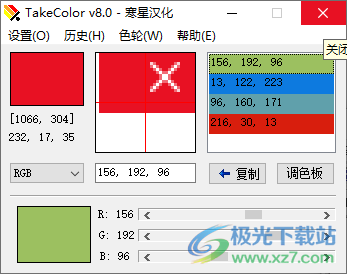
启动takecolor取色器就可以在软件上显示颜色,知识兔可以拖动鼠标到任意位置获取颜色,电脑屏幕上显示的内容都是可以通过知识兔这款软件显示RGB参数的,方便用户复制颜色参数使用,例如在ps软件调色的时候就可以直接输入takecolor取色器上获取的RGB数值,这样就可以立即显示自己喜欢的颜色,轻松在PS软件上填充颜色到图形,除了RGB以外也可以提取HEX、HSB/HSV、HSL等颜色参数,提取的颜色都可以立即复制使用,需要就下载吧。
软件功能
1、takecolor分享颜色获取功能,知识兔可以通过知识兔这款软件提取颜色
2、可以在软件获取RGB颜色,知识兔可以在软件获取HEX颜色
3、支持调色板,知识兔可以手动调整颜色参数,知识兔从而获取新的颜色
4、支持颜色预览,当前获取的颜色在软件界面显示
5、支持快捷键获取颜色,知识兔点击Alt+C就可以读取鼠标所在位置的颜色
软件特色
1、takecolor取色器适合需要获取颜色的朋友使用
2、可以使用鼠标获取电脑上任意位置的颜色
3、鼠标放到图片上就会显示该区域的颜色,知识兔点击Alt+c立即显示颜色
4、鼠标放到文字上,放到网页上都可以获取该位置的颜色
5、可以对颜色复制,知识兔可以切换其他颜色参数,知识兔可以保存颜色历史记录
使用方法
1、如图所示,知识兔打开takecolor取色器就可以使用鼠标指定颜色区域
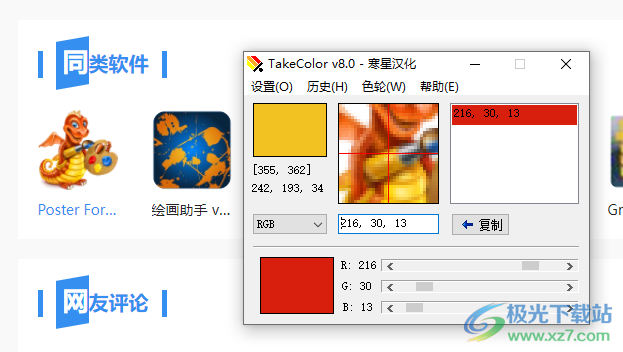
2、移动鼠标到颜色的位置,知识兔点击快捷键ALT+C按钮就可以立即得到RGB
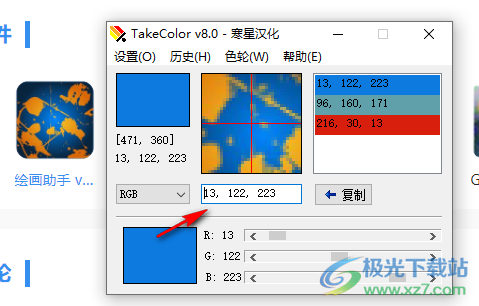
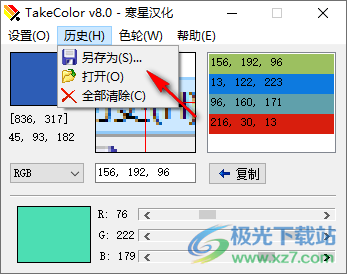
3、获取的颜色都在软件列表显示,知识兔可以对历史数据保存
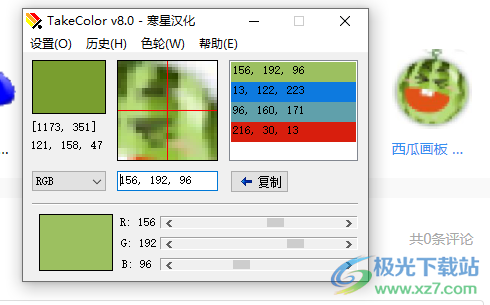
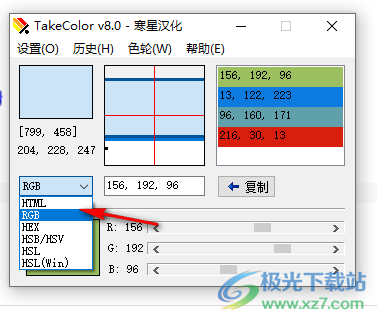
4、左侧可以切换RGB,切换HEX,切换HSV,自己选择一种数据使用
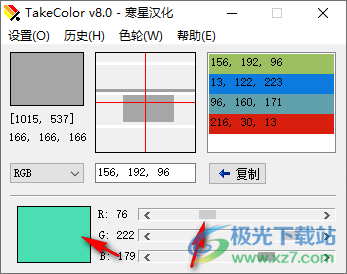
5、这里是调色板界面,获取的颜色可以自己移动数值,知识兔从而配置新的颜色
6、顶部是保存功能,知识兔可以将takecolor取色器获取的颜色全部保存,知识兔以后可以打开查看
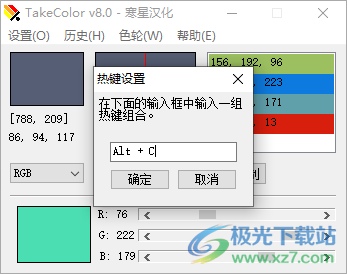
7、这里是快捷键设置界面,默认是知识兔点击Alt+C获取鼠标位置的颜色,知识兔可以自己切换快捷键
下载仅供下载体验和测试学习,不得商用和正当使用。