mini截图软件下载-迷你截图工具v1.0.0.0 最新版
mini截图分享电脑截图功能,知识兔可以通过知识兔这款软件在电脑屏幕上随意截图,软件会在电脑右下角显示一个控制工具条,知识兔支持立即截图功能,会自动显示全屏截图,鼠标左键拖动一个范围就可以切换到区域截图,知识兔支持保存功能,截图完毕可以在工具条知识兔点击保存截图,知识兔也可以在区域截图的位置直接知识兔点击保存当前图像,知识兔也可以复制图片到粘贴板,软件界面功能很简单,仅仅分享一个保存、截图、打开三个可以操作的按钮,结合软件的快捷键功能就可以轻松截图,需要就下载吧!
软件功能
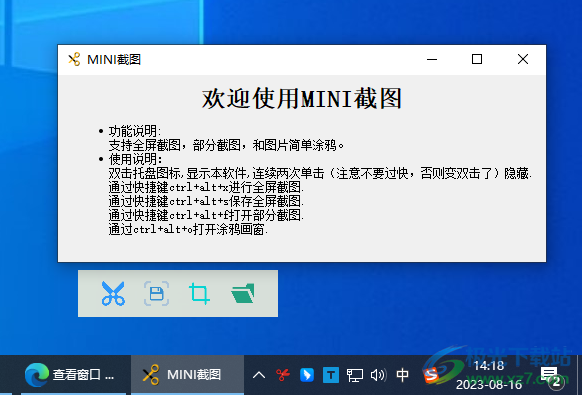
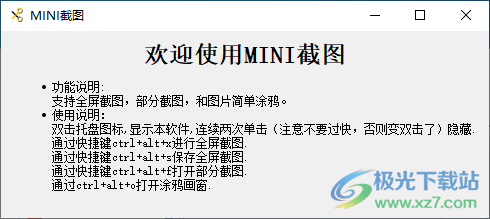
支持全屏截图,部分截图,和图片简单涂鸦。
知识兔双击托盘图标,显示本软件,连续两次单击(注意不要过快,否则变知识兔双击了)隐藏
通过快捷键ctrl+alt+x进行全屏截图
通过快捷键ctrl+alt+s保存全屏截图
通过快捷键ctrl+alt+f打开部分截图
通过ctrl+alt+o打开涂鸦画窗
软件特色
1、mini截图分享简单的操作方式,知识兔可以轻松获取自己需要的图片内容
2、可以将软件窗口截图,知识兔使用鼠标选择一个范围就可以保存窗口
3、支持编辑功能,知识兔点击打开按钮就可以进入图片保存地址,知识兔从而打开图像查看
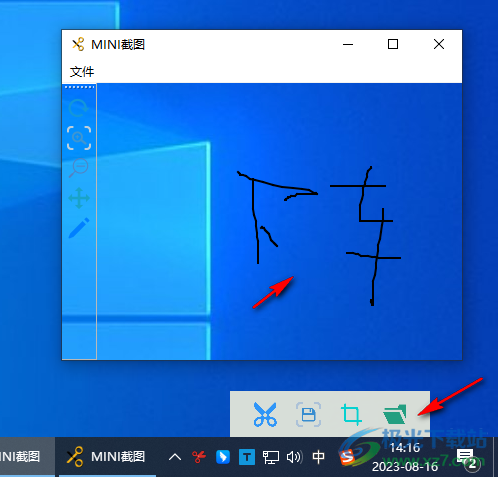
4、在查看界面可以使用画笔在图片上操作,知识兔支持手写文字,绘图
使用方法
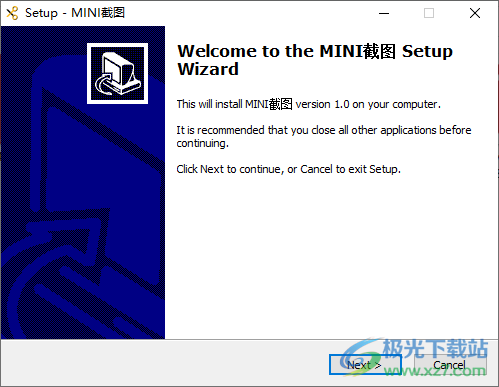
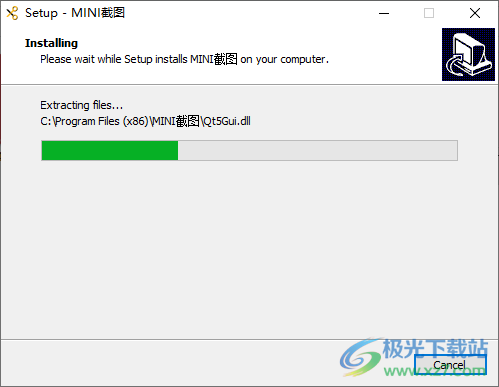
1、知识兔将mini截图软件直接安装到电脑,知识兔点击下一步
2、提示软件的安装进度条界面,等待安装完毕
3、这里是软件的功能介绍,知识兔可以记住软件设置的截图快捷键
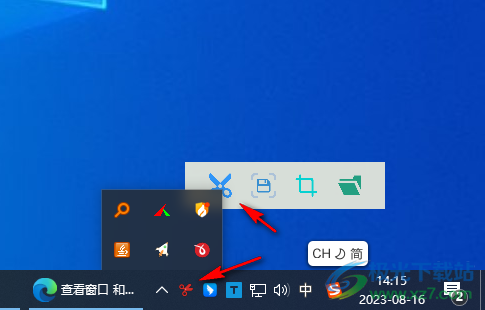
4、软件会在托盘界面显示,并且知识兔会显示一个控制按钮,知识兔点击区域截图按钮就可以在电脑桌面选择一个位置截图
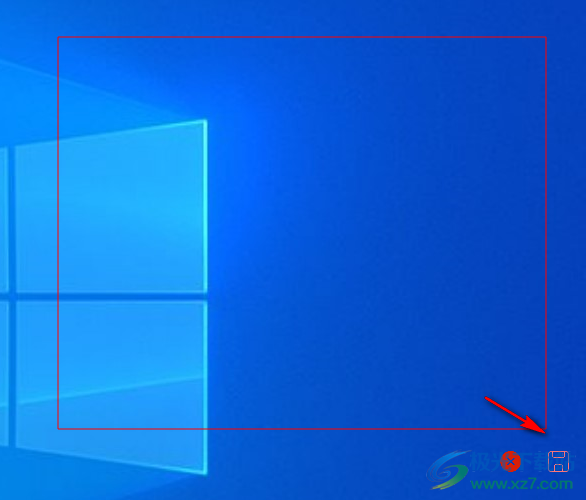
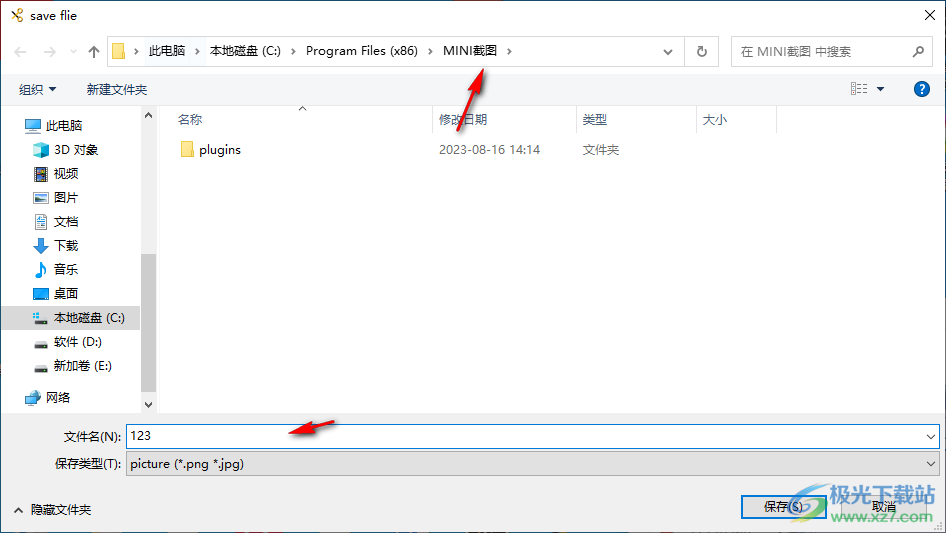
5、鼠标左键选择需要截图的范围,知识兔点击右下角的保存按钮弹出文件夹设置界面
6、知识兔将截图保存在C盘下的文件夹,你也可以自己设置截图地址,知识兔输入图片名字保存
7、打开截图文件夹功能,知识兔点击该按钮就可以将图片打开,知识兔从而在图片上编辑文字,知识兔可以使用画笔随意编辑文字
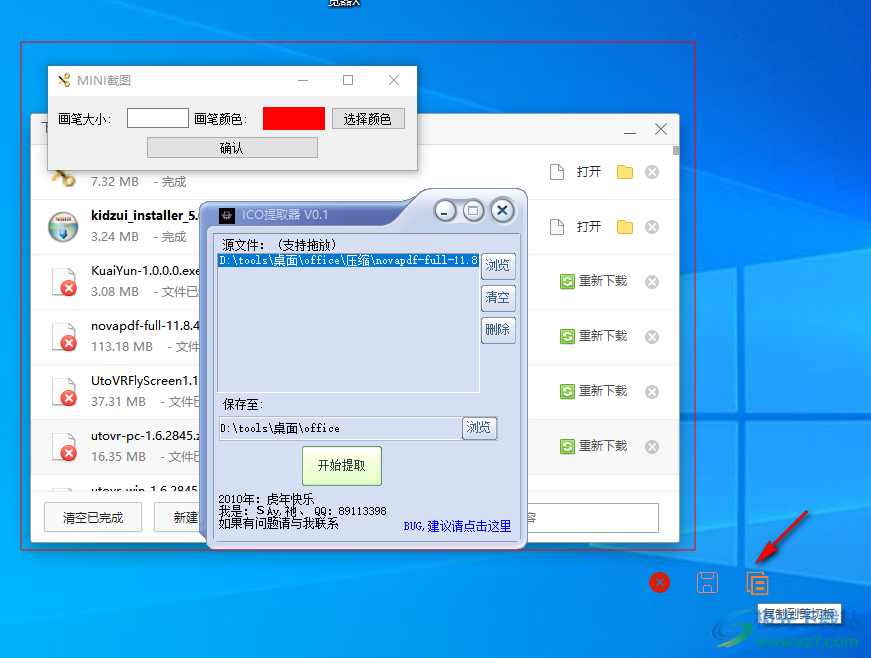
8、也支持复制截图到粘贴板使用,在编辑文章内容的时候就可以粘贴图片到文章
下载仅供下载体验和测试学习,不得商用和正当使用。