蚂蚁画图软件最新版免费下载-蚂蚁画图软件免费版v1.7.8346 官方版
蚂蚁画图可以帮助用户在软件创建各种类型矢量图,软件分享丰富的图形资源,知识兔可以添加矩形、四角矩形、椭圆、三角形、直角三角形到软件上编辑,知识兔可以添加流程图到软件编辑,知识兔可以添加箭头、网络、地标建筑、办公图形到软件上编辑,直接创建新的绘图方案就可以在软件上拖动矢量图开始设计,知识兔可以使用连接功能快速将不同的图形内容连接起来,轻松创建各种分析图、关系图、决策图,对于需要制作矢量图的朋友来说还是很有用的,软件也分享了视频教程,方便用户学习使用!
软件功能
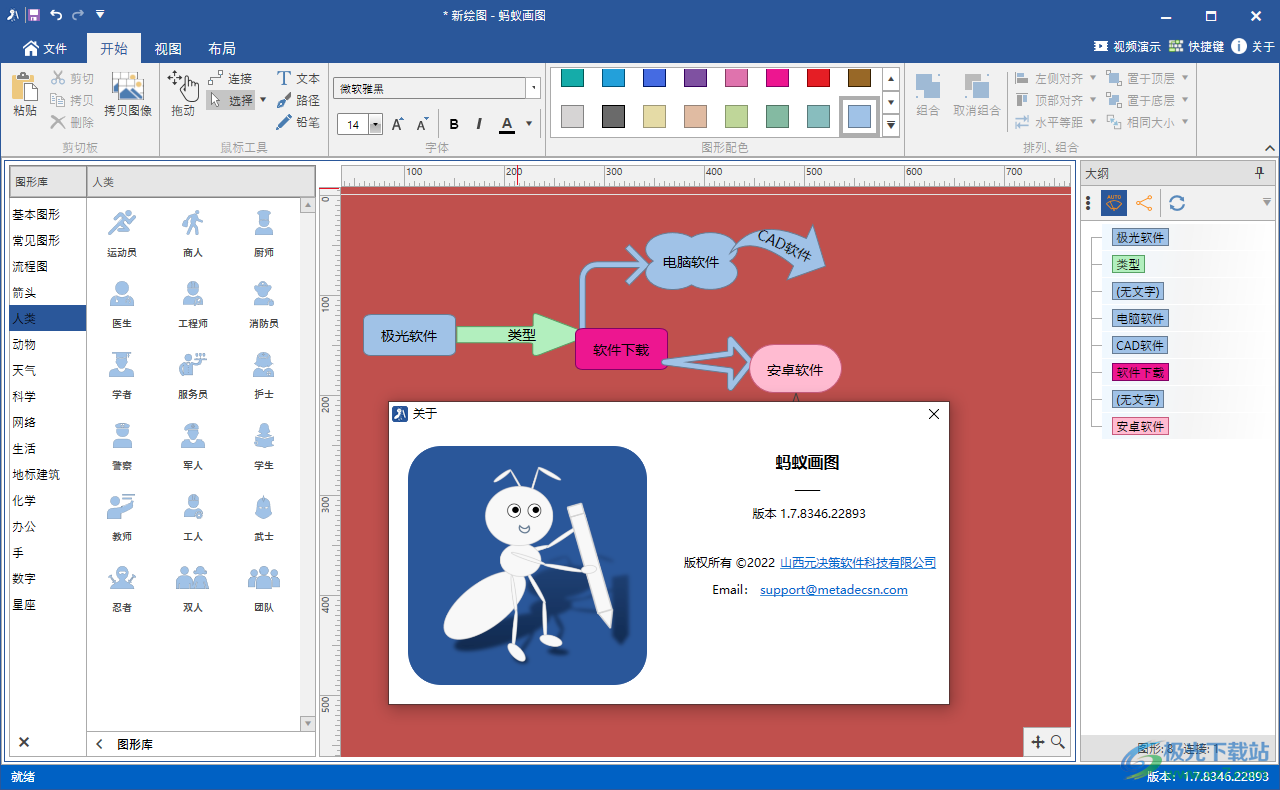
蚂蚁画图的主界面主要由四部分组成:工具栏、图形库、绘图板和图形大纲
可以在软件界面找到很多设计的矢量图,直接在软件添加绘图内容
每个图形都可以自由调整大小,知识兔也可以知识兔双击图形输入文字内容
支持角度调整功能,添加的图形可以随意调整显示角度
编辑的各种文字内容可以在右侧查看大纲内容,方便用户了解当前设计的矢量图步骤
窗口上方的工具栏,共有四个可选项:“文件”、“开始”、“视图”和“布局”。
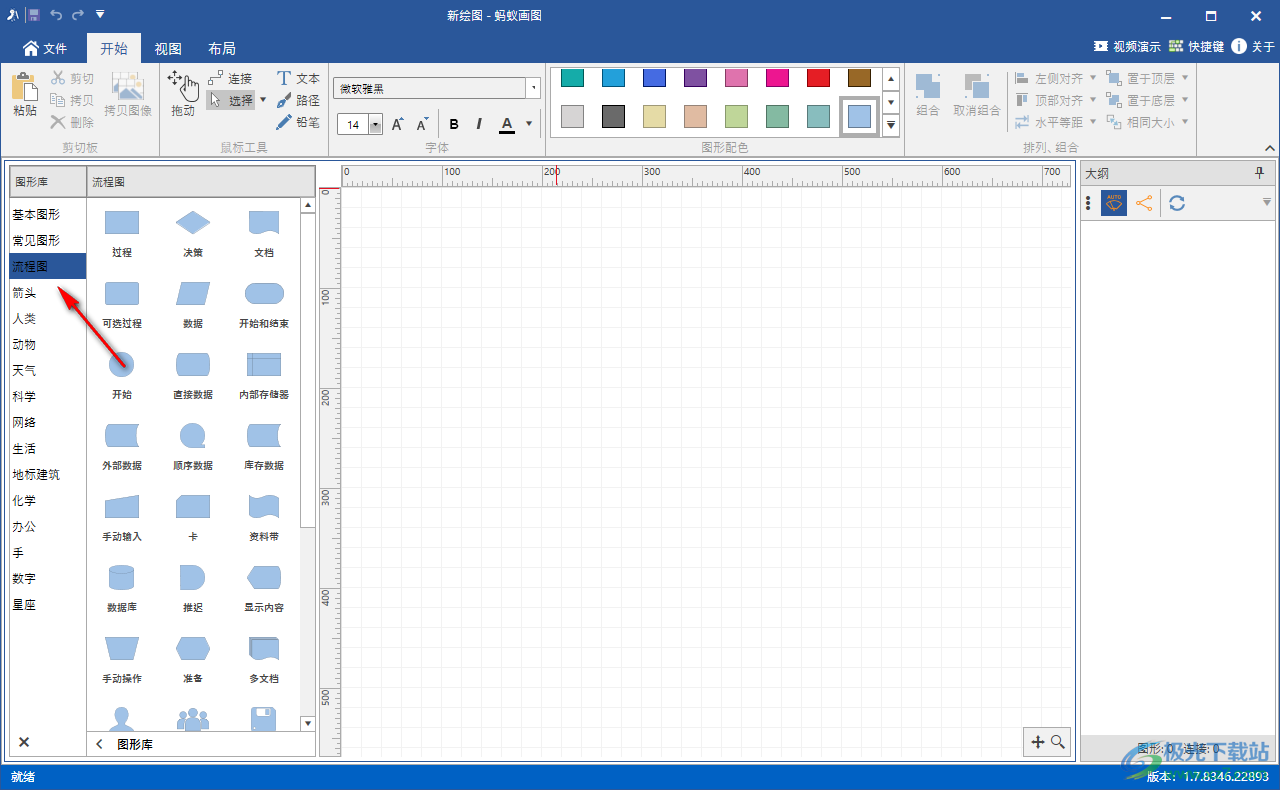
在图形库中欲添加的图形上按下鼠标左键,保持鼠标左键按下,拖动图形到绘图板,松开鼠标左键后该图形就会添加到绘图板
在图形上知识兔双击鼠标左键,进入图形文本编辑模式,修改图形文本
图形修改的内容很多,知识兔可以重新编辑文本,知识兔可以设置图形的背景颜色
支持连接功能,知识兔可以在布局界面找到连接功能,轻松将有关系的图形创建连接
连接工具启用时,在起点图形上按下鼠标左键,然后知识兔移动到终点图形上松开鼠标左键,就会创建它们之间的连接
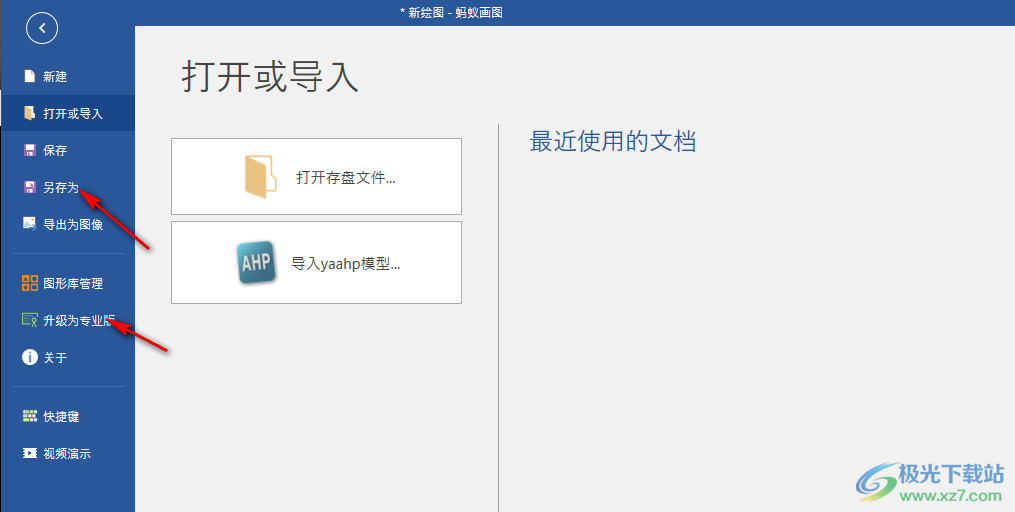
选择“文件菜单”将打开软件的后台功能界面,在这里可以执行新建、打开、保存、导出等操作。
“开始”工具栏默认显示,分享了剪切板、鼠标工具、图形配色和排列组合相关的图形编辑功能。
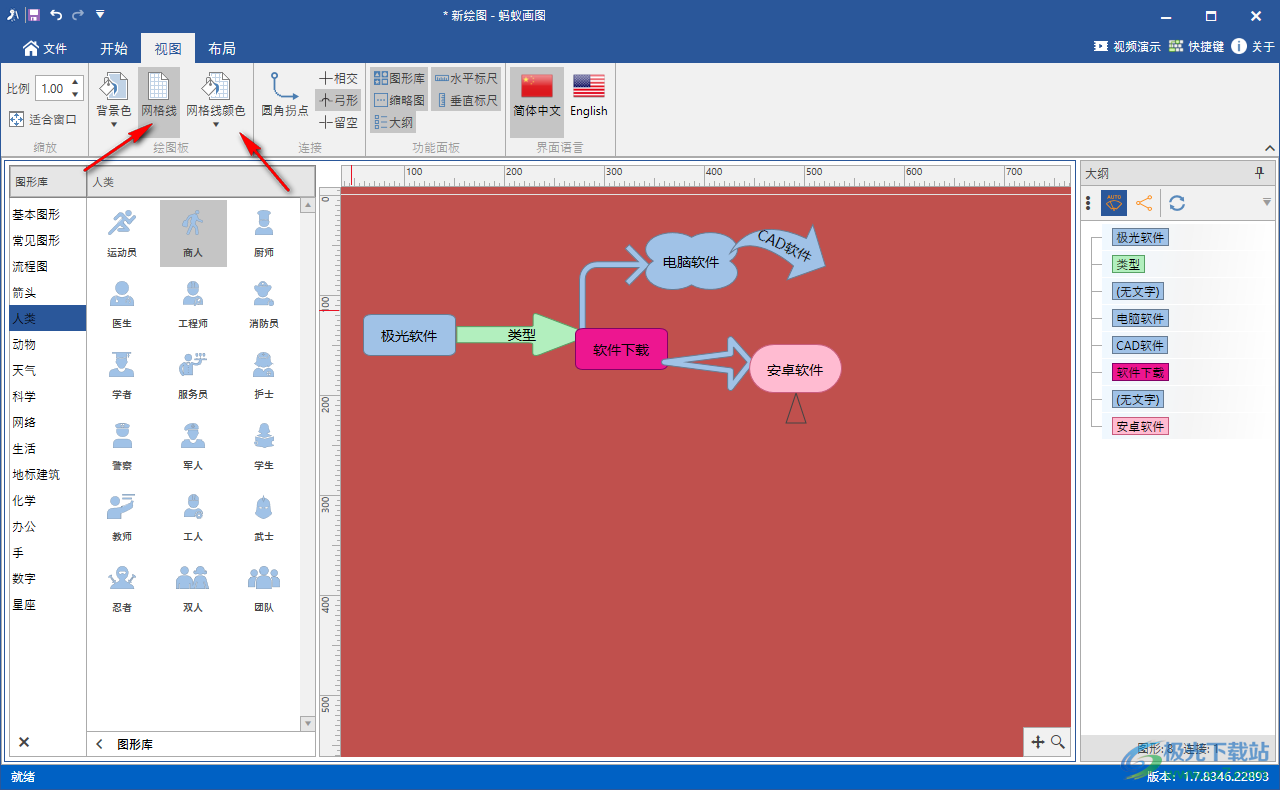
视图工具栏中分享界面和绘图区域的设定功能。在这里可以执行绘图区缩放、绘图板背景色及网格设定、连接交叉样式和功能面板显示/隐藏等操作。
布局工具栏分享了自动布局、自动规划等功能还能设定图形是否吸附到网格、对齐到图形。
蚂蚁画图目前版本有16个自带图形库,知识兔以列表形式显示在界面右侧。知识兔点击图形库列表中某个图形库,其左侧的可用图形区域将显示这个库中的所有图形
窗口中间大片区域为绘图板,编辑内容将显示在这片区域。绘图板上方和右侧显示水平和垂直标尺。
绘图板右下方有两个按钮左侧按钮是“适合大小”功能。右侧按钮知识兔点击后将打开“缩略图”窗口,知识兔可以查看当前正在编辑的图形全貌,知识兔也可以通过鼠标知识兔点击和拖动快速定位到相应的部位。
右侧的“大纲”窗口显示绘图板中的所有图形和连接,知识兔点击可以快速定位到相应的图形或连接。
软件特色
简单方便的矢量图形绘制;
导入yaahp存盘文件中的层次模型;
分享多种图形库,并可扩展图形库(专业版);
铅笔、钢笔(路径)绘制工具;
上百种预设图形配色;
分享组合、对齐等工具方便图形编辑;
多种风格的自动布局;
自动规划连接路线,绕过已有图形和连接;
导出为PNG、JPEG等图像格式(普通版最大DPI:96;专业版最大DPI: 1000)。
使用说明
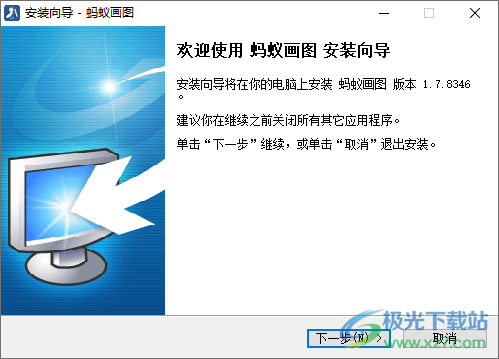
1、打开蚂蚁画图就可以将其安装到电脑,知识兔点击下一步
2、提示软件的图形库内容,在左侧添加你需要使用的图形,拖动到中间区域编辑
3、如图所示。知识兔双击图形就可以输入文字内容,知识兔也可以自由缩放图形大小
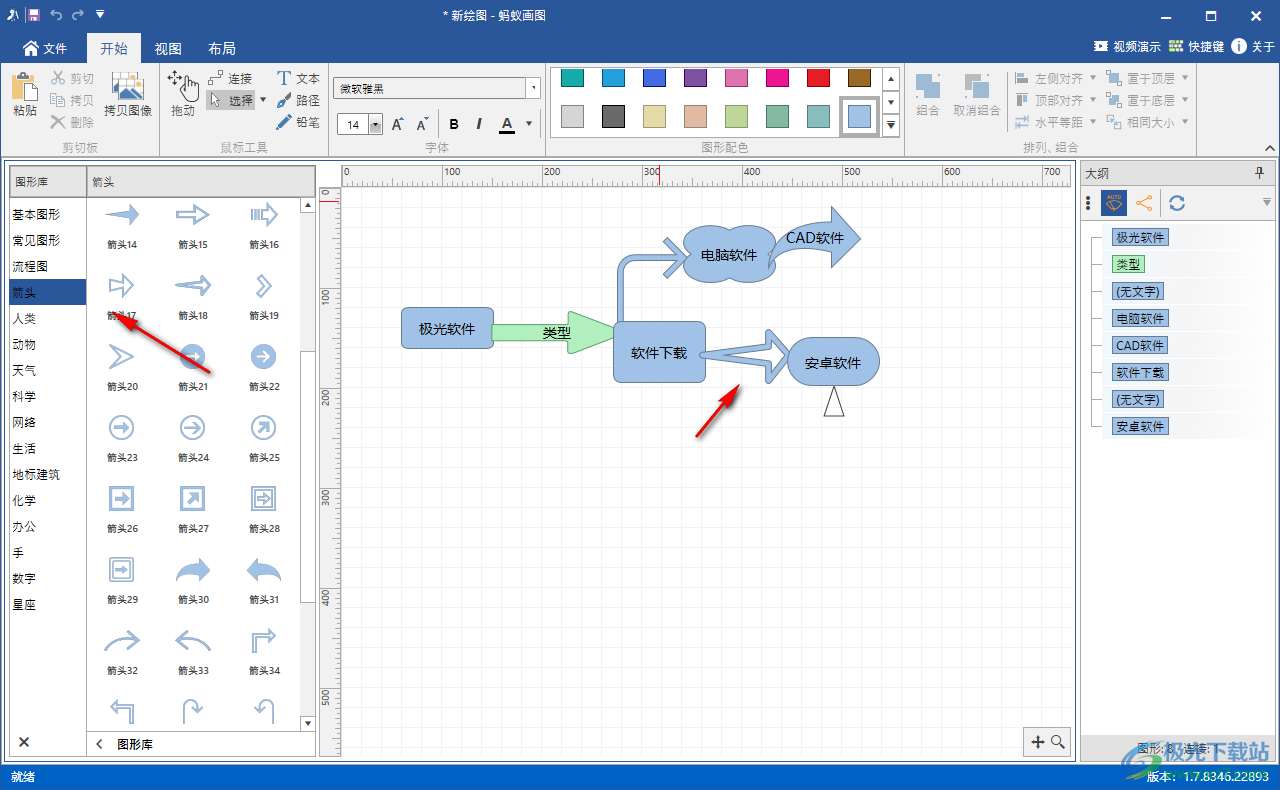
4、由于是矢量图所以可以直接知识兔点击图形,鼠标控制边缘就可以自由放大和缩小,用户也可以Ctrl+a对整个设计作品放大和缩小
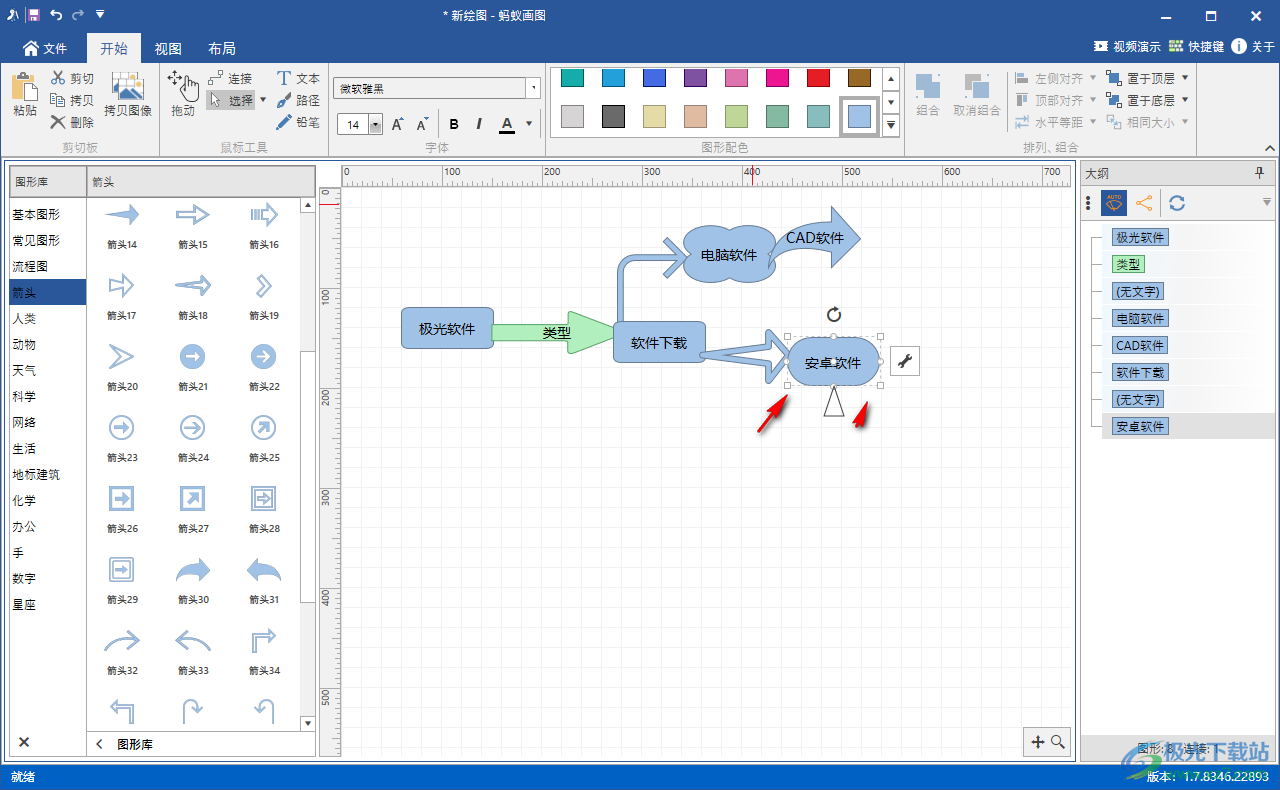
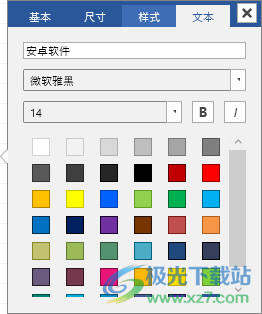
5、进入属性设置界面,知识兔可以对图形的文本内容编辑,知识兔可以设置字体,知识兔设置颜色
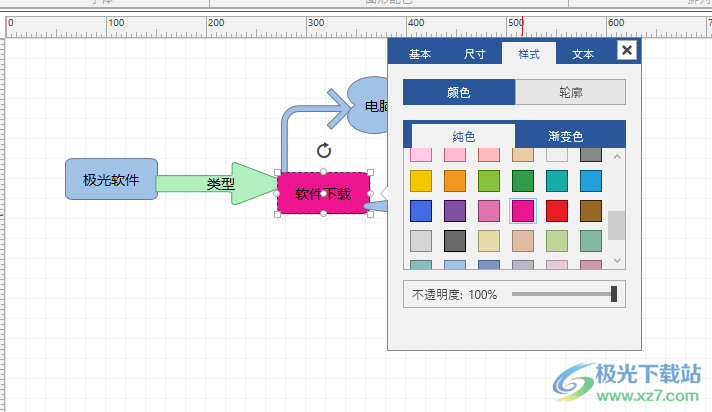
6、支持样式设置,图形的样式直接在这里设置,知识兔可以添加新的背景颜色
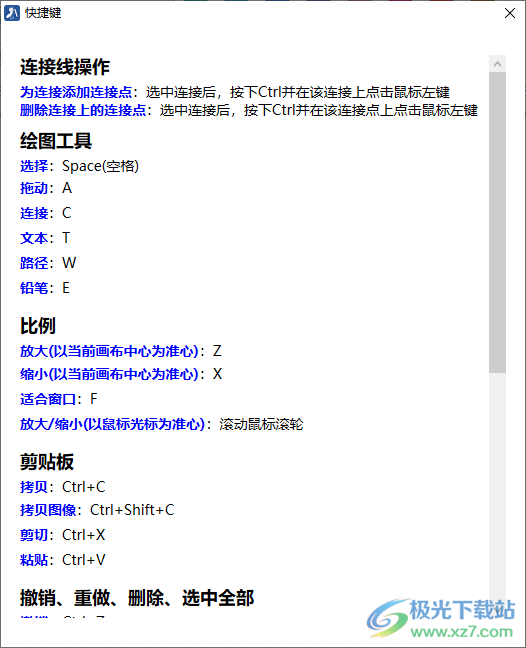
7、快捷键操作内容
连接线操作
为连接添加连接点:选中连接后,按下Ctrl并在该连接上知识兔点击鼠标左键
删除连接上的连接点:选中连接后,按下Ctrl在该连接点上知识兔点击鼠标左键
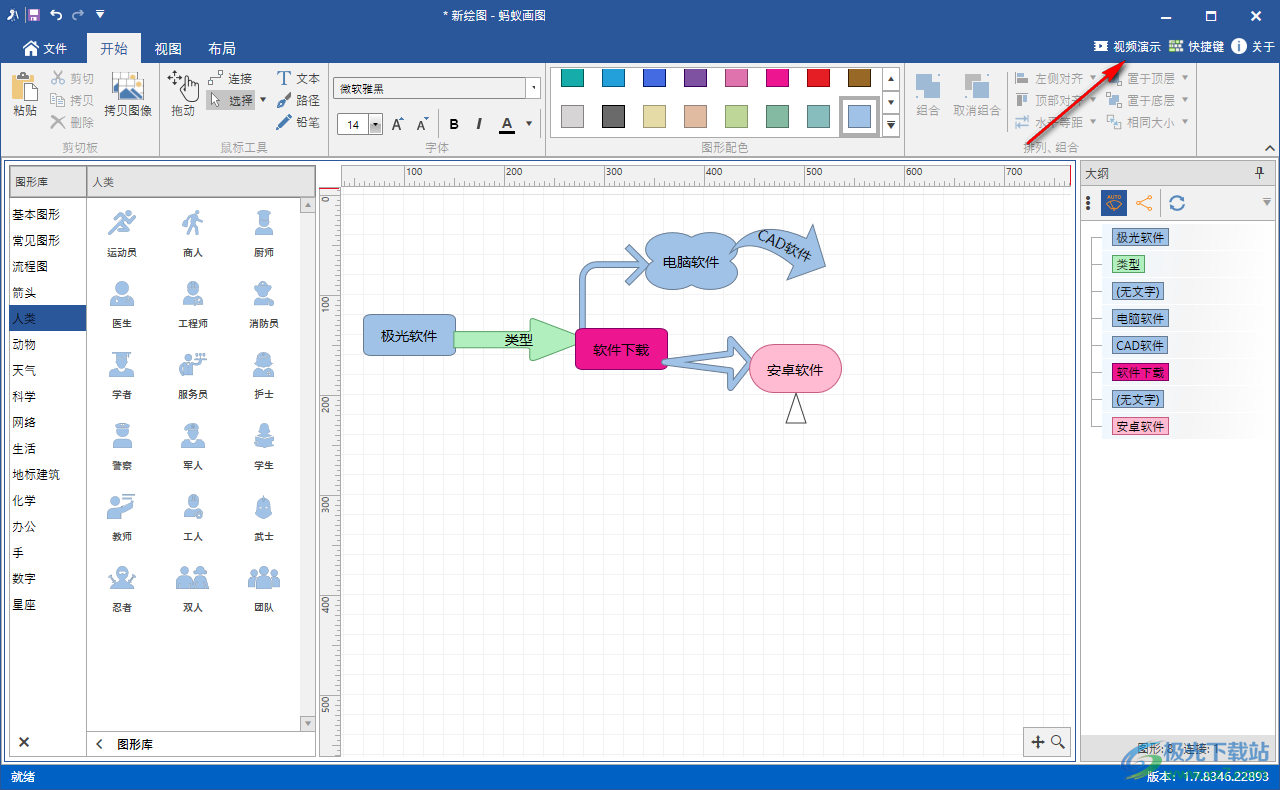
8、顶部显示视频演示,新用户进入软件就可以查看视频介绍,这样就知道如何操作软件
9、这里是网格线颜色以及背景色设置功能,知识兔可以在顶部调整作品的视图效果,知识兔也可以切换界面的语言
10、知识兔点击文件菜单就可以选择保存功能,将设计的作品保存到电脑,知识兔也可以升级为专业版
下载仅供下载体验和测试学习,不得商用和正当使用。