Abelssoft Screenphoto2023软件下载-免费截图软件最新版v7.1 官方版
AbelssoftScreenphoto2023分享截图功能,知识兔可以通过知识兔这款软件直接对电脑上的内容截图,轻松对电脑软件窗口截图,对网页内容截图,任何屏幕区域都是可以直接截图的,知识兔帮助用户获取自己需要的图像,知识兔这款软件分享了简单的绘图编辑功能,截图完毕会自动弹出编辑界面,知识兔可以在图片上添加箭头标注,知识兔让用户可以立即看到图片中的重要内容,知识兔也可以添加数字序号,方便标记图片上的流程步骤,虽然是英文软件,但是操作方式还是很简单的,需要就下载吧!
软件功能
1、轻松轻松地创建屏幕截图
快速拍摄Windows屏幕上当前可见的内容:Schirmfoto负责处理。知识兔可以一次截取多个屏幕。这样,该工具可以根据需要捕获自定义的屏幕区域或活动窗口。如果知识兔它们都由同一台计算机控制,则一次截取多个屏幕的屏幕截图很容易。
2、借助许多功能编辑完成的屏幕截图
完成的屏幕截图可以在屏幕照片中处理 -包括背景和其他效果。此外,标记特定的图像元素、键入文本注释、剪切图像的特定部分或在其上放置箭头都没有问题。屏幕照片分享了制作专业屏幕截图的机会,即使知识兔对于以前没有知识的用户也是如此。最终图片可在剪贴板上找到,用户只需单击一下即可在Facebook上打印或共享。也可以将图像保存为JPG,PNG或RTF。该软件的Plus版本将图像保存在PDF格式。
3、屏幕照片为您分享了分享图片的舒适可能性
私有云也直接在Abelssoft服务器上准备,知识兔以便与其他用户共享图像。收件人只收到一个特定的链接,因此他们只能访问单个图像,知识兔以保护您的隐私。屏幕照片在所有当前的Windows版本下运行。该软件可从制造商的网站免费下载。在线注册后,该程序可以无限期使用,并带有一点水印。此完整版分享PDF导出功能和去除边缘的软件水印作为附加功能。
软件特色
1、Abelssoft Screenphoto2023可以让用户在电脑轻松截图
2、如果知识兔你需要保存屏幕上的内容,知识兔可以通过截图的方式保存
3、在看视频的时候可以使用知识兔这款软件保存画面
4、在工作的时候可以通过Abelssoft Screenphoto2023截图工作流程
5、有多种截图模式,知识兔可以全屏、可以自定义区域
6、也分享手绘截图功能,对于不规则的内容可以使用手绘的方式选择截图区域
7、丰富的编辑功能,直接附加箭头、附加文字、附加马赛克
8、还可以将截图上传到服务器,方便以后加载图像使用
使用方法
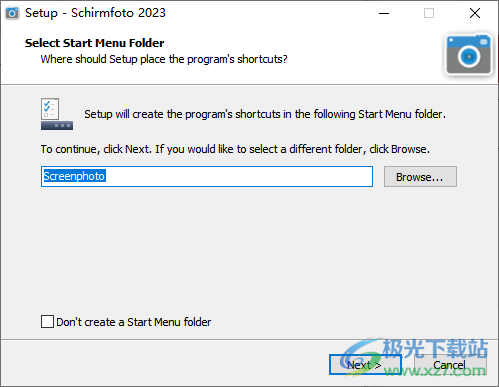
1、设置软件的安装地址C:Program Files (x86)Screenphoto
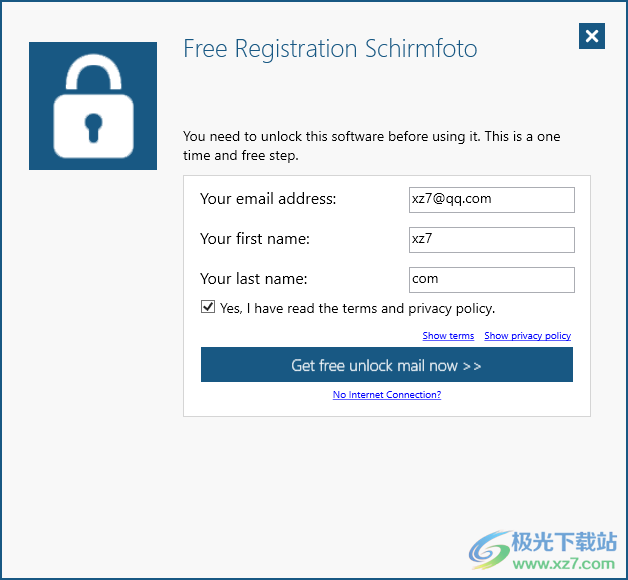
2、启动软件提示账号注册界面,知识兔可以输入邮箱,知识兔输入名字
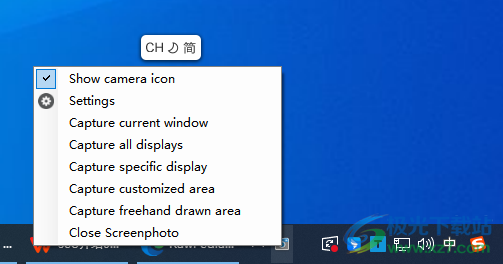
3、软件在托盘区域显示:
Show camera icon显示相机图标
Settings设置
Capture current window:捕获当前窗口
Capture all displays:捕获所有显示
Capture specific display:捕获特定显示
Capture customized area:捕获自定义区域
Capture freehand drawn area:捕获徒手绘制的区域
Close Screenphoto:关闭屏幕照片
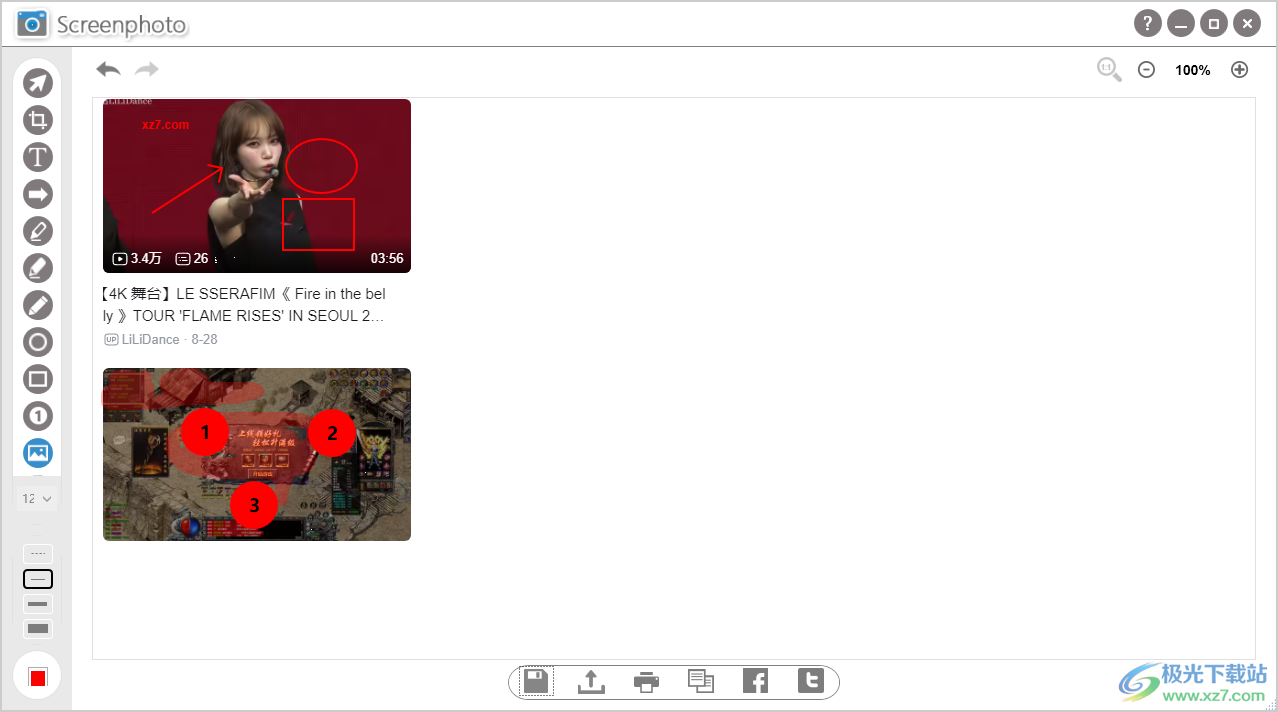
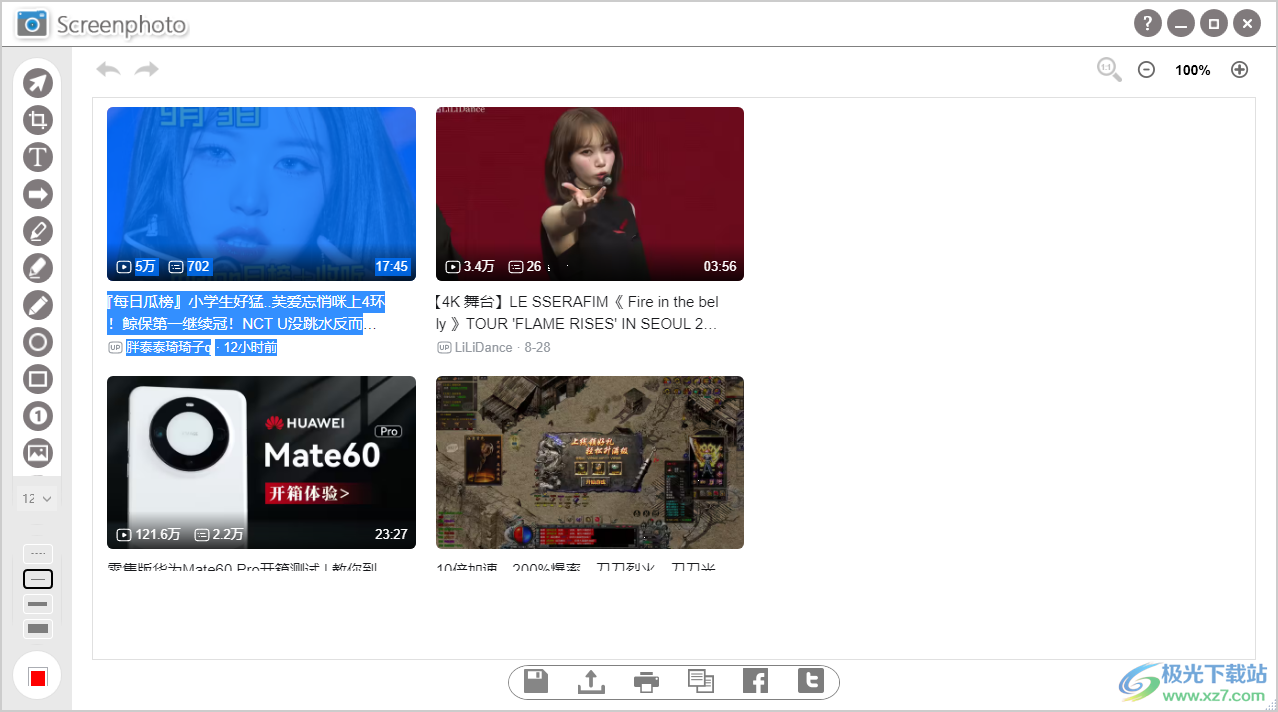
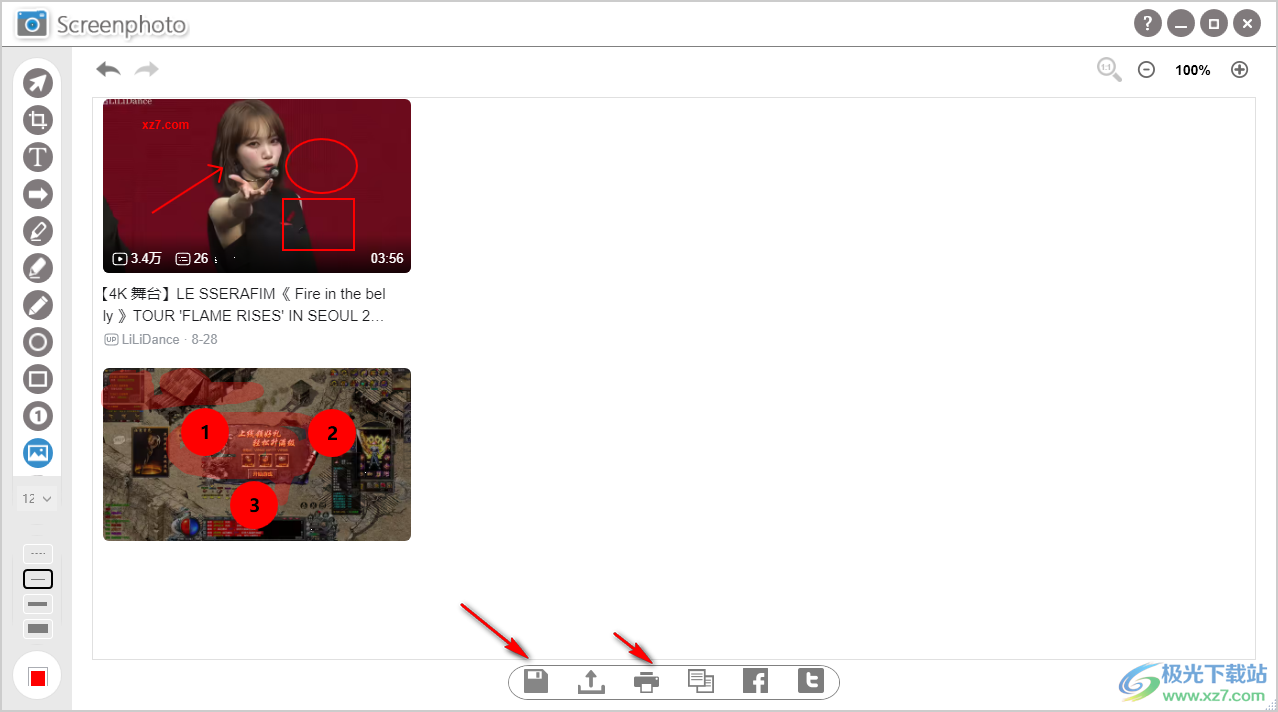
4、知识兔选择其中一种截图方式,截图完毕弹出编辑界面,知识兔可以处理图像,知识兔可以直接知识兔点击保存
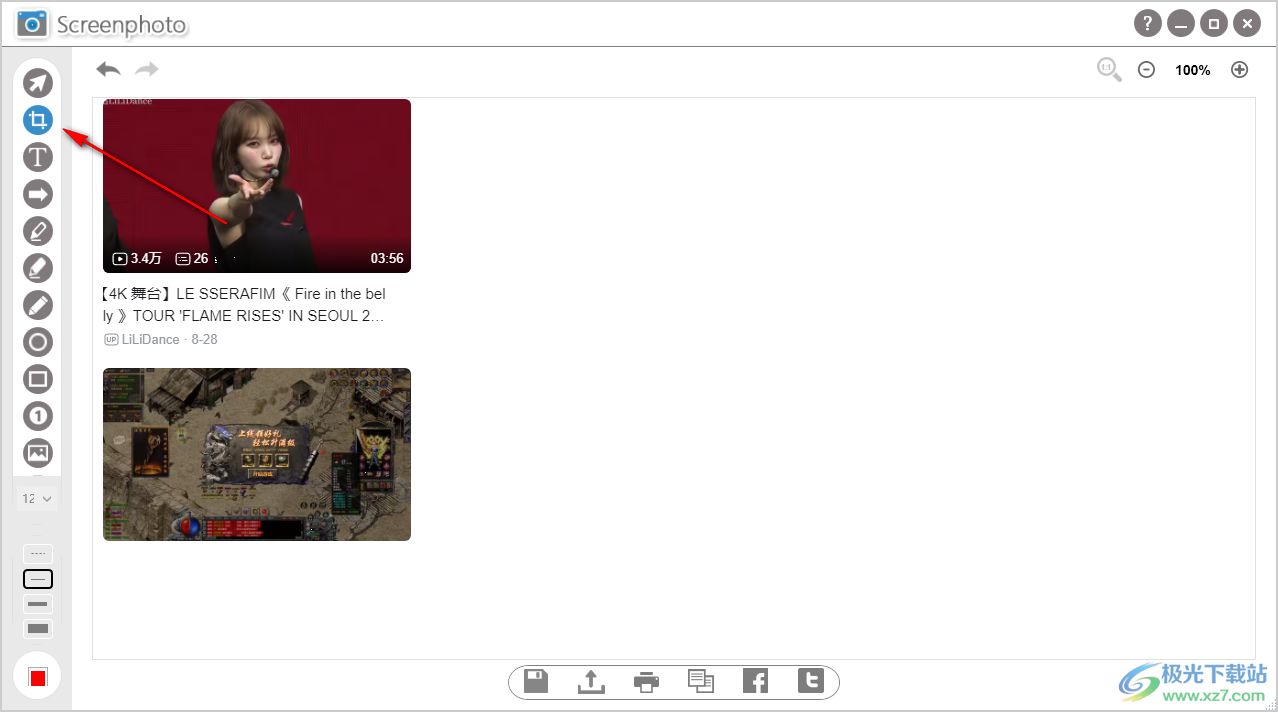
5、裁剪功能,如果知识兔截图有不需要的地方就自己设置裁剪的区域
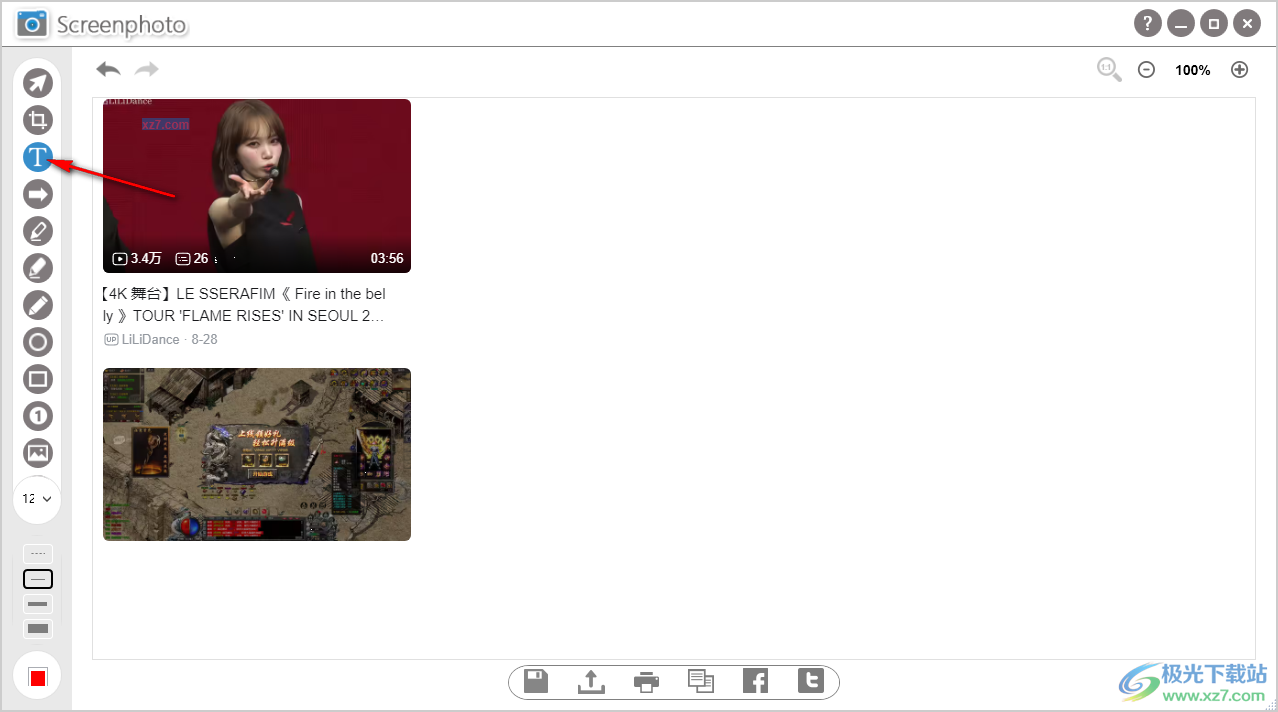
6、文字功能,如果知识兔你需要编辑文字或者设置水印就知识兔点击该功能
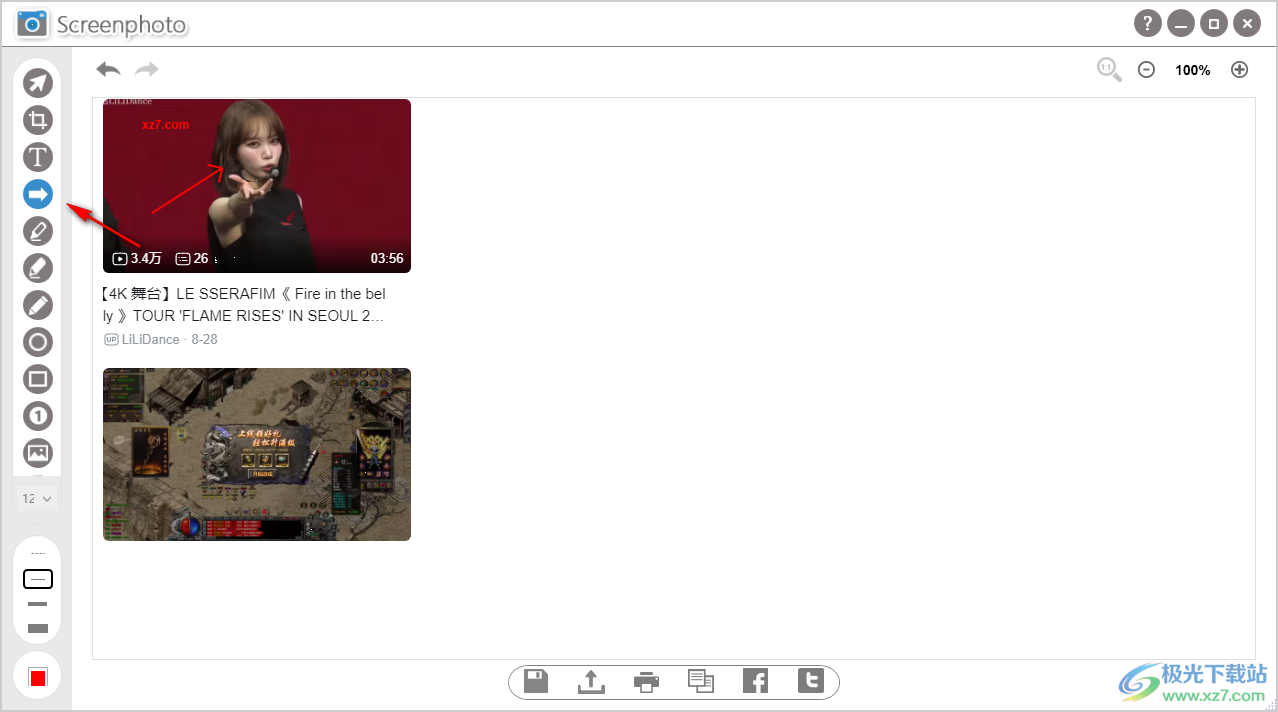
7、箭头功能,知识兔可以在图片上添加一个重要的箭头,标记重要的部分
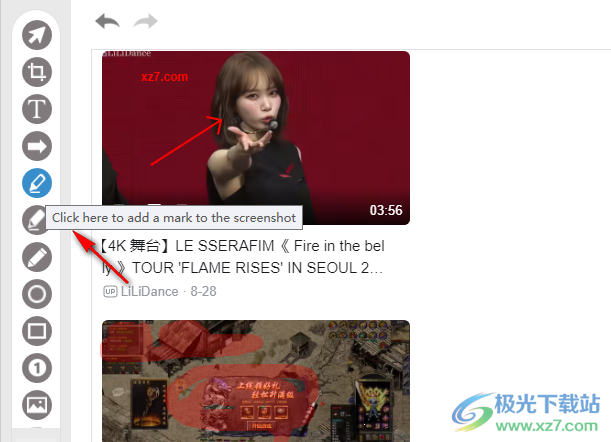
8、单击此处在屏幕截图中添加标记,知识兔可以使用画笔涂抹截图内容
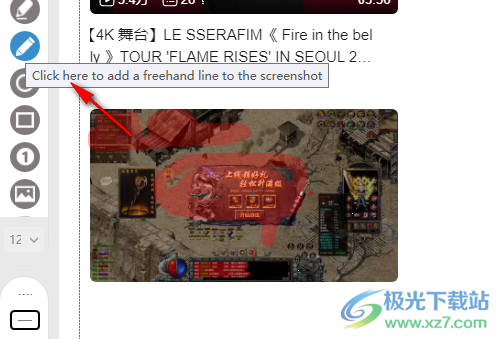
9、单击此处将手绘线添加到屏幕截图。知识兔可以手动在图片上绘制内容
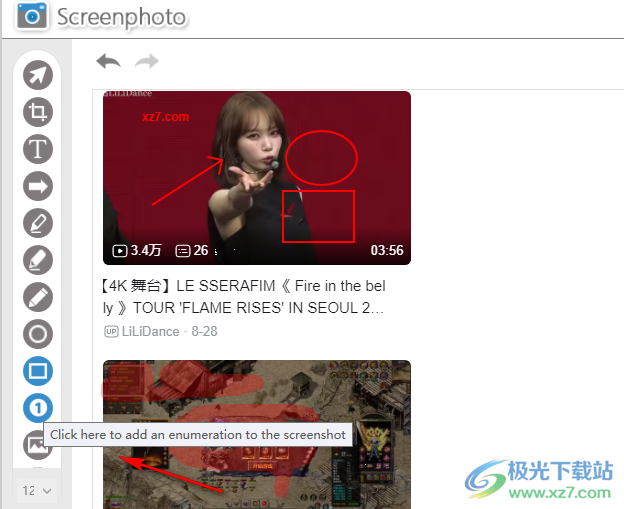
10、数字序号设置功能,知识兔点击该工具,在图片上知识兔点击鼠标就可以添加序号
11、知识兔点击底部的保存按钮直接保存截图,知识兔也可以选择打印图像,上传图像到服务器
下载仅供下载体验和测试学习,不得商用和正当使用。