U启动装机版下载-U启动U盘启动盘制作工具v7.0 官方版
U启动U盘启动盘制作工具分享简单的启动盘制作方案,直接将U盘插入到电脑就可以在软件界面知识兔点击开始制作,快速将系统修复的一些工具和系统还原工具写入到U盘,方便用户以后使用启动盘修复系统错误问题,知识兔也可以将自己下载的系统镜像复制到U盘保存,知识兔以后就可以使用镜像还原系统,重装系统,轻松仅仅大部分系统错误问题,如果知识兔您遇到电脑系统崩溃,系统蓝屏,系统无法正常进入的情况就可以插入启动盘修复电脑,需要的朋友可以下载知识兔这款U启动U盘启动盘制作工具。
软件功能
1、U启动U盘启动盘制作工具分享系统修复功能,知识兔可以对修复引导系统
2、分享还原功能,知识兔可以使用自己下载的镜像还原C盘
3、重装功能,知识兔使用新的win镜像安装到C盘,知识兔从而解决一切系统错误
4、diskgenius硬盘分区工具,知识兔使用该工具可以对重装后的硬盘设置分区
5、Ghost备份还原工具,知识兔使用该工具可以对系统创建备份,知识兔以后可以还原错误的系统
6、启动盘也支持MaxDos工具箱、硬盘/内存检测工具、Windows密码破解工具
软件特色
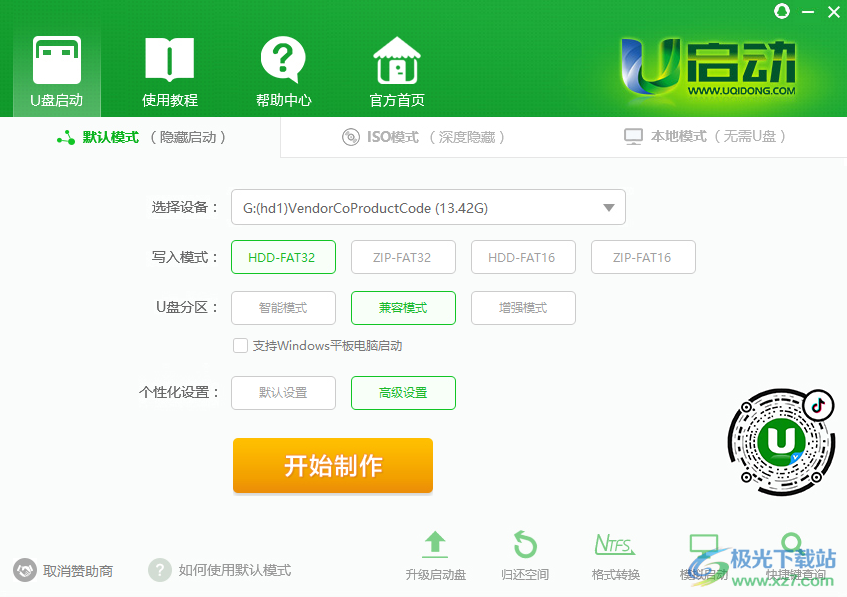
1、U启动装机版支持大部分厂商的U盘设备,知识兔可以自动识别电脑是否插入U盘
2、支持多种写入模式,知识兔可以选择HDD-FAT32、ZIP-FAT32、HDD-FAT16、ZIP-FAT16
3、U盘分区:智能模式、兼容模式、增强模式
4、支持启动项菜单设置:菜单字体、菜单颜色、选中项颜色、选中项背景颜色、添加菜单背景、修改菜单名称
5、启动启动背景,进度条等内容设置,PE背景也可以设置
6、支持ISO模式,如果知识兔你需要将本软件刻录到CD就可以选择ISO模式
7、支持本地模式,如果知识兔你没有U盘就可以直接制作本地模式,但是电脑损坏就无法使用本地模式了
使用方法
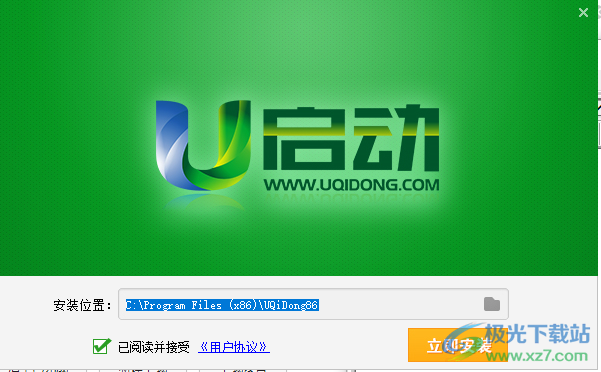
1、知识兔将U启动U盘启动盘制作工具直接安装到电脑,知识兔点击立即安装
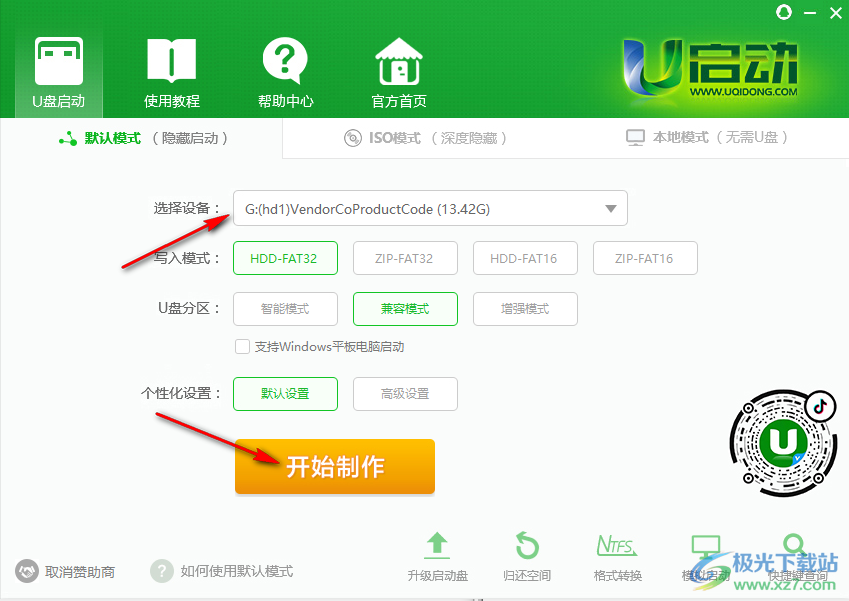
2、提示开始制作,界面的内容都可以默认,插入U盘就可以知识兔点击开始制作
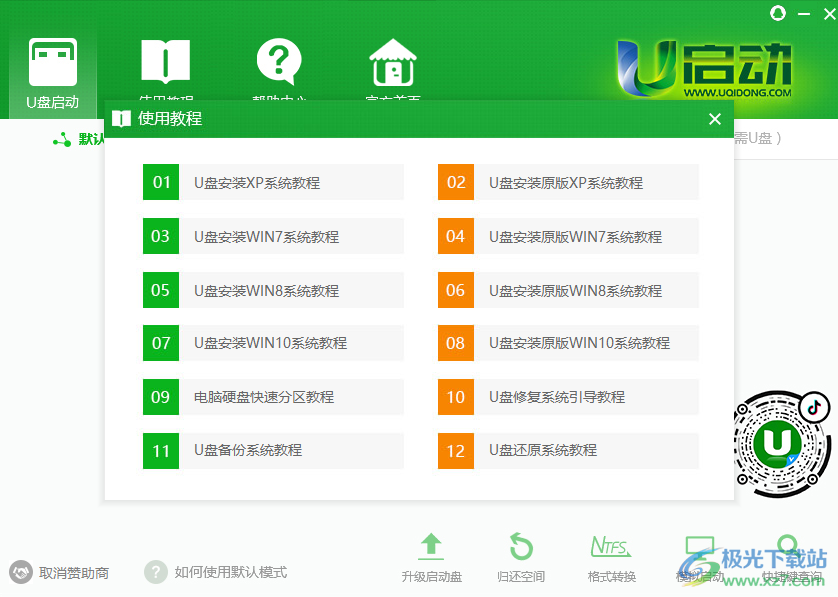
3、如图所示,这里是软件的教程内容,知识兔可以查看不同系统版本启动盘制作和使用的方式,知识兔也可以查看分区教程
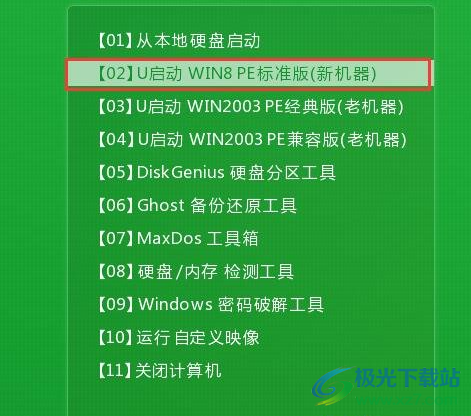
4、这里是启动的界面,将制作完毕的启动盘插入电脑,重启电脑,随后使用进入BIOS的快捷键启动U盘
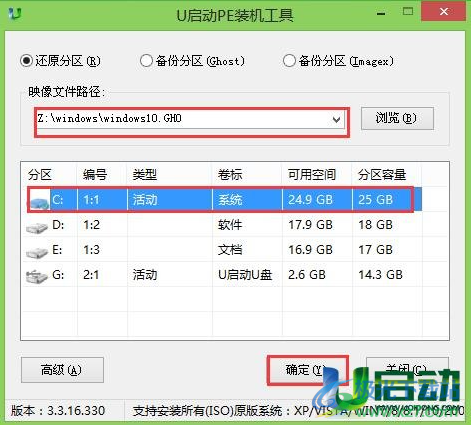
5、知识兔选择一个工具使用,进入PE装机工具界面,找到GHO镜像,随后对C盘还原,您需要自己下载GHO镜像,将其复制到U盘保存
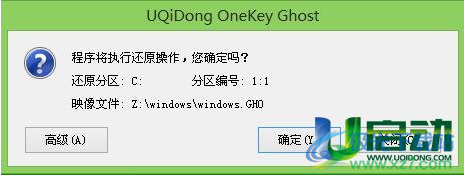
6、最后知识兔点击还原就可以使用新的镜像修复系统,知识兔从而解决系统错误
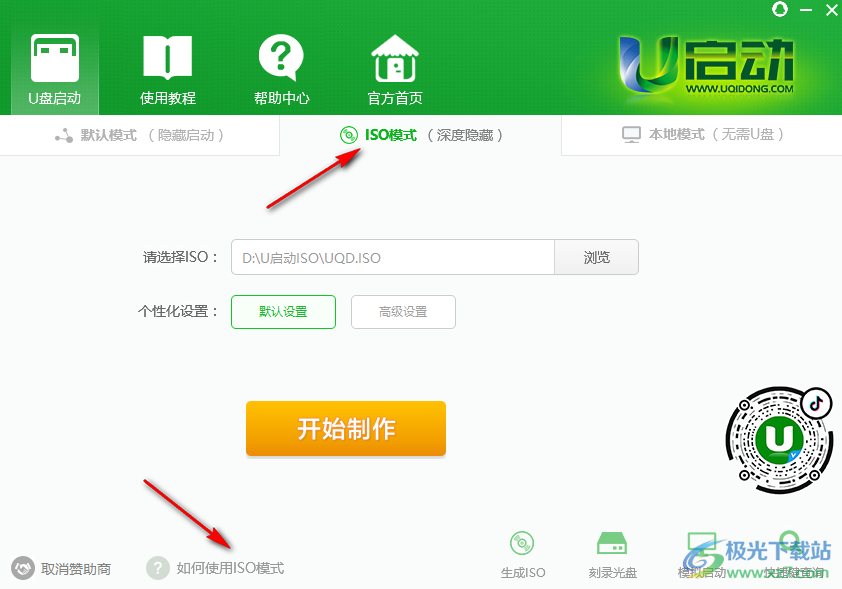
7、您可以选择制作ISO,知识兔选择ISO添加到软件,知识兔点击开始制作,知识兔可以在底部知识兔点击如何使用ISO模式
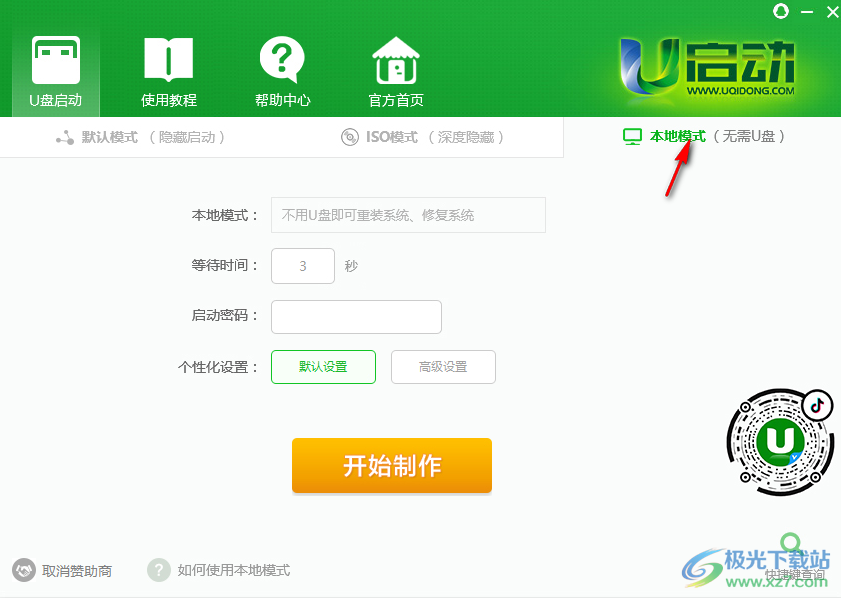
8、这里是本地模式设置界面,知识兔可以直接将其保存到电脑,电脑可以正常启动才能使用本软件修复系统
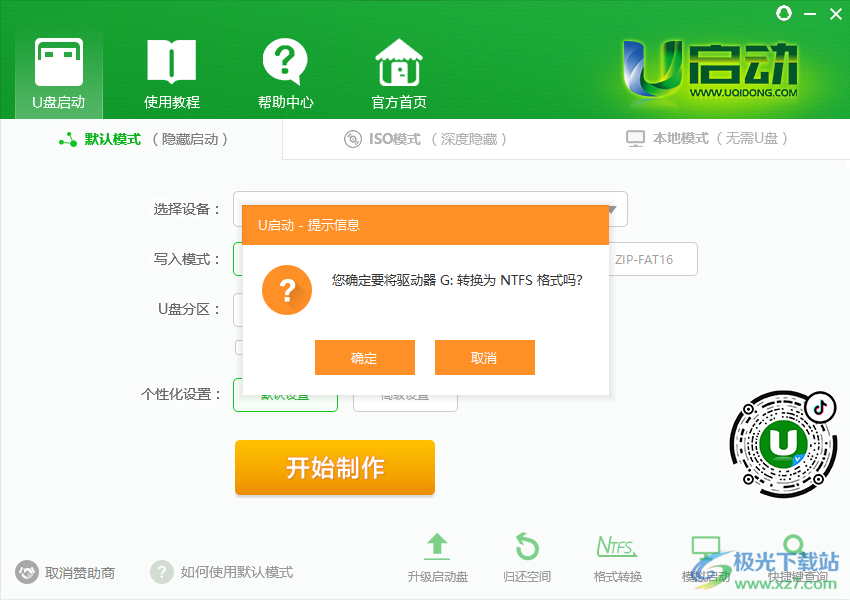
9、底部显示格式转换功能,知识兔可以在FAT32、NTFS之间转换格式
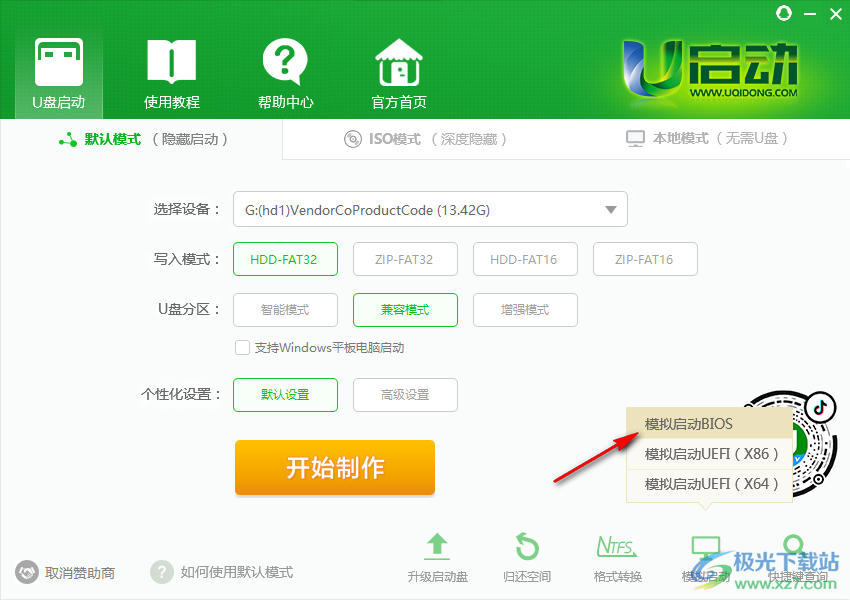
10、制作完毕可以选择模拟启动BIOS、模拟启动UEH(X86)、模拟启动UEH(X64)
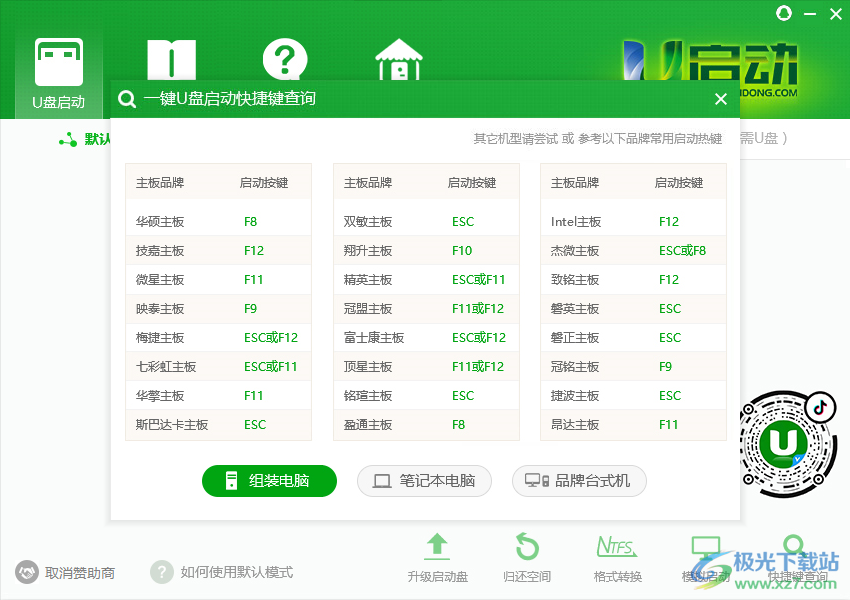
11、主板快捷键查询功能,在启动电脑的时候一直知识兔点击进入BIOS的快捷键才能找到启动盘运行
官方教程
u启动u盘安装原版win10系统教程
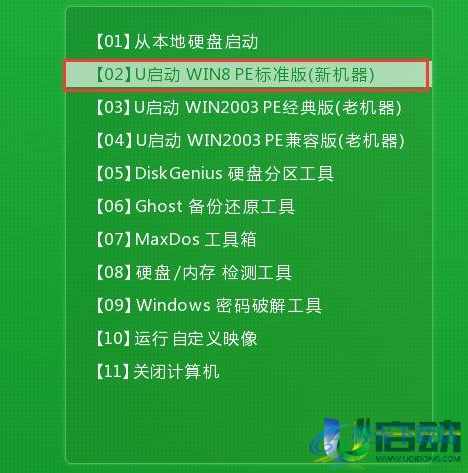
1、知识兔将制作好的u启动u盘启动盘插入电脑usb接口,按开机启动快捷键进入主菜单界面,知识兔选择“【02】u启动win8pe标准版(新机器)”并回车,如图:
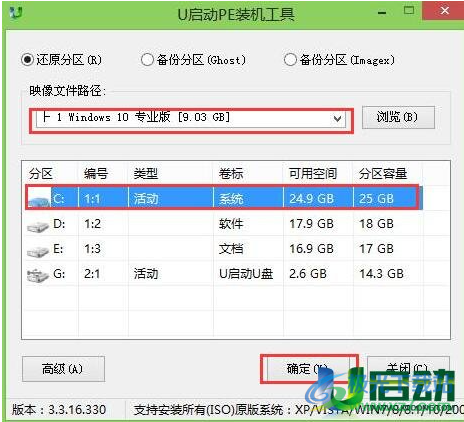
2、在pe装机工具中,知识兔选择win10镜像文件存放在c盘中,知识兔点击确定。如图:
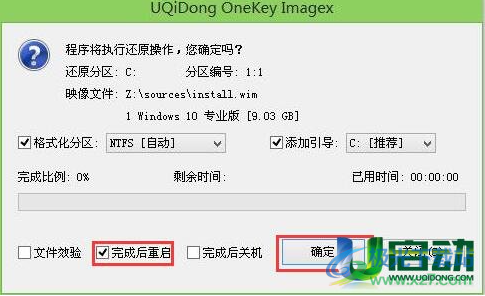
3、程序执行还原操作提醒,勾选“完成后重启”,知识兔点击确定。如图:
4、接下来是系统安装过程,等待安装完成后会再重启。
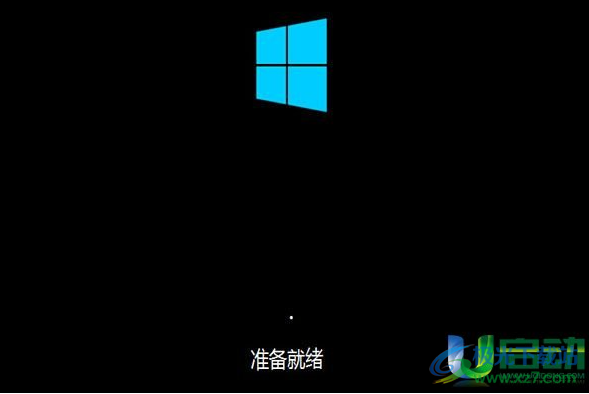
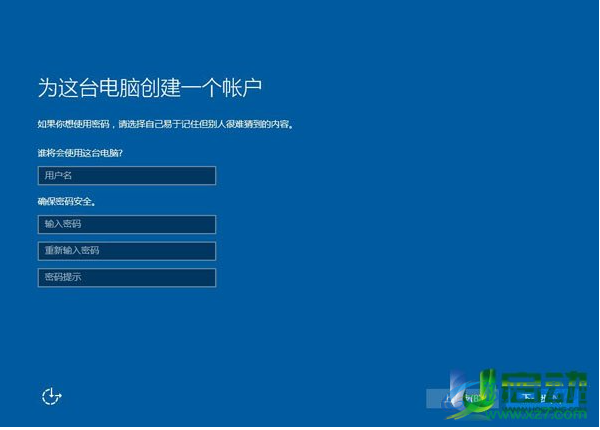
5、然后知识兔就是计算机常规设置,知识兔设置完成后win10系统就可以使用了。如图:
下载仅供下载体验和测试学习,不得商用和正当使用。