EasyUEFI Enterprise 4中文破解版下载-easyuefi破解版v4.0 企业版
EasyUEFI Enterprise4中文破解版可以帮助用户管理启动项,如果知识兔你已经在分区上创建启动盘就可以通过知识兔这款软件管理EFI启动项,如果知识兔您有外部的启动盘也可以连接到电脑,知识兔从而在软件创建和编辑EFI启动项,EFI分区也可以在软件上备份和重建,功能还是非常多的,知识兔让用户可以自定义编辑启动项内容,知识兔可以创建新的引导方式,知识兔可以修改EFI分区信息;这里小编推荐的是easyuefi破解版,知识兔可以在离线状态下激活软件,知识兔让用户可以免费使用企业版全部功能
软件功能
1、EFI / UEFI引导选项管理
EasyUEFI拥有全面的EFI / UEFI引导选项管理功能,例如创建,删除,编辑,清理,备份和恢复EFI /UEFI引导选项,为下次重启指定一次性引导条目,或更改EFI / UEFI引导顺序 ,所有这些操作在Windows下完成,无需进入BIOS设置。
创建,删除和修改EFI / UEFI引导选项
备份和还原EFI / UEFI引导选项
禁用和启用EFI / UEFI引导选项
从Windows内部启动到UEFI固件设置(UEFI BIOS)
指定一次性引导选项
更改EFI / UEFI引导顺序
命令行支持
2、EFI系统分区(ESP)管理
EasyUEFI还发布了一项功能,允许您管理EFI系统分区,通过此功能,您可以轻松备份,还原,重建EFI系统分区(ESP)或将EFI系统分区从一个驱动器移动到另一个驱动器。
备份EFI系统分区
恢复EFI系统分区
重新创建EFI系统分区
将EFI系统分区移动到另一个驱动器
3、创建Windows PE紧急磁盘。
借助EasyUEFI,您还可以构建可启动的WindowsPE映像文件。生成映像文件后,您可以使用它来创建可启动的USB闪存驱动器,或使用3rd-party刻录机软件将其刻录到CD / DVD /USB。使用此WindowsPE紧急磁盘,您可以轻松解决EFI引导问题或修复efi系统分区,例如丢失或损坏的EFI启动选项,丢失或损坏的EFI系统分区。
软件特色
1、EasyUEFI可以在软件上创建新的项,知识兔可以删除项
2、其它操作。备份、还原和清理EFI/UEFI启动项,知识兔设置EFI/UEFI启动超时值。
3、设置/取消一次性启动。一次性启动项是系统重启后的第一启动项并且知识兔只能使用一次。当这个启动项被尝试后,将恢复原始的启动序列。
4、支持电脑关机功能,知识兔设置启动项完毕可以直接关机重启
5、可以选择重启系统并自动进入UEFI固件设置界面
6、如果知识兔你的启动盘保存在C盘D盘就可以在知识兔这款软件上管理EFI/UEFI分区
7、EFI/UEFI分区的资源都可以在知识兔这款软件上打开查看,知识兔也可以删除分区
使用说明
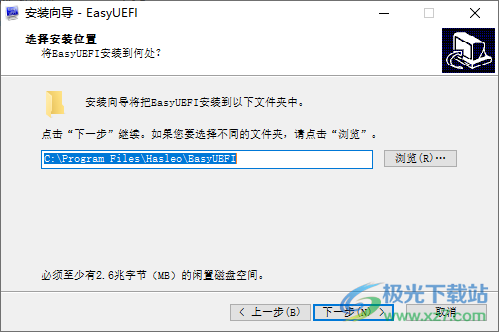
1、知识兔将EasyUEFI直接安装到电脑,软件安装地址是C:Program FilesHasleoEasyUEFI,知识兔点击下一步
2、安装完毕将两个补丁复制到软件的安装地址替换主程序
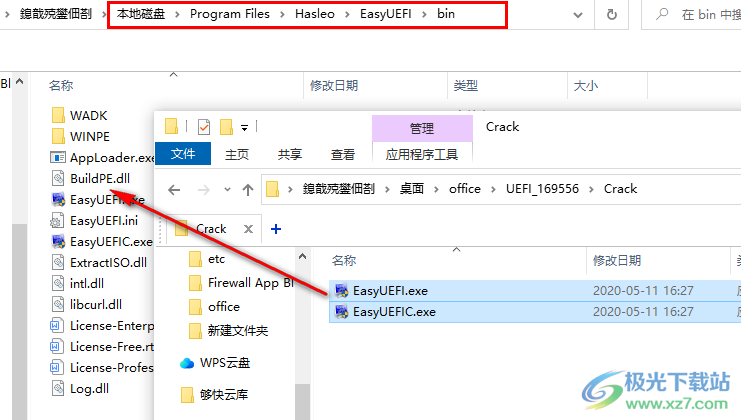
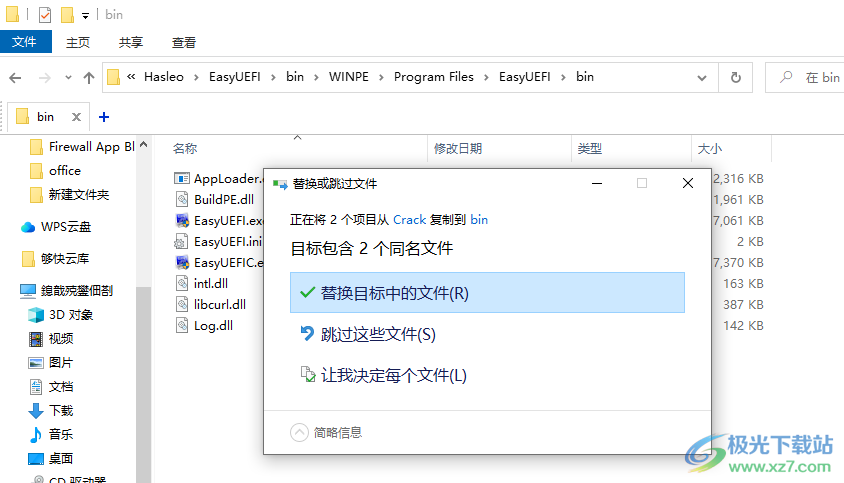
3、再次复制到C:Program FilesHasleoEasyUEFIbinWINPEProgramFilesEasyUEFIbin地址替换主程序
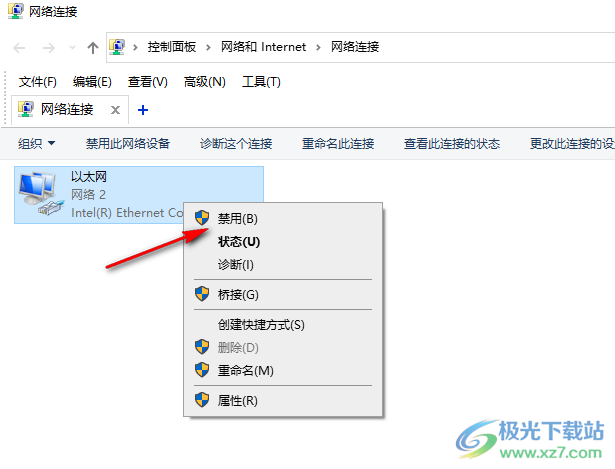
4、知识兔将电脑网络关闭,必须在离线的情况下才能激活软件
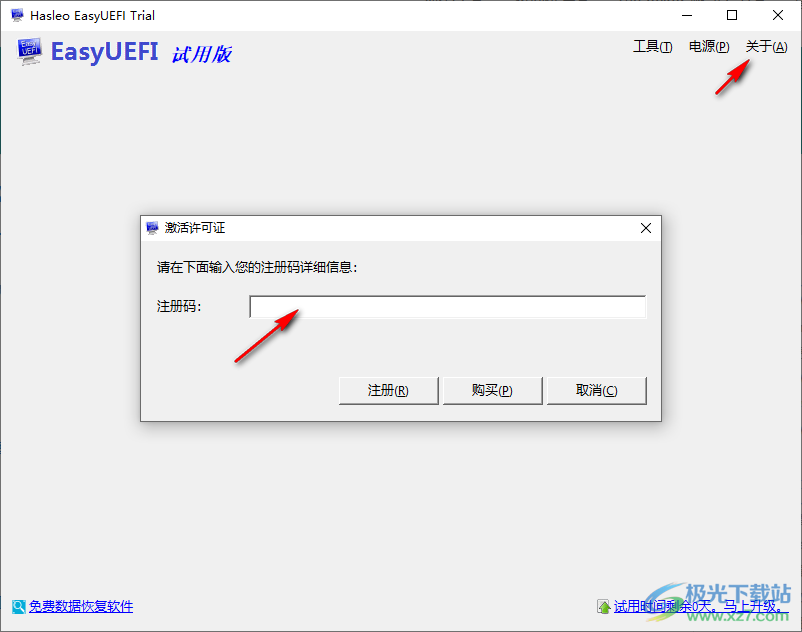
5、打开软件知识兔点击“关于”知识兔点击激活按钮就可以弹出注册码输入界面
6、使用下面的激活码注册软件
AX8KE42B-Y659QVLY-RAD6DG2M-NSJEPDUV-K2VWAW7S-GYMUK46W
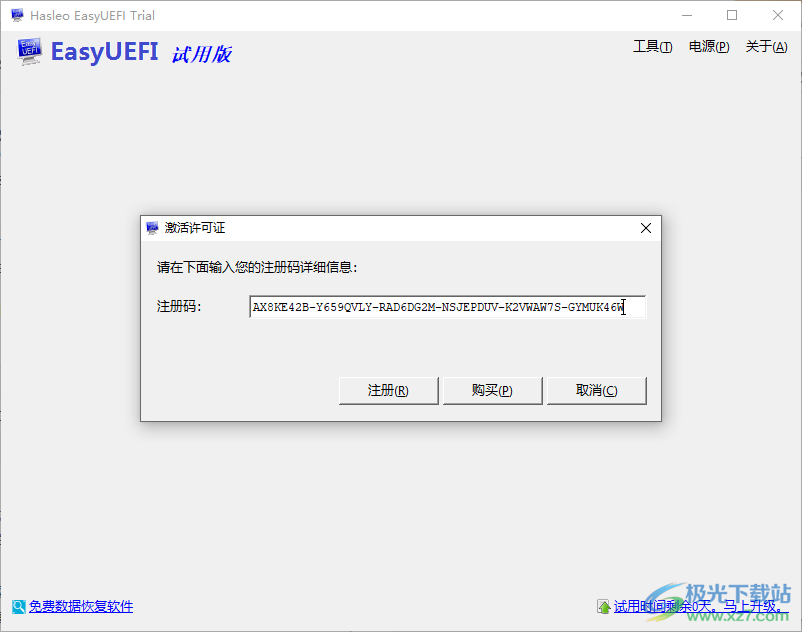
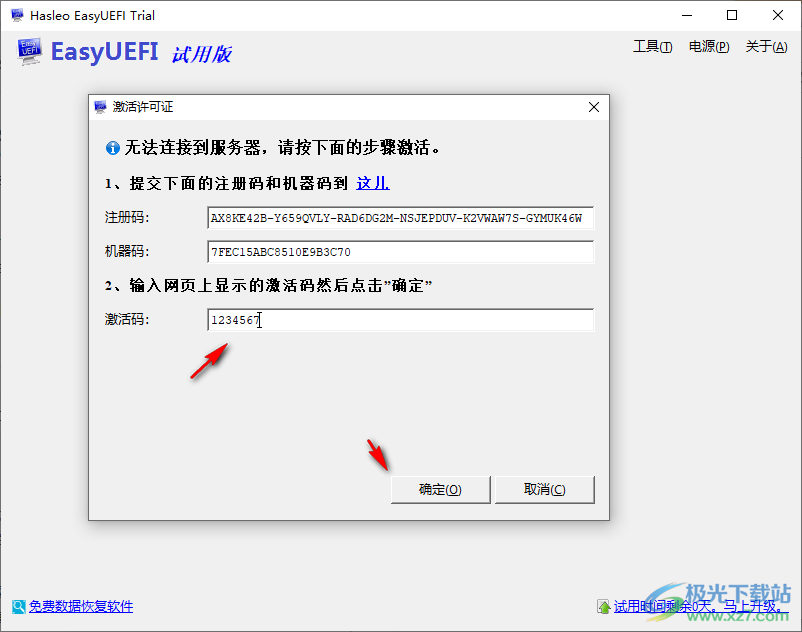
7、由于已经断网,所以弹出离线激活的界面,随意输入数字,知识兔点击确定激活
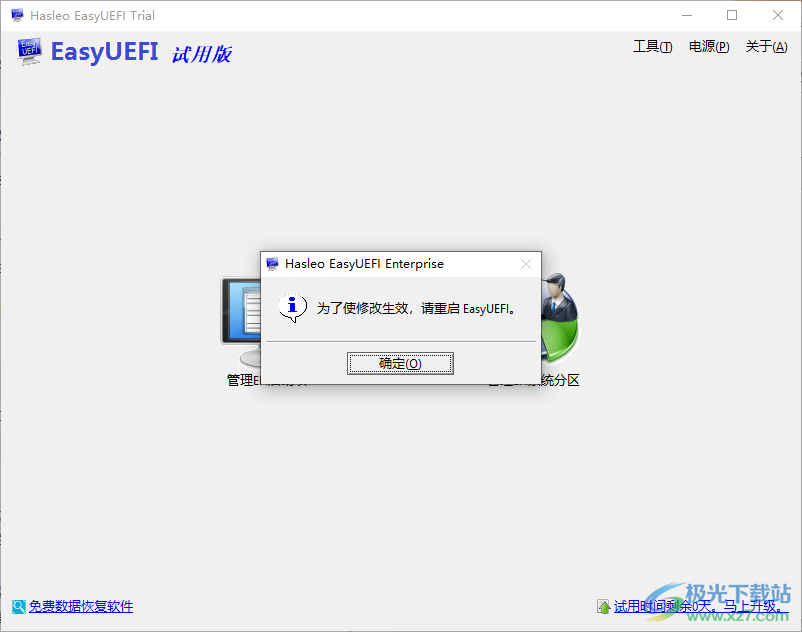
8、提示重启软件才能使用,知识兔点击确定,重新打开软件
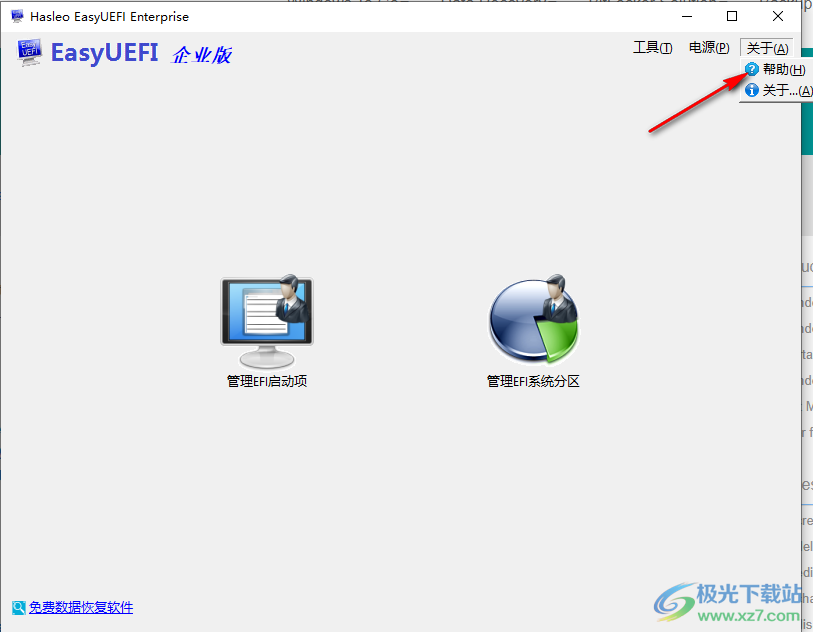
9、知识兔点击关于已经不提示激活按钮,现在EasyUEFI软件激活成功,知识兔使用防火墙阻止应用程序联网就可以正常使用
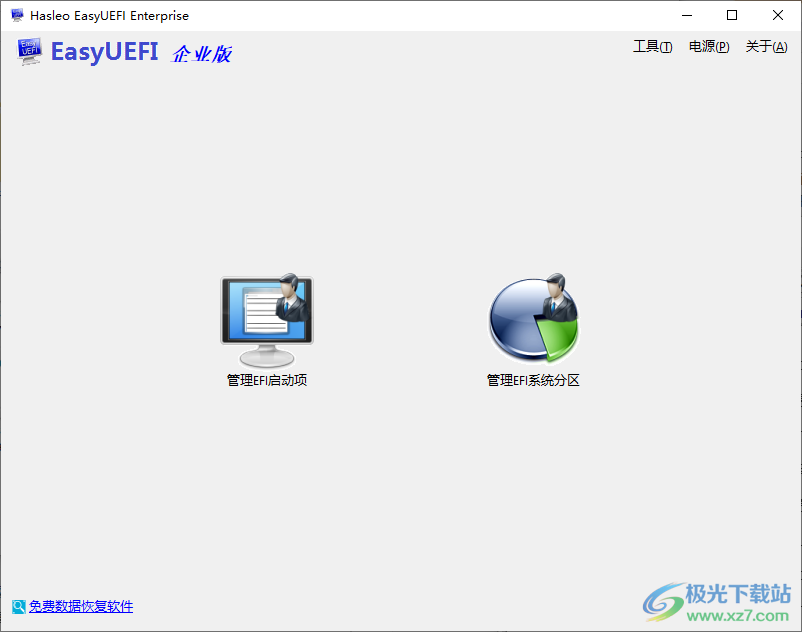
10、可以在软件界面管理EFI启动项、管理EFI系统分区
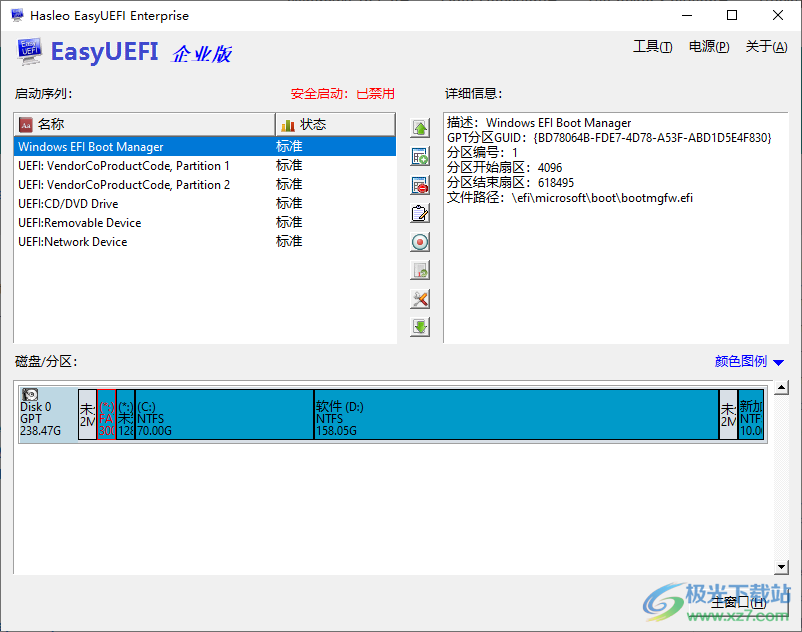
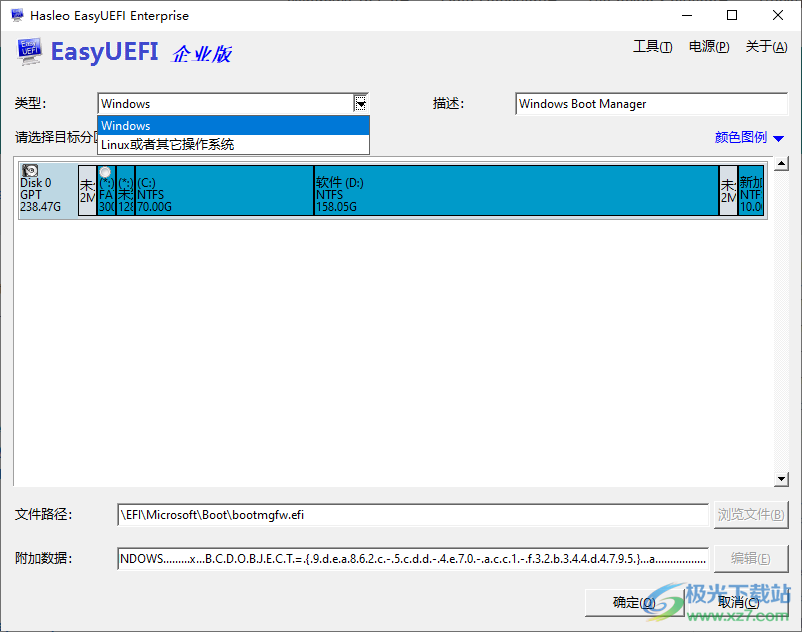
11、可以添加新的启动项,知识兔可以在这里选择一个分区操作
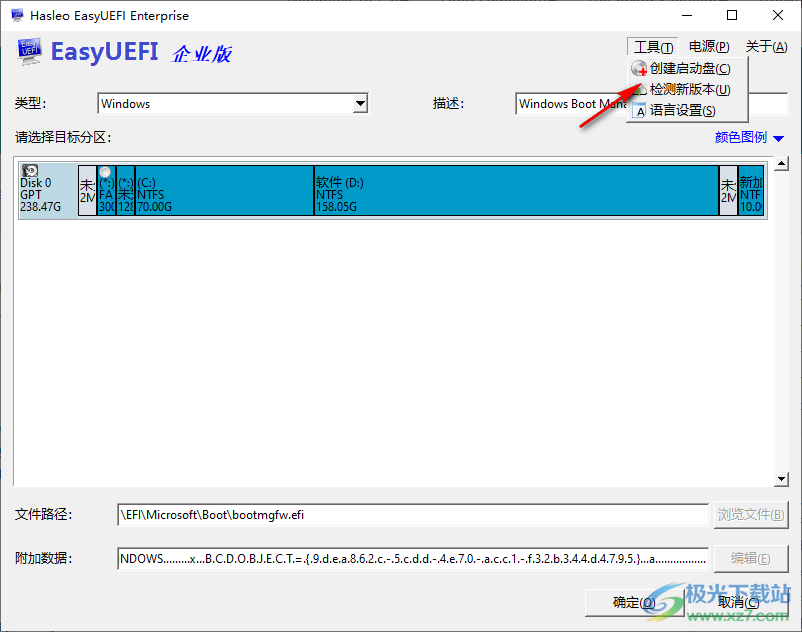
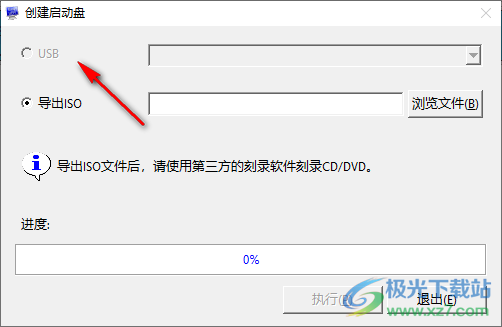
12、可以直接创建启动盘,如果知识兔你需要制作启动盘就将U盘插入电脑,知识兔点击工具菜单找到启动盘功能
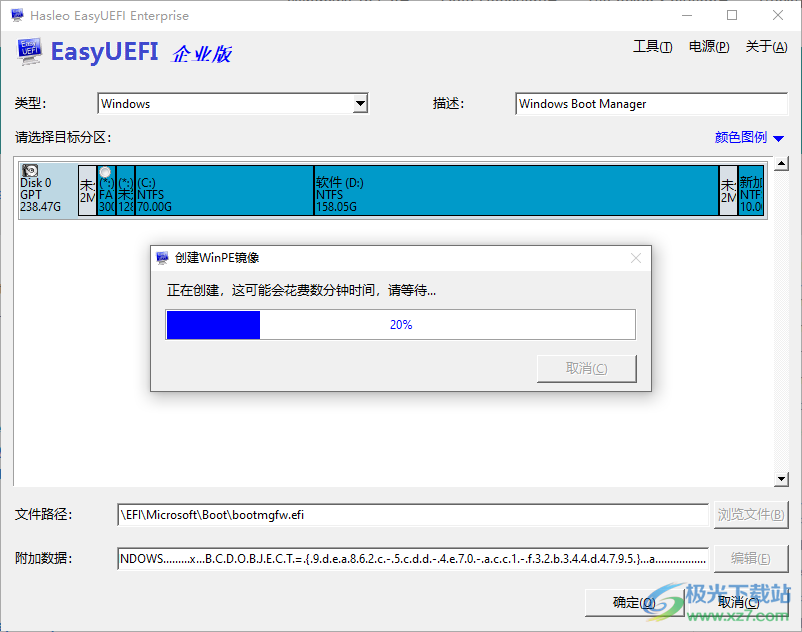
13、创建WinPE镜像,正在创建,这可能会花费数分钟时间,请等待…
14、如果知识兔已经插入U盘就可以直接知识兔点击底部的执行按钮将软件制作为启动盘
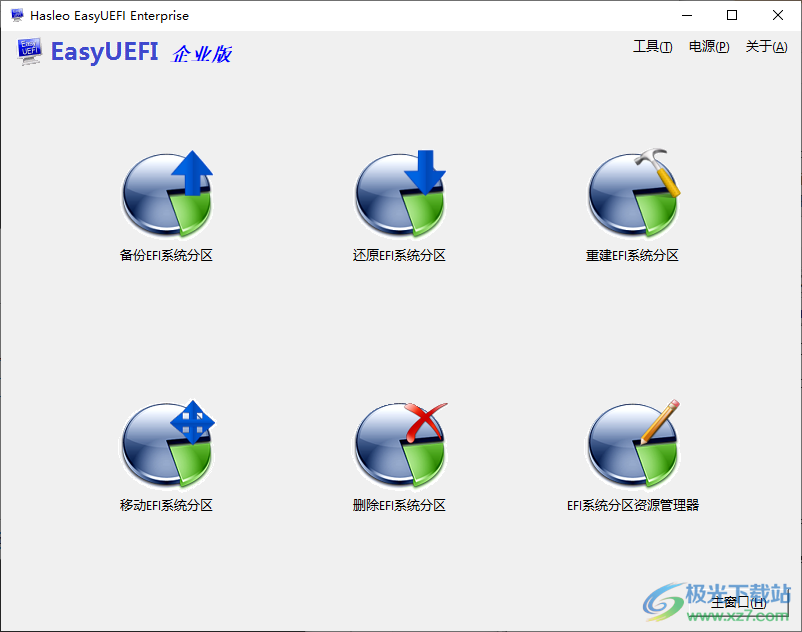
15、这里是管理分区的界面,知识兔可以选择备份EFI系统分区、还原EFI系统分区、重建EFI系统分区
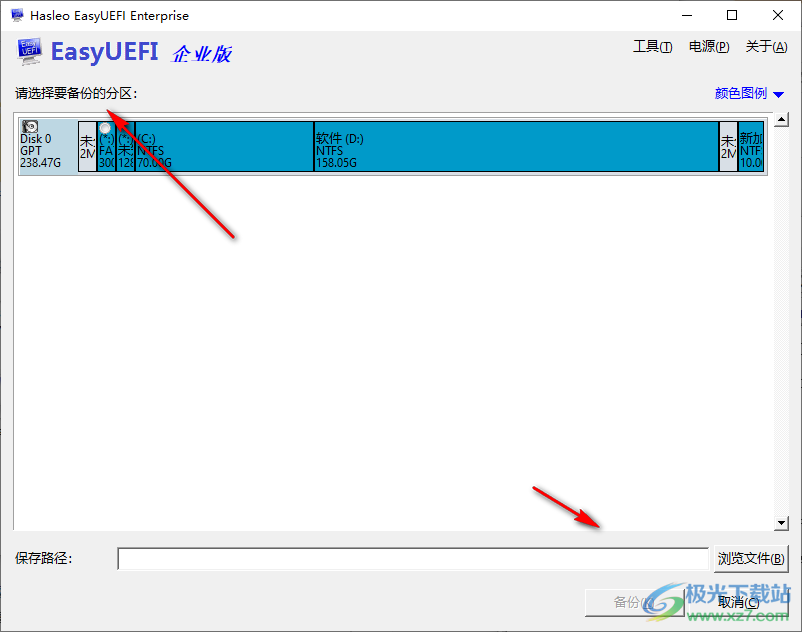
16、备份界面如图所示,现在可以开始选择一个存在的分区执行备份
下载仅供下载体验和测试学习,不得商用和正当使用。