hard disk manager 17破解版下载-电脑硬盘备份还原软件免费破解版v17.20.9 免费版
hard disk manager17破解版可以帮助用户备份硬盘,知识兔可以帮助用户对硬盘分区,功能比较全面,如果知识兔你需要对系统备份,知识兔可以在软件界面找到备份功能,知识兔选择C盘就可以对当前系统备份,知识兔以后系统出现问题就可以在知识兔这款软件知识兔点击还原功能,轻松修复系统错误问题,知识兔也可以通过还原C盘的方式清空电脑数据,知识兔让您的C盘可以重新保存数据,如果知识兔你的电脑新插入了硬盘,知识兔也可以在软件选择分区功能,知识兔可以创建新的分区,知识兔可以调整分区大小,这里小编推荐的是harddisk manager 17破解版,全部功能都可以免费使用,需要就下载吧!
 还原软件)”>
软件功能
一、备份和恢复数据
运行所有备份类型;执行扇区级和文件级备份
恢复整个磁盘和分区
恢复单个文件夹、文件和特定于应用程序的数据
重新获得对损坏或恶意软件造成的信息的访问权限
二、迁移操作系统
移动直播并简单切换
移动到新的大容量存储设备
支持Windows Server 2012/2016/2019
在发生故障或故障时恢复
三、分区磁盘
通过将数据与操作系统分离来简化备份过程
轻松整理您的硬盘驱动器并重新分配可用空间以增强系统性能
使用创建、调整大小、格式化和删除分区对话框组织和优化您的硬盘
四、擦除磁盘
永久擦除分区和磁盘卷上的敏感数据。
HDD 的 10 种工业级数据清理算法
软件特色
1、hard disk manager 17破解版分享很多选项内容帮助用户处理硬盘分区
2、支持电脑备份,直接将整台电脑的数据备份
3、支持文件备份,将电脑重要的工作文件备份到新的地址
4、支持备份计划设置,知识兔可以设置每天,每周备份计划
5、支持完整备份,将源地址的数据全部备份
6、支持分区管理,直接在软件对新的分区扩展大小
7、可以对已经存在的分区设置新的大小,知识兔也可以删除分区的数据,执行格式化处理
使用方法
1、启动hdm17advanced.msi将其安装到电脑,知识兔点击next
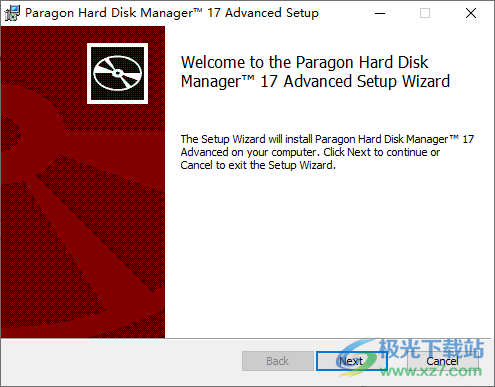
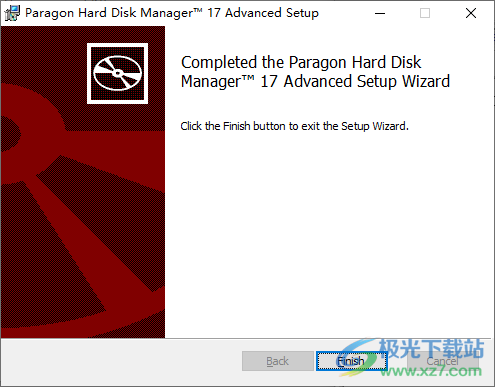
2、软件安装结束知识兔点击finish
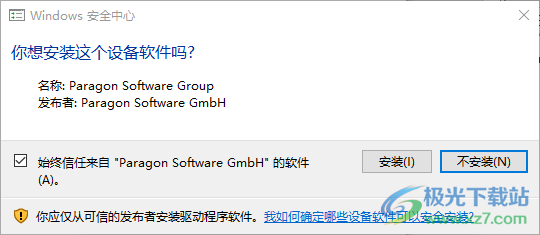
3、启动UIM.msi安装补丁内容,知识兔点击安装,安装结束软件自动激活
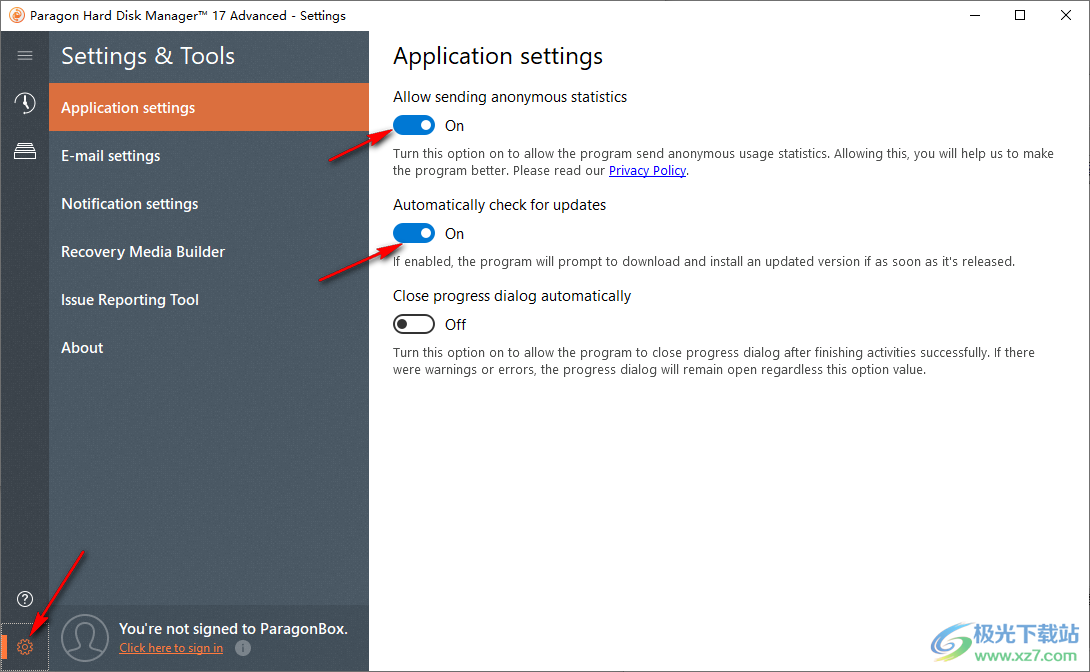
4、进入软件知识兔点击左侧设置按钮,关闭Allow sending anonymous statistics、Automatically check forupdates,禁止发送报告,禁止软件升级,这样软件就可以一直免费使用,如果知识兔升级到新版就无法破解
5、左侧显示Backup Recovery功能,知识兔点击就可以进入备份设置界面
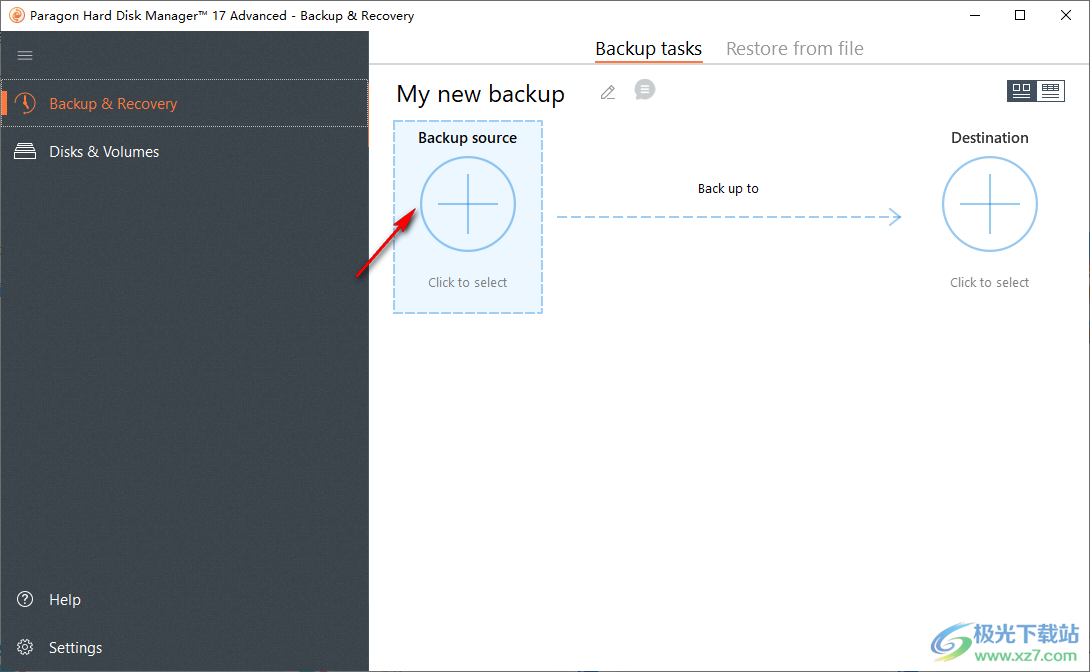
6、有三个选择,知识兔可以选择备份整台电脑,备份分区、备份文件/文件夹
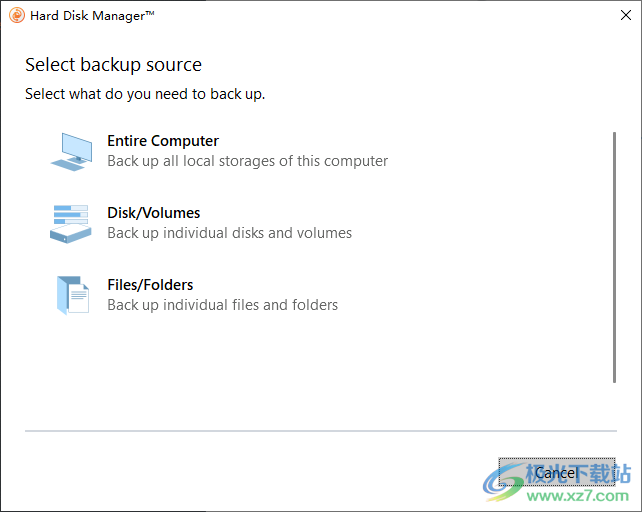
7、知识兔选择第二个备份分区功能,知识兔可以进入分区设置界面,直接对C盘备份
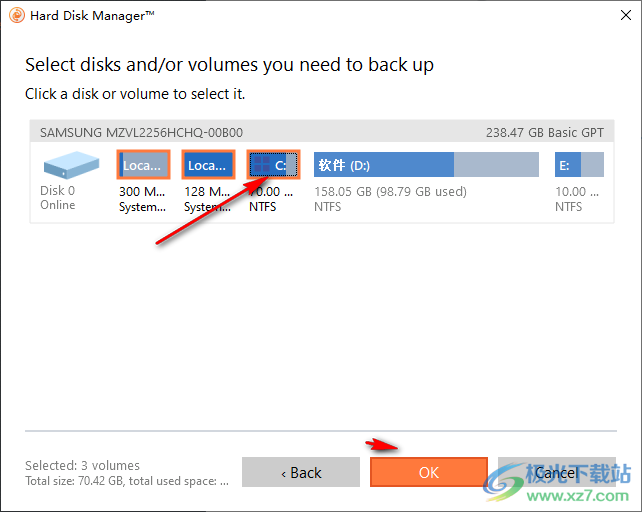
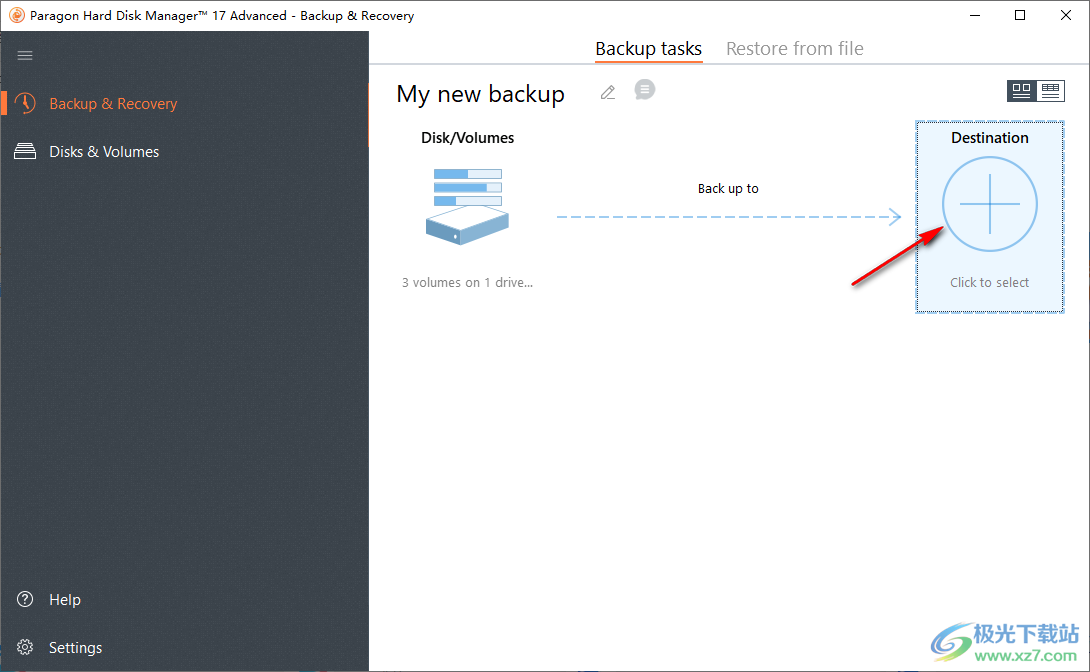
8、C盘设置完毕就知识兔点击右侧设置需要保存的地址
9、如图所示,知识兔可以选择将C盘备份保存在D盘,如果知识兔有更大的分区就直接选择,知识兔点击OK
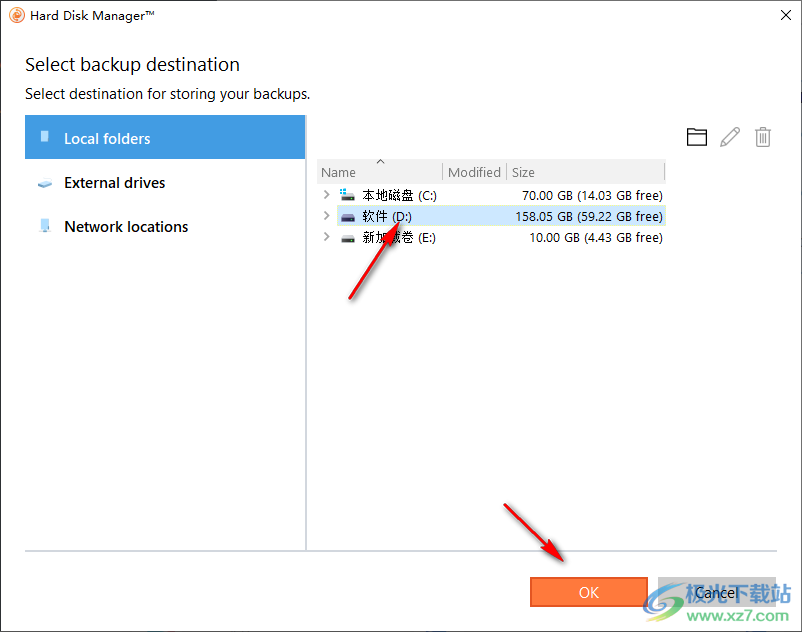
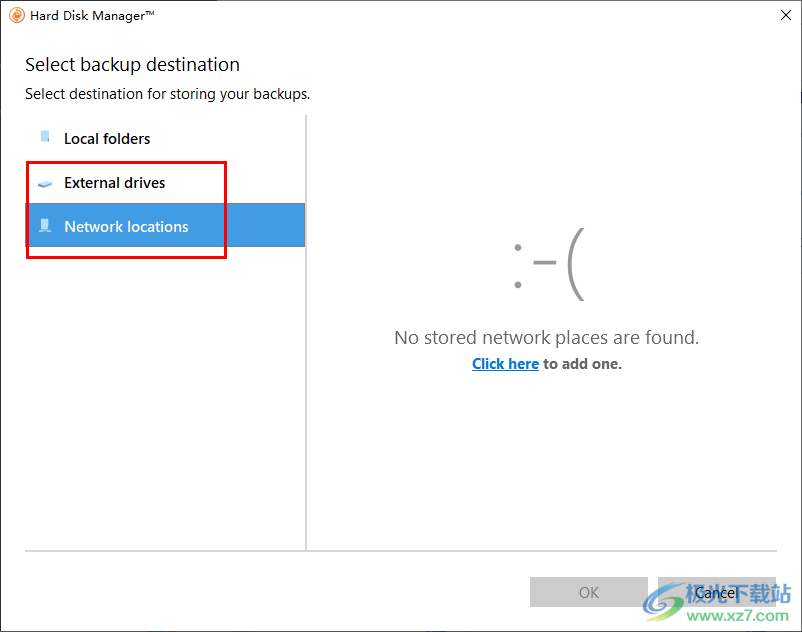
10、如果知识兔有外部的设备或者是网络设备就可以在这里选择保存备份的其他方式
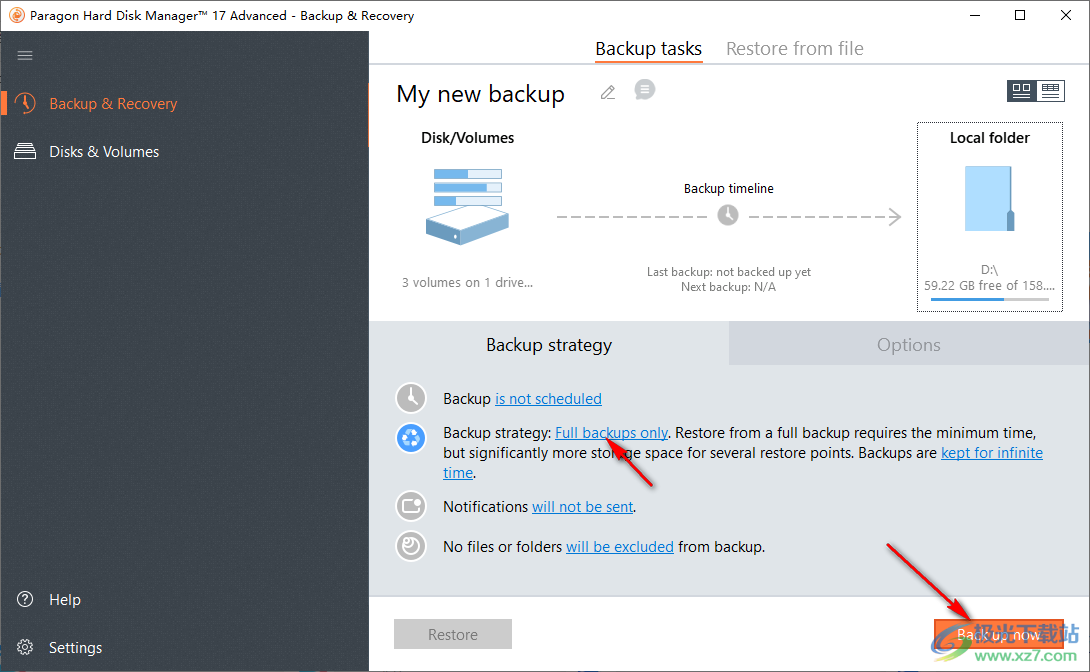
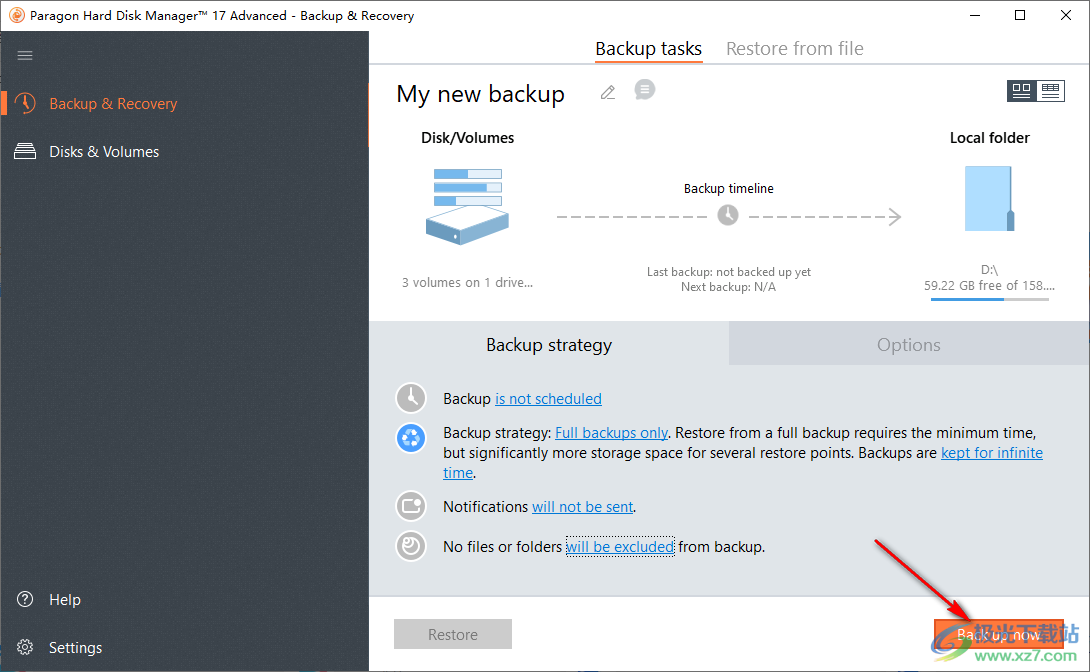
11、最后知识兔点击Back up now就可以备份了,软件界面也显示很多计划任务设置,知识兔点击蓝色的按钮可以打开设置
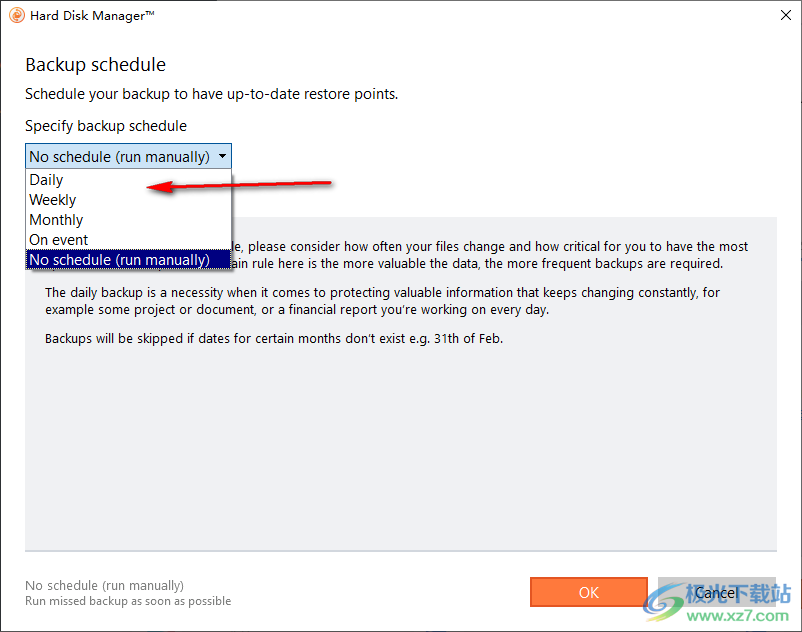
12、备份计划
安排备份以具有最新的还原点。
指定备份计划
无计划(手动运行)
每日的
每周的
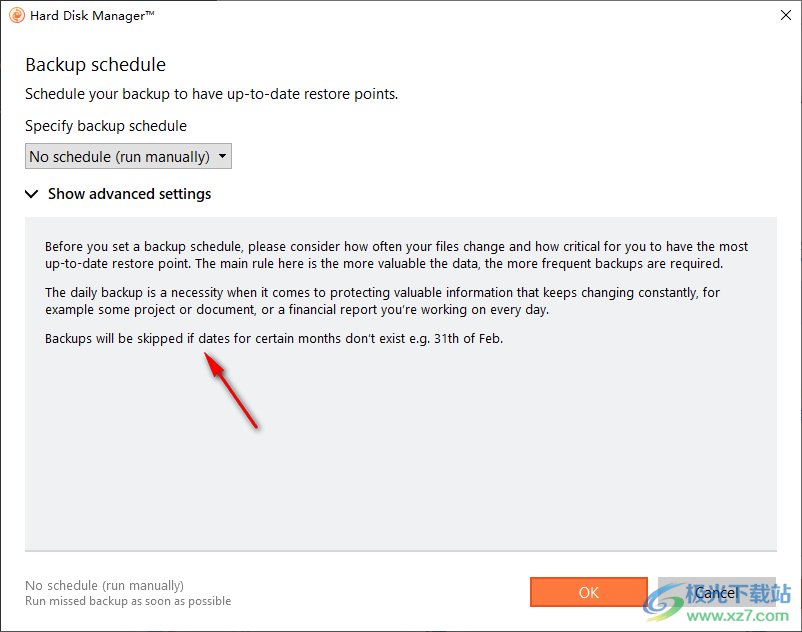
13、在设置备份计划之前,请考虑文件更改的频率以及拥有最新还原点的关键程度。这里的主要规则是,数据越有价值,需要的备份就越频繁。
当涉及到保护不断变化的重要信息时,日常备份是必不可少的,例如,您每天都在处理的某个项目或文档或财务报告。
如果知识兔某些月份的日期不存在,例如2月31日,将跳过备份
14、备份策略属性
通过找到最佳备份存储利用率和恢复速度之间的平衡,配置您自己的备份策略。
备份策略
仅完整备份
完整备份包括创建时指定备份源(磁盘、卷、文件和文件夹)的所有内容。如果知识兔您定期将系统回滚到初始状态,这正是您想要的。
从完整备份恢复比从差异备份或增量备份恢复更快,但更新备份需要更多时间。
此外,如果知识兔您计划对同一数据进行多个恢复点,您应该知道,所有备份版本中都不可避免地会复制未更改的数据,这可能需要大量的存储空间。
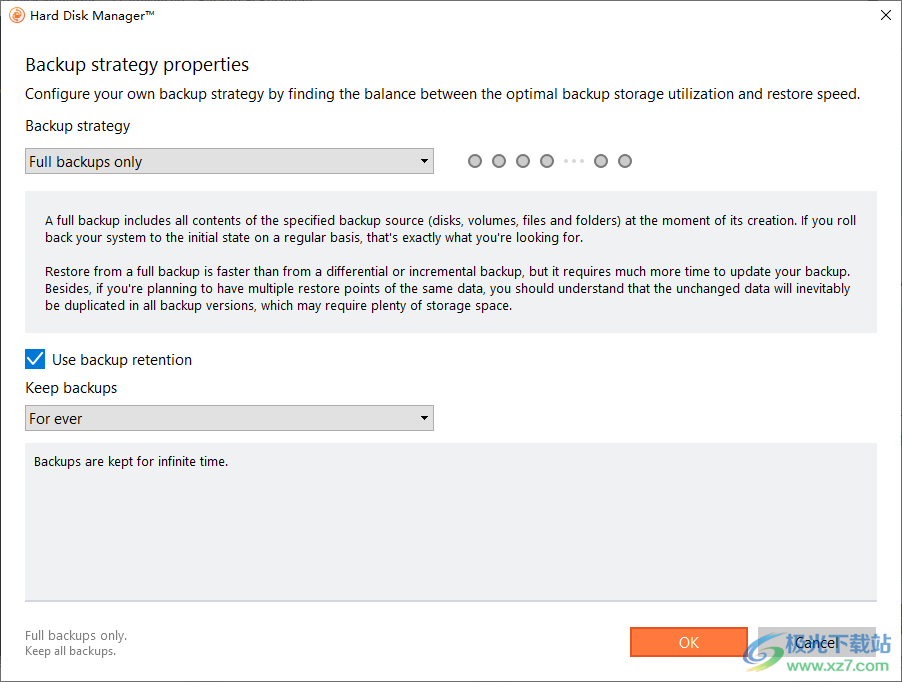
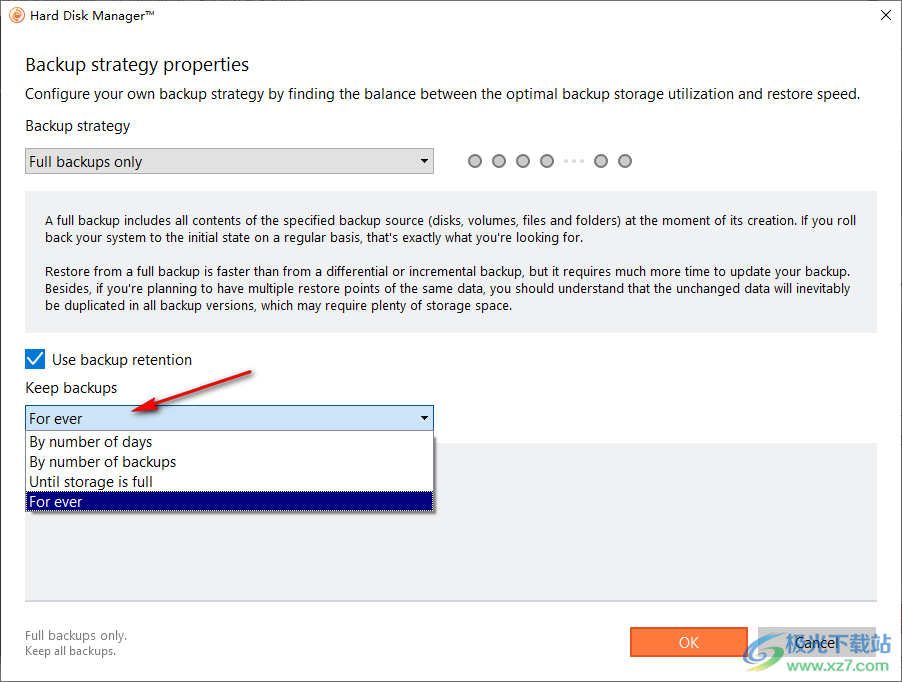
15、使用备份保留
保留备份
永远
按天数
按备份数量
直到存储满
永远
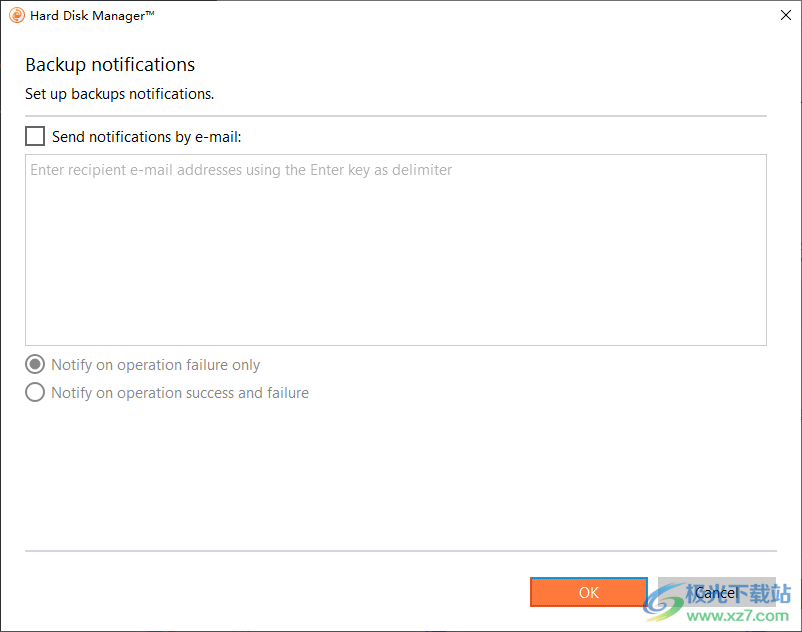
16、备份通知
设置备份通知。
通过电子邮件发送通知:
使用Enter键作为分隔符输入收件人电子邮件地址
仅在操作失败时通知
操作成功和失败时通知
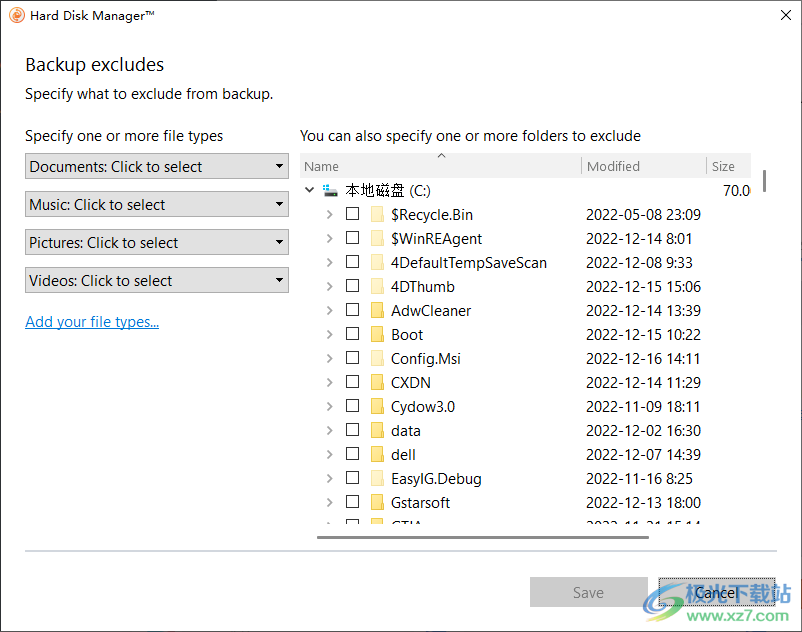
17、备份不包括
指定要从备份中排除的内容。
指定一个或多个文件类型
还可以指定一个或多个要排除的文件夹
18、相关的方案设置结束就可以知识兔点击现在备份,等待软件复制数据完毕就可以完成备份操作
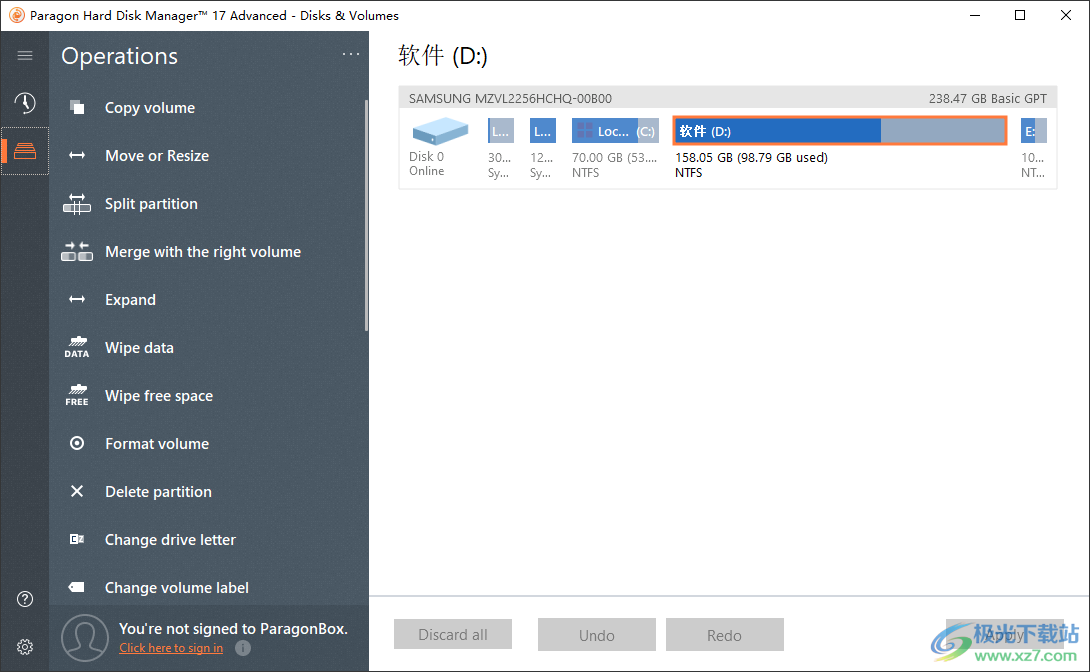
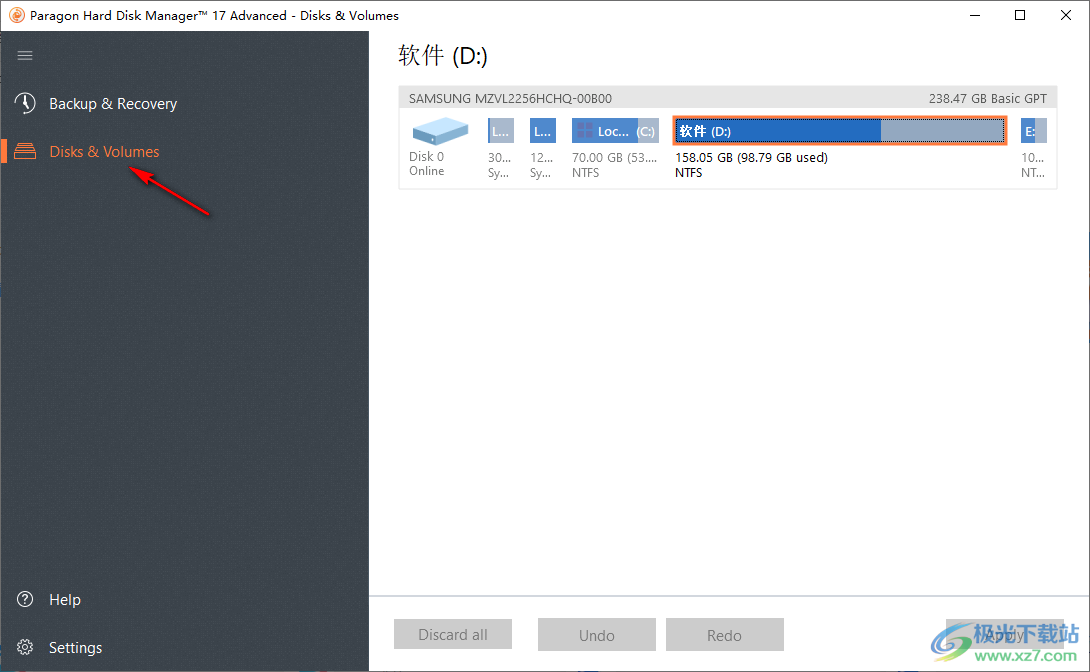
19、知识兔选择Disks Volumes就可以进入磁盘管理界面
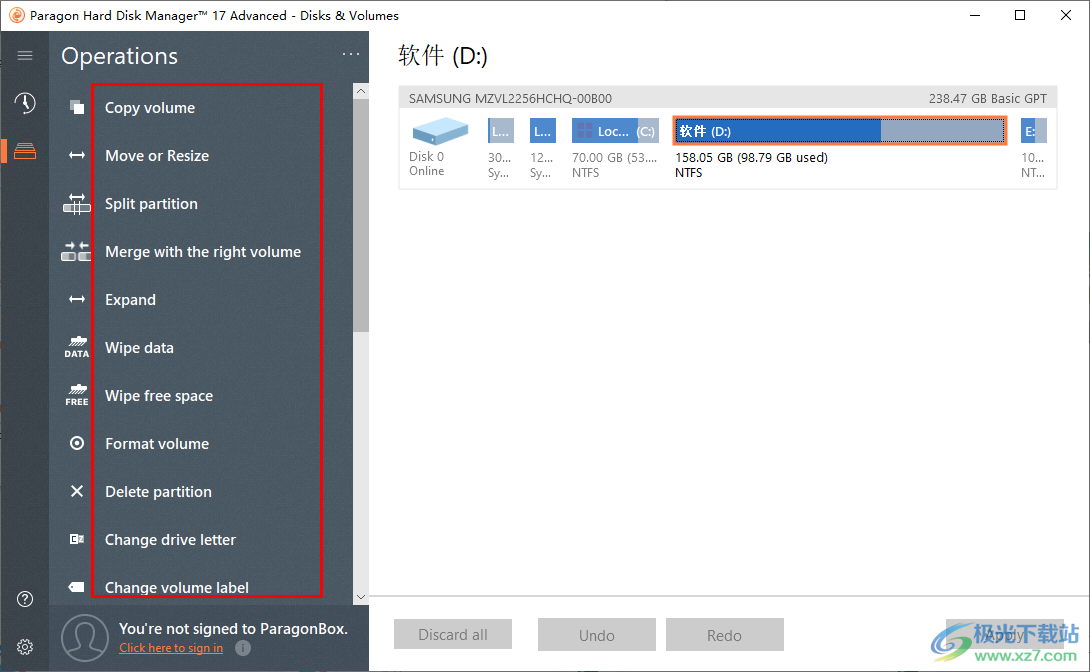
20、支持复制卷、移动或调整大小、拆分分区、与右侧卷合并、扩大、清除数据、擦除可用空间、格式化卷、删除分区、更改驱动器盘符、更改卷标,自己选择其中一个功能使用吧
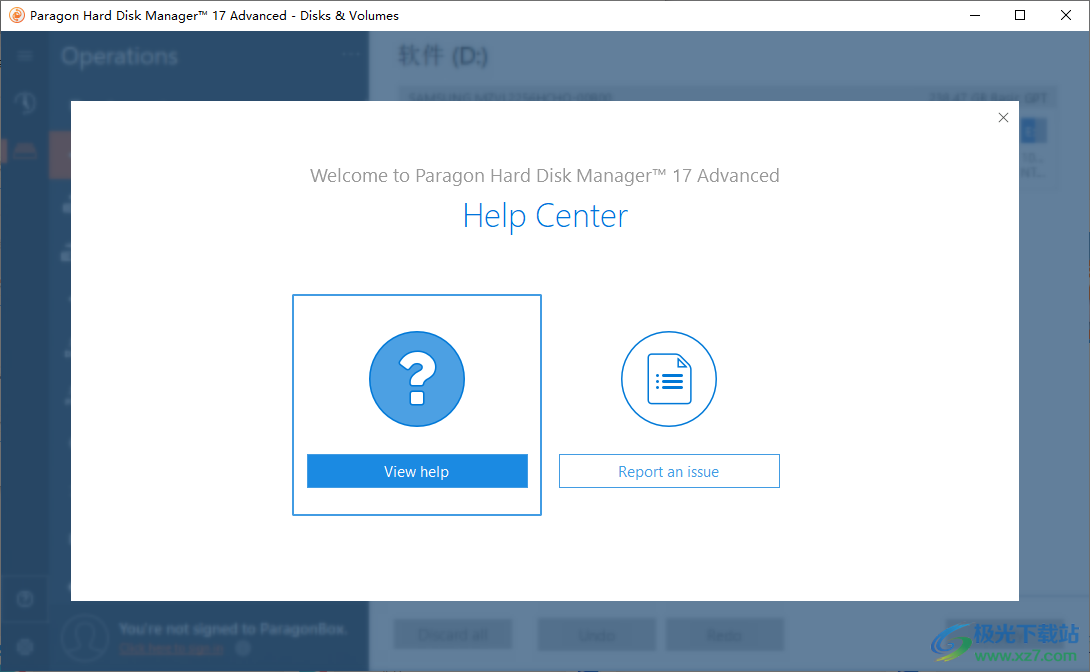
21、也可以知识兔点击帮助功能,如果知识兔需要查看软件的更多功能可以打开官方的帮助文件
下载仅供下载体验和测试学习,不得商用和正当使用。