大白菜win7pe启动盘下载-大白菜win7pe启动镜像iso官方版
大白菜win7pe u盘版是超多用户使用的u盘启动制作软件工具,清爽简洁的界面,简单操作,知识兔使用起来非常方便,轻松安装iso版,强大的装机功能,非常不错。有需要的朋友快来下载体验吧!
大白菜win7pe装机版介绍:
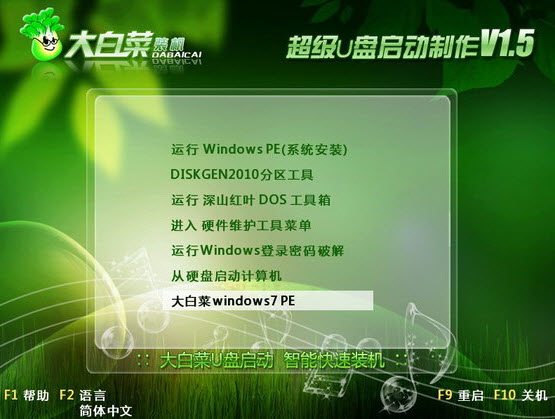
大白菜win7pe启动镜像iso是大白菜官网分享的u盘启动盘制作工具,安装win7pe.iso到u盘,为你分享了u盘安装系统的镜像,无需光驱都可以安装和维护你的系统了!
大白菜win7pe系统特色:
1、u盘启动盘制作速度得以提升,简化了iso模式制作步骤。
2、软件界面设计风格更加清新、明丽,给人以全新的视觉感受。
3、功能更加全面,新增了u盘分区三种模式,知识兔以满足用户的个性化需求。
4、个性化设置功能展示在了软件首页,知识兔让用户可以第一时间diy主题壁纸。
5、软件首页右下角新增了“使用教程”功能按钮,知识兔让用户可以率先预览常用的u盘制作和装系统教程。
软件功能:
1、支持各种u盘读写速度快
几乎支持所有u盘,读写速度极快、制作时间短、几分钟就能完成u盘启动盘制作。
2、全程一键安装零技术基础
全程一键制作安装,无需任何技术基础。操作超级方便快捷,电脑菜鸟也能一学即会。
3、一盘两用快捷方便
平时储存资料,需要时可作为启动盘修复或重装系统,携带方便,可随时帮您维护电脑系统。
4、u盘主导抛弃光盘光驱
解决自制引导光盘和光驱更换系统不方便的问题,实现自由更换系统,我的系统,想换就换。
使用方法:
1、大白菜此例中的的win7pe,然后知识兔知识兔点击大白菜u盘启动制作软件中的按钮&u盘启动项配置&;
2、起个名字,添加好下载的win7pe路径,点添加,确定后,知识兔点击&一键制成usb启动盘&,
3、因为win7pe体积有二百多m,加上原有的大白菜系统,总共会点用u盘300多m的空间,
4、制作完成后,u盘启动分区是看不到的但你可以看到u盘可能空间减少了300m,
5、重启设置计算机u盘引导,刚刚定义的菜单荐出来了,知识兔选择这里,就可以启动加入的win7pe系统,
6、启动后win7pe,注意哟,win7pe自动了网卡驱动,直接就可以上网了。
大白菜装机小提示:
如果知识兔您在重装前准备好了系统镜像,并将其保存在u盘启动盘或重装电脑除系统盘(一般指c盘)以外的分区中,可在第一步中选择“安装系统”,
选择准备好的系统镜像和安装路径,一般选择c盘,完成后知识兔点击“执行”。
下载仅供下载体验和测试学习,不得商用和正当使用。