树莓派raspbian下载-raspbian系统v5.10 64位镜像
树莓派raspbian系统目前也被称为raspberry pi os,是比较小众的一个操作系统,大家将其安装到电脑之后就可以享受多样的功能服务,整个系统的安装配置过程相对来说不是很难,而且知识兔可以支持创建各种文档文件,大家只需要下载这个镜像文件进行安装就可以了。
raspbian系统简介:
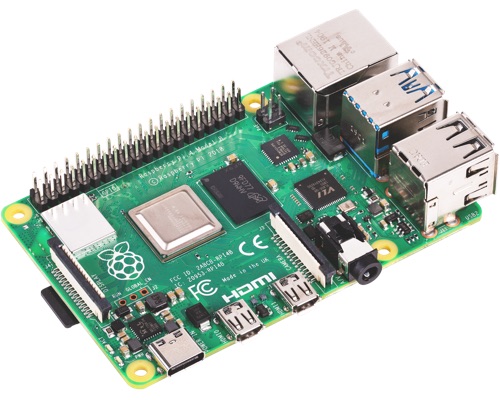
树莓派是一款基于ARM的微型电脑主板,知识兔以SD/MicroSD卡为内存硬盘,卡片主板周围有1/2/4个USB接口和一个10/100 以太网接口(A型没有网口),可连接键盘、鼠标和网线,同时拥有视频模拟信号的电视输出接口和HDMI高清视频输出接口,知识兔以上部件全部整合在一张仅比信用卡稍大的主板上,具备所有PC的基本功能只需接通电视机和键盘,就能执行如电子表格、文字处理、玩游戏、播放高清视频等诸多功能。
树莓派raspbian开启ssh的方式:
1、SD卡中创建ssh文件
raspbian系统默认ssh为关闭状态,最简单的开启方法是在内存卡根目录下建个名为ssh的文件,放入树莓派重启就会自启ssh服务了。
即在boot目录中创建名为ssh的txt文档 ssh.txt 然后知识兔将后缀名.txt删除。
将SD卡插回树莓派上,启动后稍等片刻就开启了ssh服务。
2、raspbian-config 里开启
打开终端,知识兔输入命令
sudo raspi-config
选择 5.Interfacing Options
选择 P2 SSH
选择是 启用SSH服务
3、命令开启
sudo systemctl enable ssh
sudo systemctl start ssh
如何让树莓派默认启动进入图形界面?
设置Raspbian图形启动。
第一次安装Raspbian系统时,确实有一些选项需要你来配置。
设置树莓派以图形界面启动很容易。
当你在命令行时,知识兔以默认的用户名和密码登录(如果知识兔你没有修改过)。
raspberry pi的默认用户是pi,默认密码应该是raspberry。
当你登录后,运行下面的命令:
sudo raspi-config
这条命令会打开树莓派的配置,就像我们第一次启动看到的那样。
在这个配置界面下, 寻找Enable Boot to Desktop/Scratch这个选项。
用箭头、tab和/或者回车键的组合来选中它。
下一屏中,知识兔选择 Desktop Login as user ‘Pi’ at the graphical desktop.
接下来你会被要求重启。
下次启动后,你会登录到LXDE桌面环境。接下来你就可以享受树莓派的图形界面了。
下载仅供下载体验和测试学习,不得商用和正当使用。