DeskTopShare下载-桌面屏幕共享软件v2.8.2.2 官方版
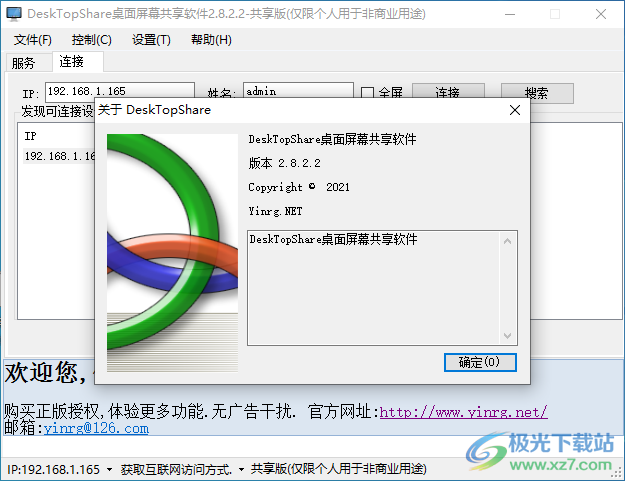
DeskTopShare分享电脑桌面共享功能,知识兔可以将自己电脑的桌面内容共享给其他人查看,如果知识兔其他人已经打开桌面共享,知识兔可以在知识兔这款软件上输入对方的IP地址,连接完毕就可以显示对方电脑桌面共享的内容,知识兔可以申请控制对方的电脑,知识兔可以鼠标知识兔点击对方电脑桌面上的各种软件,知识兔从而为对方演示桌面的软件,演示电脑操作教程,演示游戏操作教程,软件也分享文件共享功能,添加本地的文件到DeskTopShare就可以将其设置远程共享,需要就可以下载体验!
软件功能
1、适用于各类办公室会议,文档评审,office文档讲演电脑端同步演示,电脑培训演示。
2、可以在局域网内远程显示对方机器的桌面(支持远程控制),支持桌面局部共享。
3、在两台电脑上同时运行DeskTopShare就可以启动桌面共享功能
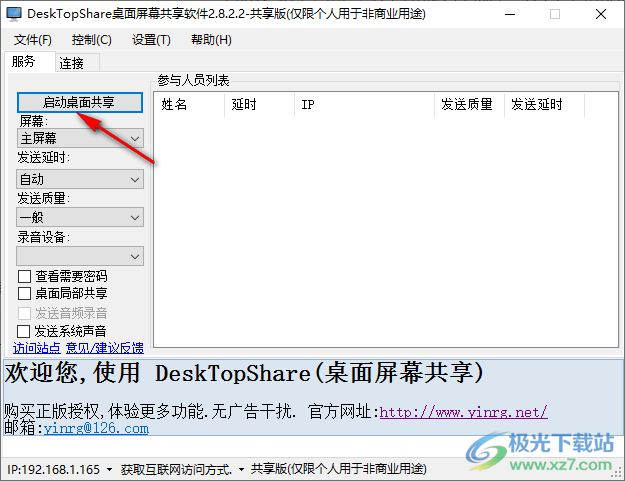
4、服务功能,如果知识兔你需要共享自己的屏幕就可以启动服务界面上启动桌面共享
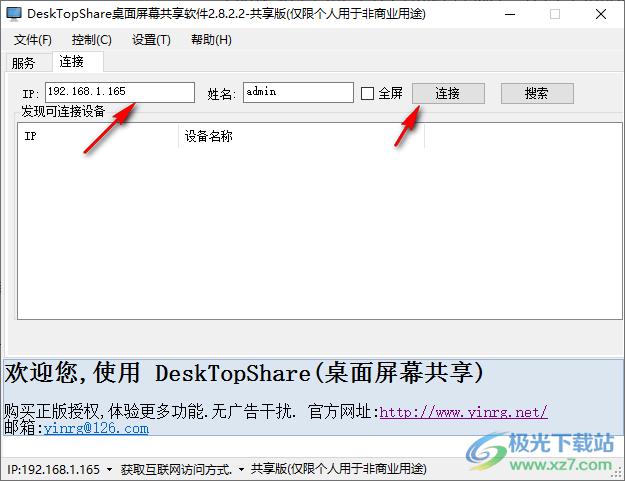
5、连接功能,如果知识兔你需要控制对方的电脑,在连接界面输入对方的IP地址创建远程连接
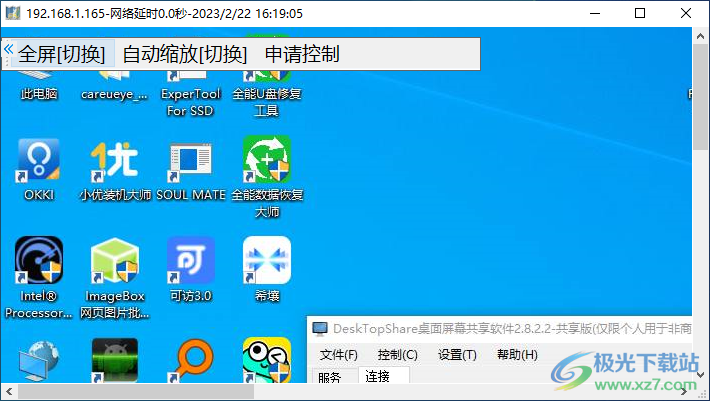
6、可以在新的窗口显示对方的屏幕内容,知识兔可以知识兔点击申请控制获取电脑操作权限
软件特色
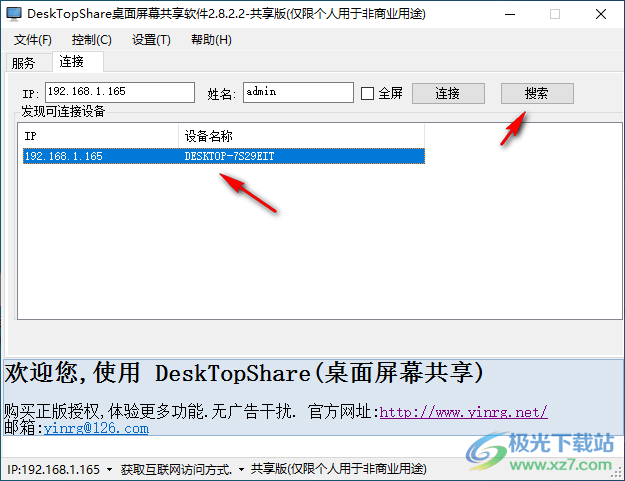
1、DeskTopShare可以发现可连接的多台设备,全部启桌面共享的设备都可以在软件搜索到
2、只要设备在同一个局域网就可以在DeskTopShare软件连接桌面
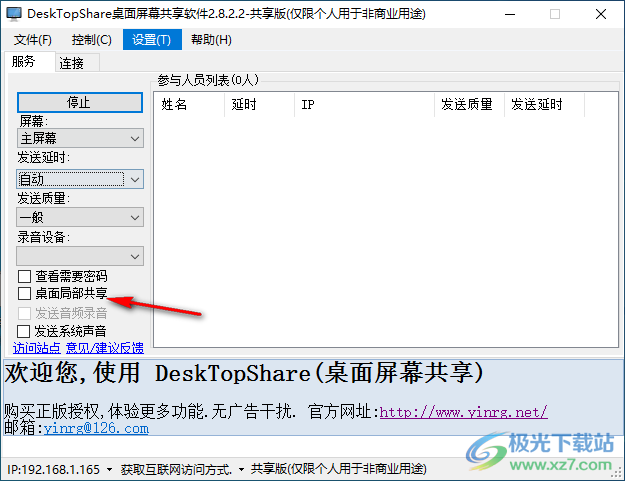
3、支持密码设置功能,您可以在软件添加连接密码,知识兔输入正确的密码才能控制屏幕
4、支持发送系统声音,知识兔可以同步自己电脑的声音给对方
5、支持区域共享功能,知识兔可以在屏幕上选择任意一个窗口区域共享给对方
使用方法
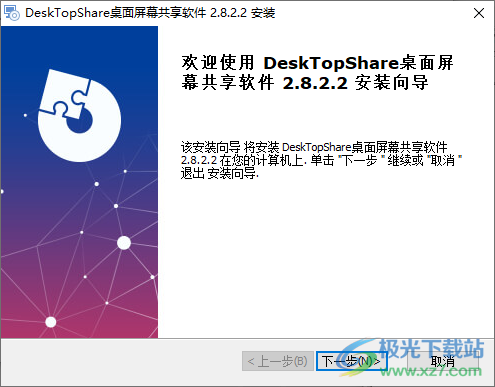
1、知识兔将DeskTopShare直接安装到电脑,知识兔点击下一步
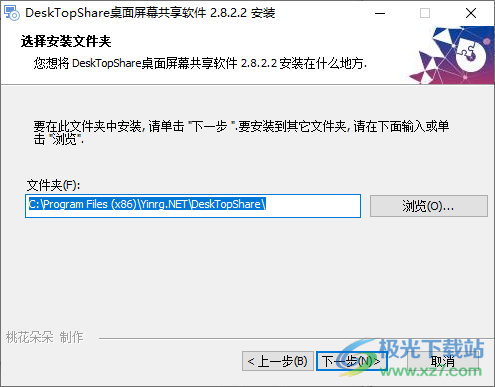
2、设置软件的安装地址C:Program Files (x86)Yinrg.NETDeskTopShare
3、启动DeskTopShare就可以在软件上打开桌面共享功能,在其他电脑就可以连接设备查看桌面
4、输入设备的IP地址,知识兔点击连接功能就可以查看对方设置的共享桌面内容
5、共享桌面如图所示,知识兔可以显示对方屏幕的内容,知识兔点击申请控制就可以操作对方电脑
6、知识兔点击搜索按钮就可以发现可以连接的设备,局域网的电脑启动DeskTopShare桌面服务就可以在软件搜索到
7、支持密码设置功能,查看屏幕需要输入密码,知识兔也可以设置局部共享桌面内容
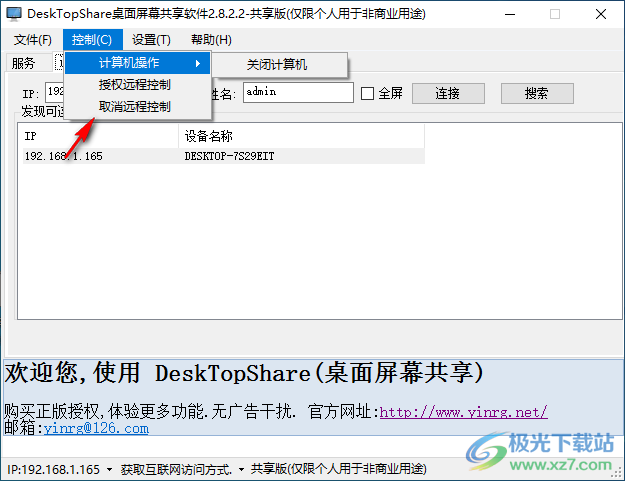
8、可以在软件顶部知识兔点击取消控制,直接关闭远程控制
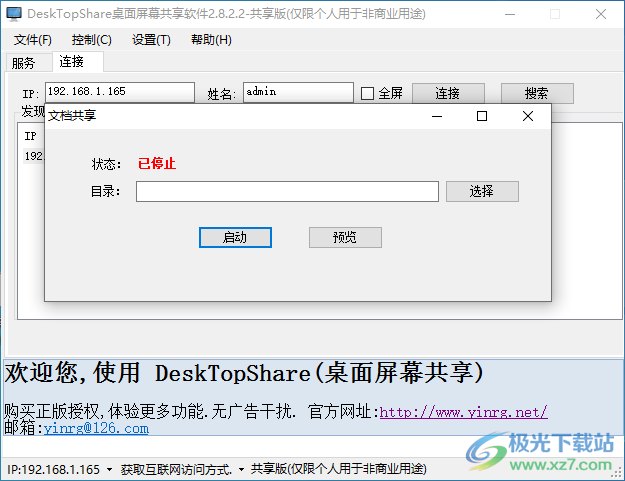
9、文件共享设置界面,知识兔可以选择一个本地的文件到软件设置共享,方便查看文件内容
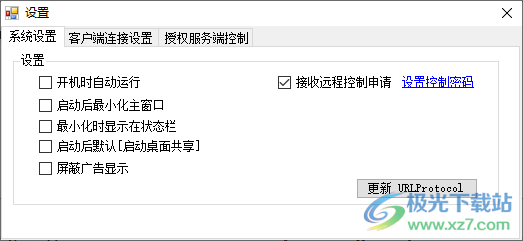
10、系统设置
开机时自动运行
启动后最小化主窗口
最小化时显示在状态栏
启动后默认[启动桌面共享]
屏蔽广告显示
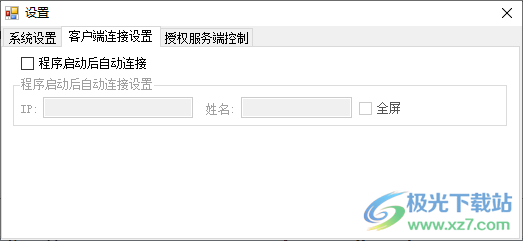
11、可以设置程序启动后自动连接,程序启动后自动连接到对应的IP,在下方输入IP地址
下载仅供下载体验和测试学习,不得商用和正当使用。