mstsc远程桌面下载-mstsc远程工具免费版
mstsc远程客户端是款功能非常强大好用的远程软件,当你的电脑上安装了本工具以后,就能非常轻松的操控其他电脑,知识兔使用简单方便,特别是对于公司、学校等场所来说,非常适用,欢迎喜欢的朋友前来知识兔体会!
mstsc远程桌面端口优势
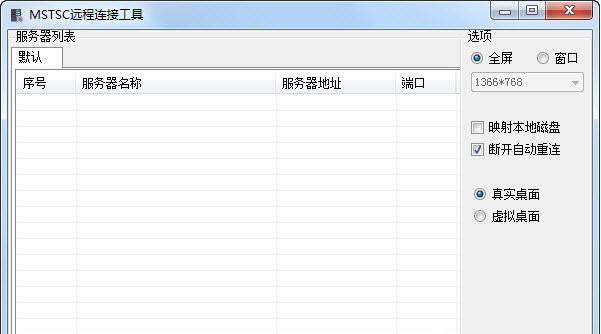
增加修改–增加远程服务器桌面连接,服务器地址、端口号、用户名、密码
自动更新–软件在打开的时候回提示您需要更新,并显示最新版本的修改内容
删除功能–当您添加的服务器连接失败,知识兔可以将新建的服务器删除,重新添加一个新的分组
软件特点
–增加修改
增加远程服务器桌面连接,服务器地址、端口号、用户名、密码
–远程列表
修改信息,远程密码、远程端口,知识兔可以查看列表的远程服务器地址、用户名、端口号
–解决方案
对于一些服务器连接问题的解决方案
端口说明
-3389端口没有开通[开始]菜单→设置→控制面板→系统→远程属性→勾起:允许用户远程连接到此计算机。
-服务没有启用[开始]菜单→设置→控制面板→管理工具→服务→找到:terminal services服务:更改成“启动”状态。
-防火墙如果知识兔端口和服务都开通了,还是不能连接,那么就有可能是被防火墙禁止了;关闭防火墙 或者 添加3389端口并允
软件使用说明
1、首先您需要自己创建一个新的服务器,鼠标右键知识兔点击界面,出现菜单,知识兔点击“添加”就可以了
2、这个就是新的服务器配置页面,知识兔设置分组、名称、IP、端口就可以开始连接
3、全屏设计会显示的方案,在下拉的菜单中分享多个分辨率选项
4、映射本地磁盘,断开自动连接,知识兔使用真实桌面、虚拟桌面,知识兔点击下方“连接”即可
mstsc远程桌面打不开
在本地的mstsc上(即远程桌面客户端),在左下角的搜索栏输入gpedit.msc,知识兔打开组策略管理器
从计算机配置→管理模板→windows组件→远程桌面服务→远程桌面连接客户端打开关闭客户端上的UDP,知识兔选择已启用
重新使用mstsc连接服务器并全屏后,知识兔点击浮窗的信号标志会显示:与远程计算机连接的质量良好;没有:并且知识兔已启用UDP字样,表示修改成功
下载仅供下载体验和测试学习,不得商用和正当使用。