xmanagerenterprise4下载-xmanager 4企业版官方版(内附注册码)
xmanager 4企业版使用起来简单方便,并且知识兔让你可以非常轻松的就进行远程操控,知识兔还能很容易的创建会话等功能,智能贴心的设计,一定会让你用起来爱不释手,更多精彩内容就在知识兔
xmanager 4企业最新版亮点
-Xstart和XDMCP会话的快捷方式
-管理多个Xstart和XDMCP会话的XBrowser程序
-XBrowser管理XManager、Xshell和Xftp的会话。
-每个XManager会话最多有128个客户端连接
-Xstart中的高级提示解析和命令脚本
-XDMCP,SSH,RSH,REXEC,RLOGIN和Telnet连接协议
软件特点
使用Xstart快速和简单启动X应用程序
使用这个版本的Xstart快速高效地启动单个X应用程序。可以从该软件内管理Xstart会话文件,知识兔以便轻松访问经常访问的X应用程序。
会话配置文件与Xconfig
该版本包含一个内置的服务器配置文件管理器。使用诸如窗口模式,字体目录,颜色等选项创建配置文件,并将它们应用于会话。使用Xconfig,您可以设置一次,避免每个会话手动设置选项的麻烦。
动态搜索所有可用的UNIX / Linux主机
当该软件启动时,它会动态搜索网络中所有可访问的主机。Xmanger 6自动创建动态会话,因此不需要为每个服务器设置单独的会话。有了这个功能,X Window系统就像知识兔点击一样简单。
灵活和强大的标签式环境
使用该软件的选项卡式环境,您可以在单个窗口中打开多个选项卡,无需在Windows任务栏中切换多个远程桌面会话。通过选项卡式窗口和RandR扩展支持,该版本分享了无与伦比的可用性,这在任何其他X服务器中都无法找到。
软件快捷键简介
Alt + O
在文件菜单上打开。
Alt + N
在文件菜单上与新的一样。
Alt + C
关闭文件菜单。
Alt + Enter
更改全屏视图。
Alt +右
与窗口菜单上的下一个相同。
Alt + L
开关布局。
Alt + D
将键盘焦点移动到地址栏。
ALT 1~9
在会话选项卡之间移动。
xmanagerenterprise4使用方法
安装Xmanager Enterprise 4操作步骤比较简单,下一步即可完成。
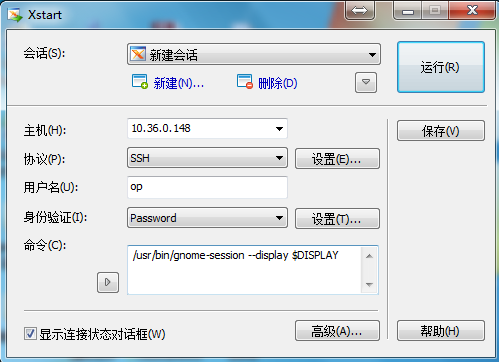
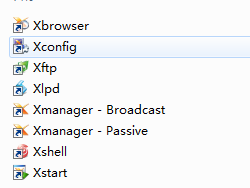
Xbrowser 使用xdcmp 协议通过图形化桌面远程连接到linux,xftp 使用SSH协议 传送文件到linux服务器,xshell 通过SSH终端协议连接到linux进行字符界面管理,Xstart 通过 xstart sample 图形化界面连接到linux
xmanagerenterprise4注册码
150131-116060-999358
150131-116181-999502
(以上信息来源于网络)
下载仅供下载体验和测试学习,不得商用和正当使用。