tplink842n固件下载-tp link842n固件升级包完整版
tp link842n固件升级包让大家可以拥有更好的上网体验,如果知识兔在使用路由器的过程出现网络质量差甚至是断网的情况,那么就可以前来下载这个最新的固件包,升级之后网络会更加稳定,知识兔从而让大家用的更舒心。
tp link wr842n功能说明:
登录TP-LINK ID远程管理TP-LINK路由器。
本地管理局域网内的TP-LINK路由器。
通过TP-LINK选定的应用程序安装路由器应用程序插件。
支持访客网络、无线桥接等路由器应用插件。
支持路由器的所有功能设置,完全可以替代PC的Web管理界面。
支持一键禁止上网、设置上网时间限制和上网带宽限制。
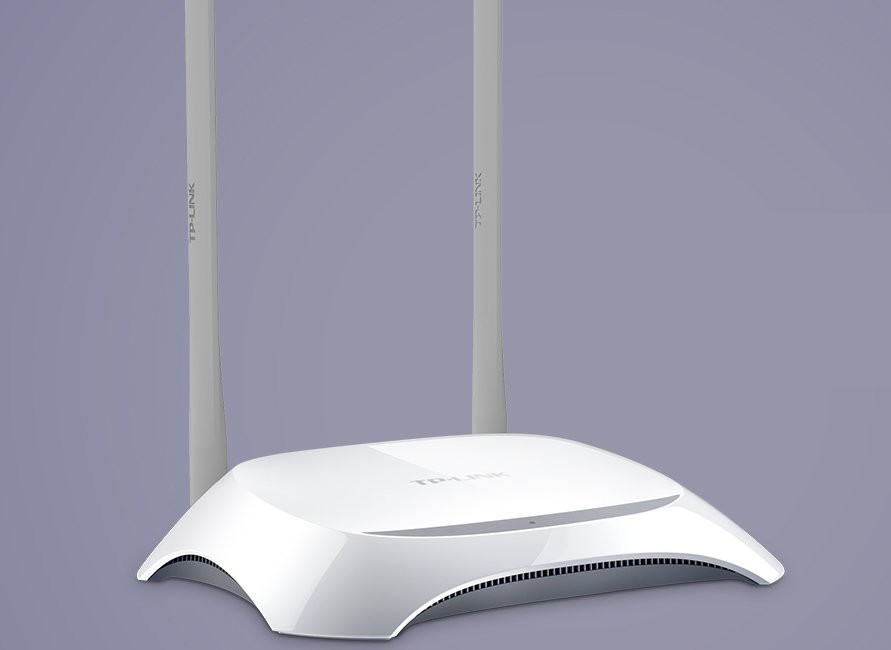
tplink842n路由器设置步骤:
硬件连接
首先将猫(modem)上面的网线连接在tp-link上的wan口。
然后知识兔再用一根网线连接电脑和tp-link,一般tp-link上面都有好几个口。
分别用数字1、2、3、4表示,随意插那个口都行。
设置计算机(以win7为例)
知识兔点击开始——控制面板——网络和internet——网络和共享中心。
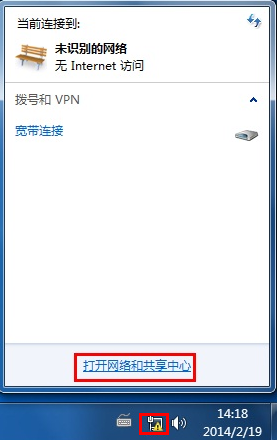
弹出网络和共享中心的界面,知识兔点击更改适配器设置。
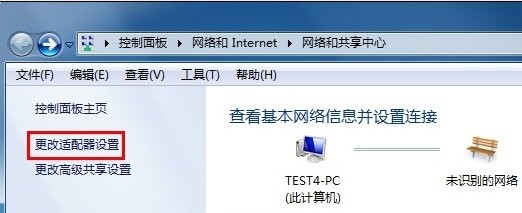
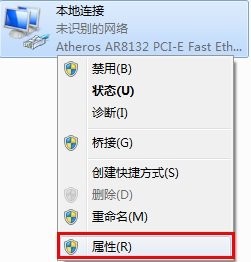
找到本地连接,右键知识兔点击并选择属性。
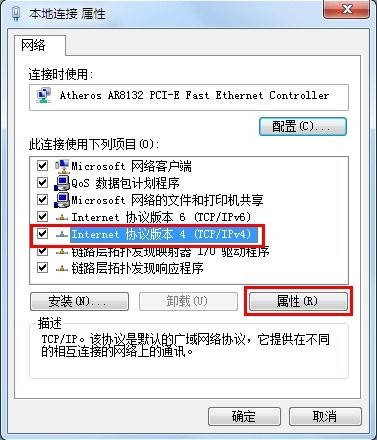
找到并知识兔点击Internet协议版本4(TCP/IPv4),知识兔点击属性。
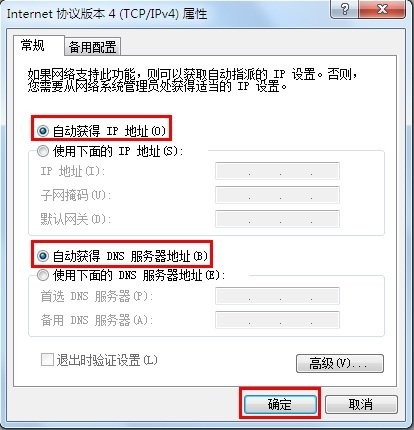
选择自动获得IP地址(O)、自动获得DNS服务器地址(B),知识兔点击确定。
设置路由器
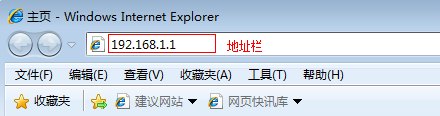
打开浏览器,知识兔输入“192.168.1.1”,然后知识兔回车。
输入tp-link的用户名和密码,一般初始用户名和密码为:admin。
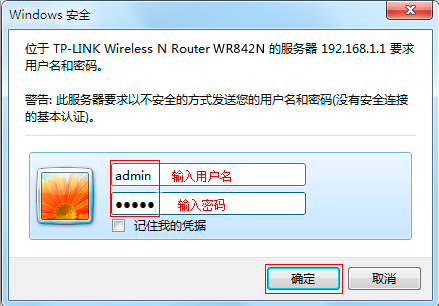
进入路由器设置页面,知识兔点击“下一步,知识兔选择上网方式”。
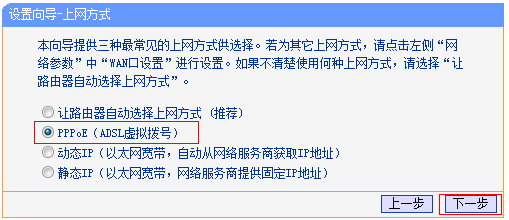
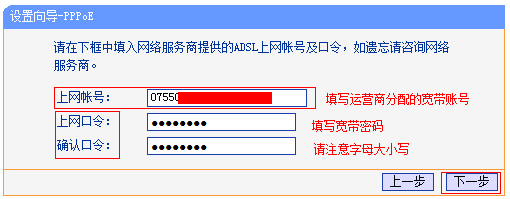
继续下一步,知识兔设置上网参数,然后知识兔继续下一步。
设置无线参数,在此可以设置自己的无线用户名和密码。
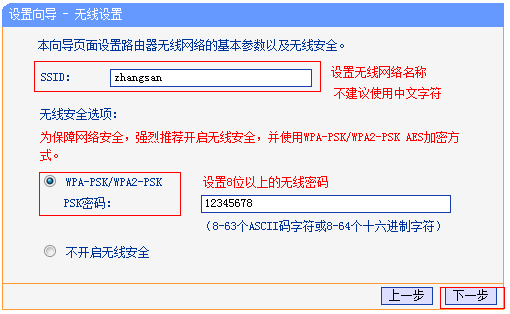
SSID是无线网络用户名的意思,PSK是设置无线网络密码的地方。
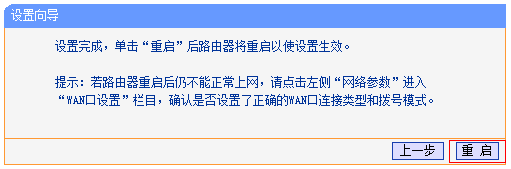
然后知识兔下一步,然后知识兔知识兔点击“重启”完成设置。
其他的无线参数设置
在打开的“192.168.1.1”窗口左侧的“无线设置”里,有各种无线高级设置。
包括各种“无线安全设置”的选择、无线MAC地址过滤、无线高级设置等,知识兔根据需要设置。
无线网络的连接
首先确保打开计算机的无线功能,然后知识兔右键单击桌面右下角的无线网络图标。
知识兔点击“查看可用的无线网络——刷新网络列表”,知识兔选择自己设置的网络,知识兔输入密码。
如果知识兔是在windows7里,知识兔点击桌面右下角无线图标,知识兔选择自己设置的无线络,知识兔输入密码。
基本参数:
主要性能
产品类型:SOHO无线路由器
网络标准:无线标准:IEEE 802.11n、IEEE 802.11g、IEEE 802.11b, 有线标准:IEEE 802.3、IEEE 802.3u
最高传输速率:300Mbps
频率范围:单频(2.4-2.4835GHz)
信道数:1-13
网络接口:1个10/100Mbps WAN口
4个10/100Mbps LAN口
天线
天线类型:外置全向天线
天线数量:2根
是否可拆卸:否
功能参数
VPN支持:不支持
防火墙功能:内置防火墙
WDS功能:支持WDS无线桥接
无线安全:无线MAC地址过滤
无线安全功能开关
64/128/152位WEP加密
WPA-PSK/WPA2-PSK、WPA/WPA2安全机制
QSS快速安全设置
网络管理:流量统计
系统安全日志
远程Web管理
配置文件导入与导出
Tftp软件升级
注意事项:
升级软件必须是与当前产品型号和硬件版本一致的软件。
升级过程中不能关闭路由器电源,否则可能导致路由器损坏。
升级时请使用有线方式连接,不要使用无线方式连接。
下载仅供下载体验和测试学习,不得商用和正当使用。